
纸人2攻略详细教程
纸人2攻略详细教程:进入游戏后,先按【空格】跳过开场动画,再按【E】键拾取地上的纸片,接着在主界面按【F】键打开道具栏,选择【剪刀】并点击右下角【使用】完成首次操作绑定。此流程为纸人2入门核心动作,确保角色可动且能触发后续交互。
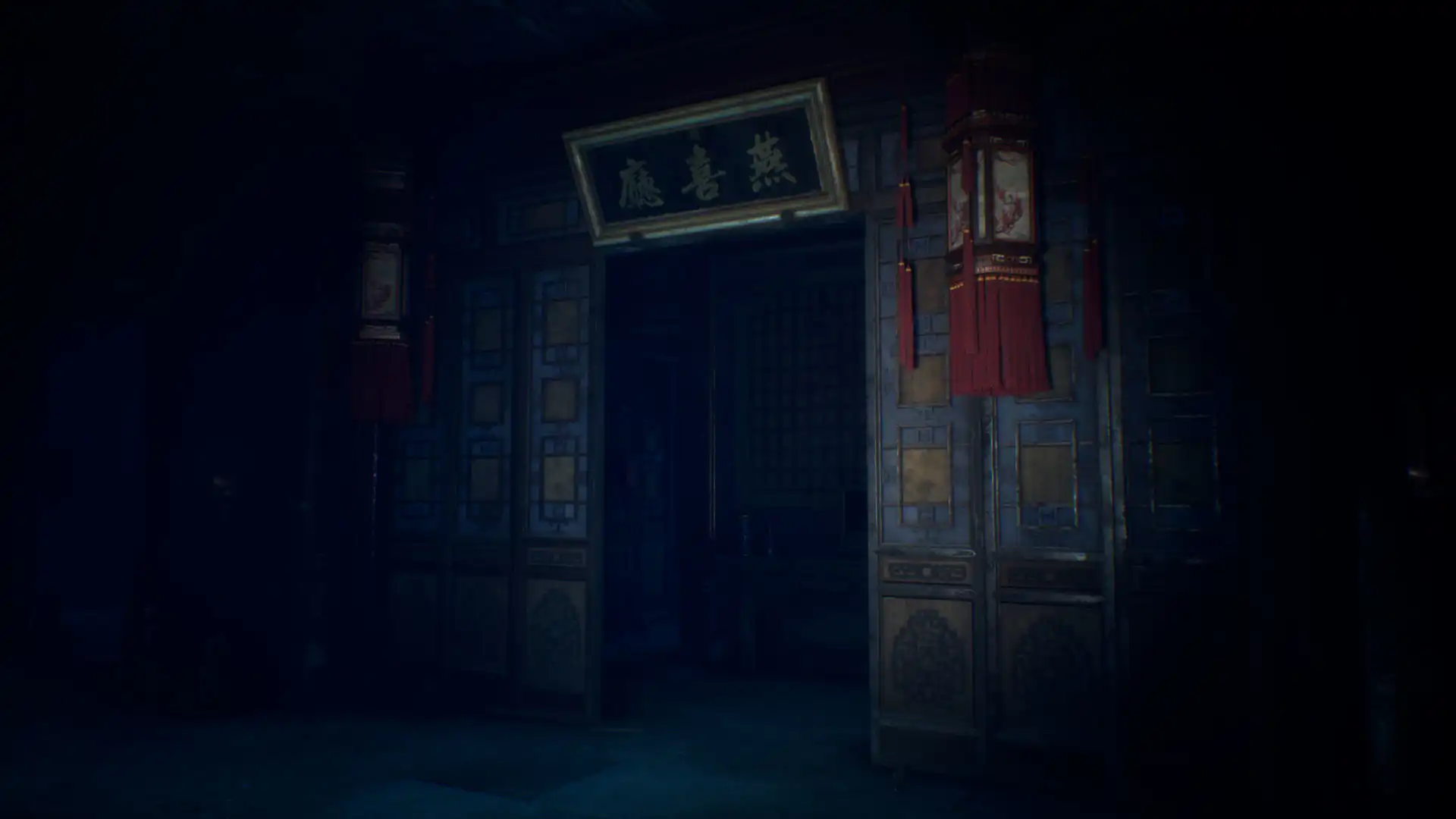
纸人2开局第一步:跳过动画并拾取纸片
启动纸人2后,屏幕出现黑色背景与文字滚动,此时不要等待,立即按【空格】键跳过动画。画面切换至第一视角场景,地面散落若干纸片,靠近后按【E】键可拾取。注意:若未及时按【空格】,动画会自动播放完毕,导致错过关键提示;拾取纸片是解锁纸人2初始互动机制的前提,缺失则无法继续下一步。
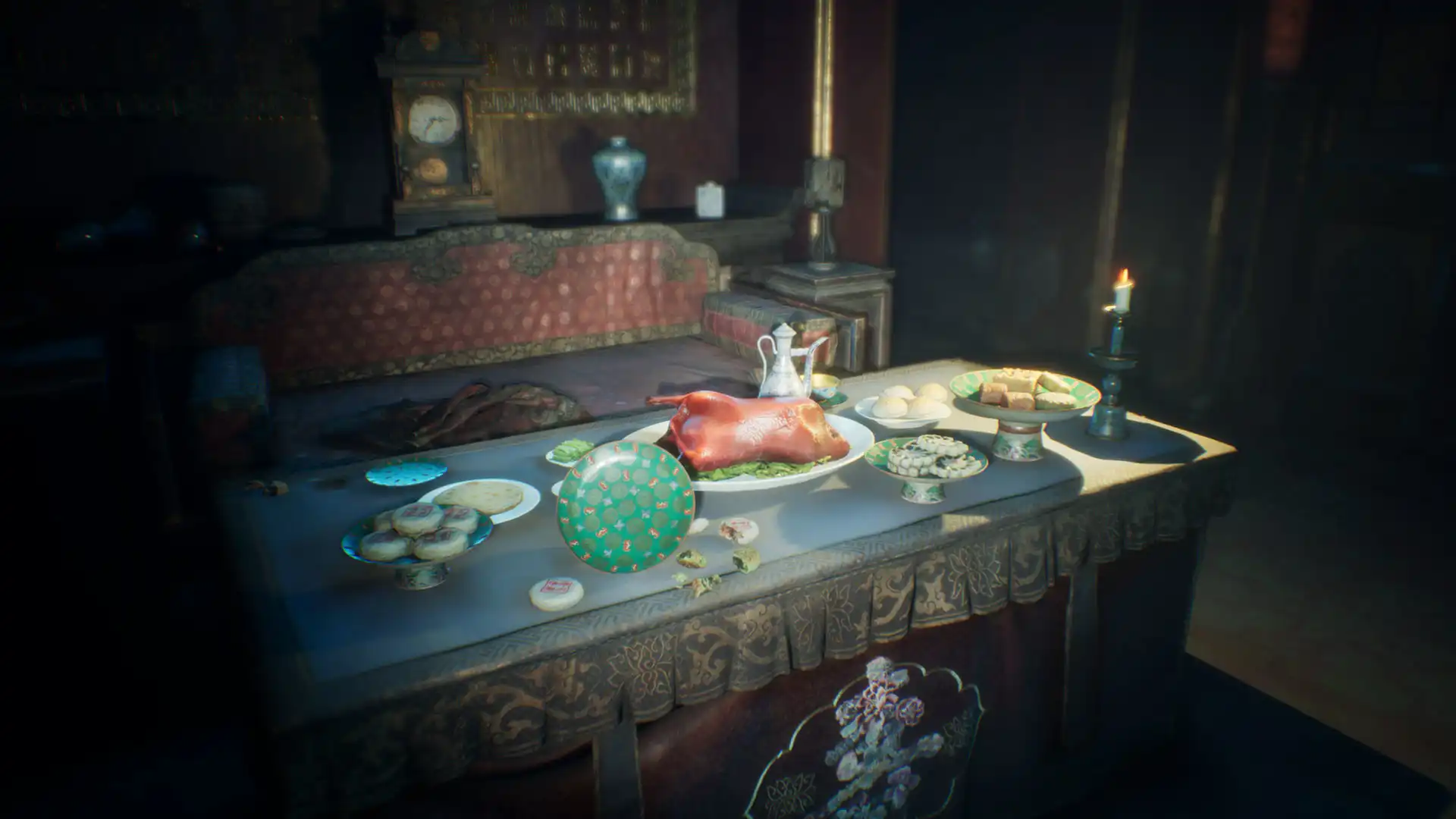
纸人2绑定操作:使用剪刀完成初始化
进入主界面后,按【F】键打开道具栏,找到名为【剪刀】的物品,用鼠标左键点击其图标,再按右下角【使用】按钮。此时角色将自动执行一次剪裁动作,用于激活纸人2的核心控制逻辑。常见错误是误点其他道具或忽略【使用】确认,导致操作未生效;务必确保剪刀被正确应用,否则后续所有动作均不可用。
纸人2移动测试:用WASD控制角色位移
完成剪刀绑定后,按住键盘【W】键向前移动,【A】向左、【S】向后、【D】向右,观察角色是否同步行走。纸人2的移动系统依赖于物理引擎模拟纸张飘动效果,因此速度较慢且有轻微晃动,这是正常现象。若角色不动,请检查是否处于交互状态(如正在对话或拾取),退出后再试;避免在未完成初始化前尝试快速跑动,可能导致卡顿。
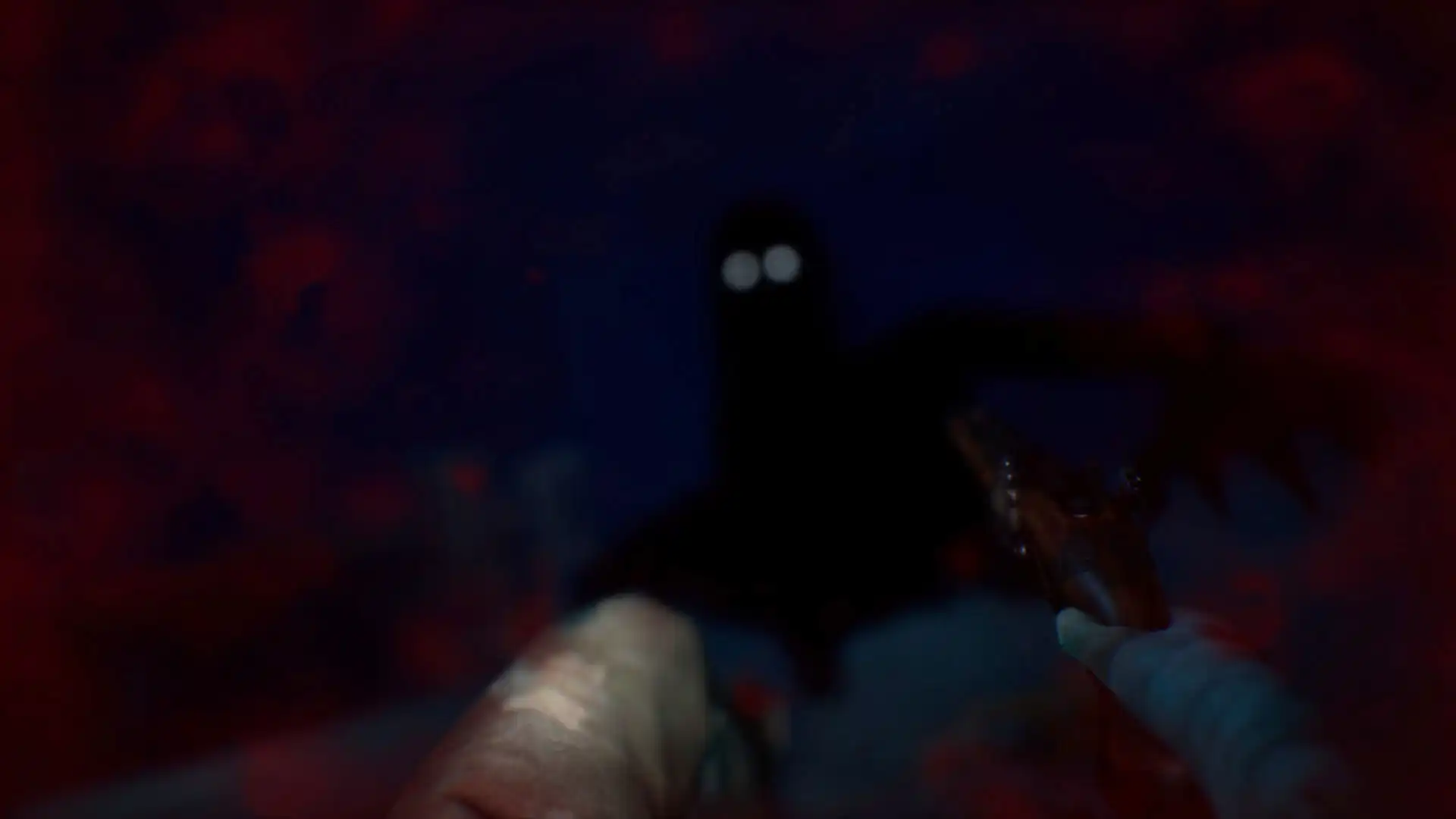
纸人2交互验证:用E键触发环境物体
在场景中寻找带有虚线轮廓的物体(如门框、纸箱、灯柱),靠近后按【E】键进行交互。纸人2中所有可互动对象均以高亮轮廓显示,若无反应,可能是距离过远或未对准中心点。建议保持角色正对目标,再按下【E】。此步骤用于确认输入响应是否正常,若失败,需重启游戏重新执行前两步绑定流程。
纸人2视角调整:用鼠标旋转镜头观察环境
按住鼠标左键拖动可自由旋转视角,观察四周纸制结构的细节。纸人2采用第一人称视角设计,但部分区域需转动视角才能发现隐藏路径或线索。切忌仅依赖固定视角判断方向,应主动左右摆动鼠标查看死角。若视角卡死,检查是否误触了暂停菜单或触发了特殊事件,可通过按【ESC】退出当前状态恢复控制。
纸人2保存进度:按Ctrl+S手动存档
每次完成关键操作后,立即按【Ctrl+S】键保存进度。纸人2不支持自动存档,若中途崩溃或关闭游戏,未手动保存的数据将永久丢失。建议每完成一个任务节点就执行一次存档,尤其在尝试新道具组合或进入未知区域前。常见误区是认为游戏会自动记录,实际必须依赖玩家主动操作,否则可能回退多步。
常见问题
纸人2怎么开始游戏?
纸人2启动后,按【空格】跳过开场动画,然后靠近地面纸片按【E】拾取,再通过【F】键打开道具栏,选择【剪刀】并点击【使用】完成初始化,即可进入可操作状态。
纸人2为什么按E没反应?
纸人2中【E】键只在靠近可交互物体时有效,若无反应,可能是距离太远、未对准目标中心,或角色正处于不可控状态(如正在对话)。请先退出当前状态,再靠近物体并正对它按【E】。
纸人2需要手动存档吗?
是的,纸人2没有自动存档功能,必须在关键节点按【Ctrl+S】手动保存进度。若不存档,游戏崩溃或关闭后将丢失所有未保存内容,务必养成每次操作后立刻存档的习惯。
下载与版本说明见 纸人2。