
逃生1怎么调亮度
逃生1怎么调亮度?进入游戏主菜单后,选择「选项」→「视频」→「亮度」滑块,向右拖动即可提高画面亮度,向左则降低;建议在游戏内黑暗场景中边拖动边观察,直到能看清走廊轮廓又不刺眼为止。
第一步:进入主菜单的「选项」
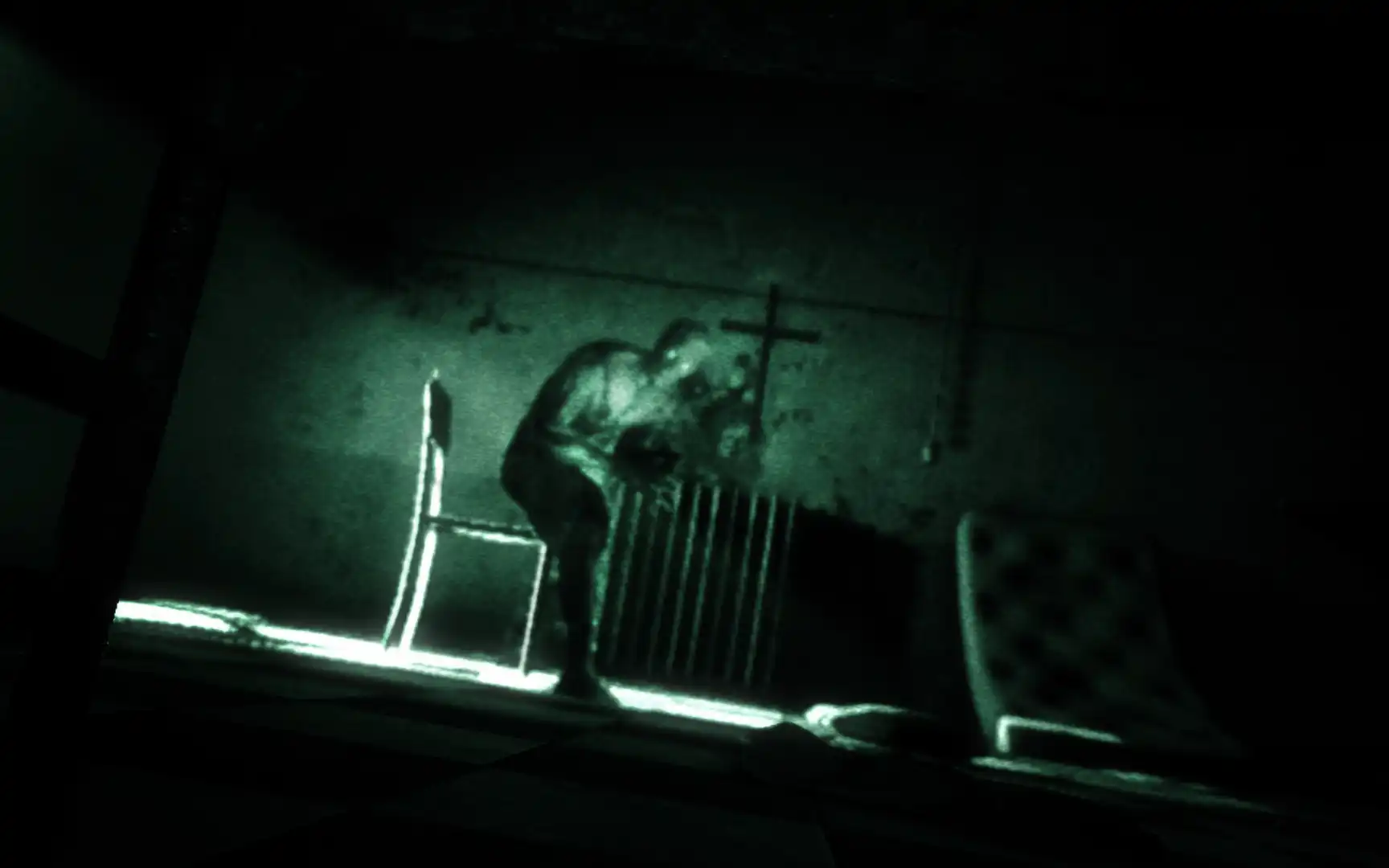
启动逃生1后,在标题画面按键盘上的「Enter」键或鼠标左键进入主菜单。主菜单有「新游戏」「继续游戏」「选项」「退出」四个按钮。用鼠标点击「选项」(齿轮图标),不要点进「新游戏」或「继续游戏」,否则会直接进入游戏,无法在菜单中调亮度。
第二步:找到「视频」设置页
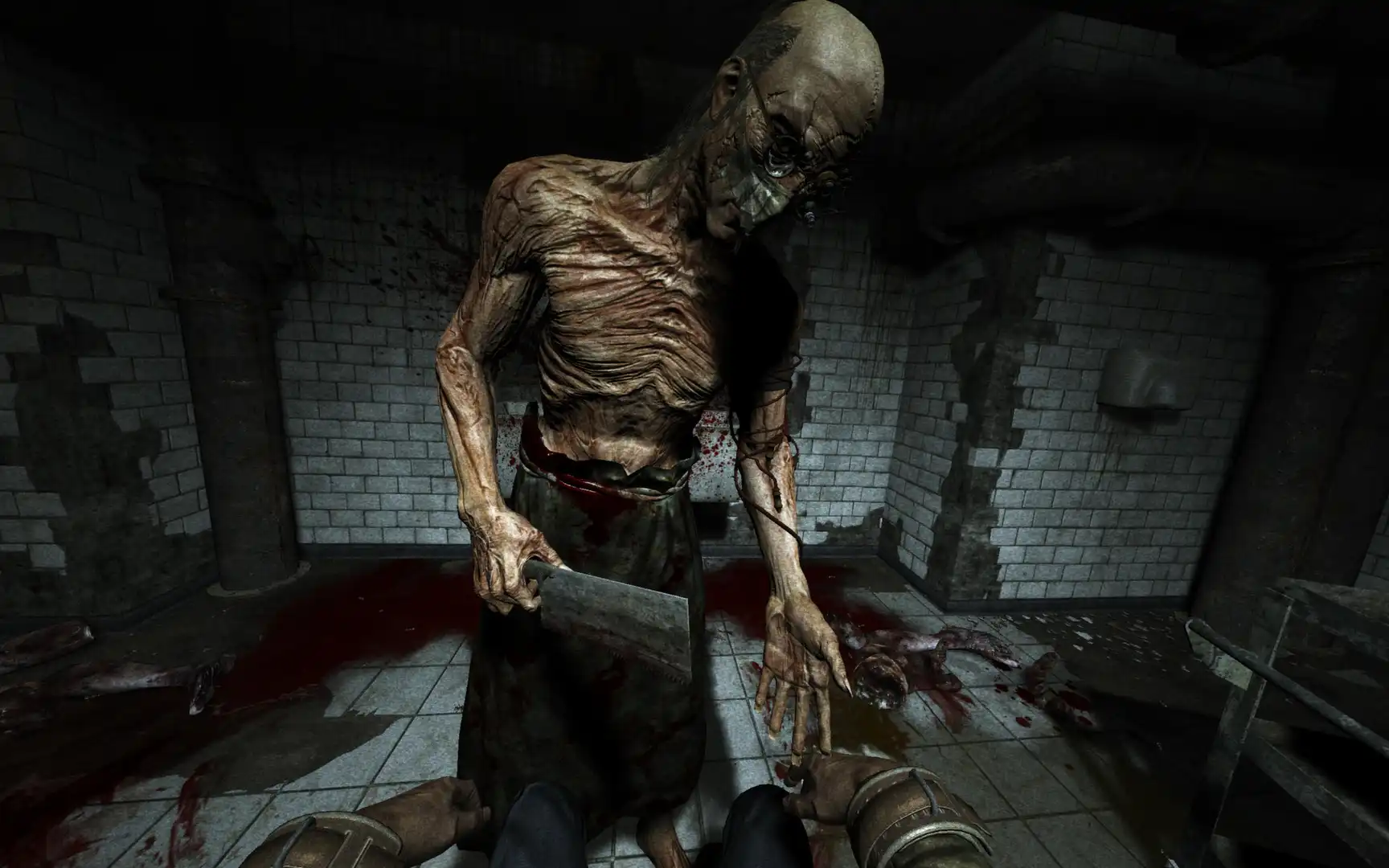
在「选项」菜单中,你会看到「音频」「视频」「控制」「游戏性」四个标签页。点击「视频」标签(通常默认在第一个)。这里集中了所有画面相关的调节项,包括分辨率、全屏模式、垂直同步、纹理质量等。亮度滑块就在这一页的中部偏下位置。
第三步:拖动「亮度」滑块
在「视频」设置页中找到「亮度」字样,它旁边有一个可拖动的滑块。用鼠标左键按住滑块,向右拖动(数值增大)画面会变亮,向左拖动(数值减小)画面会变暗。逃生1的默认亮度通常偏低,建议向右拖动约三分之一到一半的位置。注意:不要一次拖到底,否则亮部会过曝,丢失细节。
第四步:用游戏内场景验证亮度
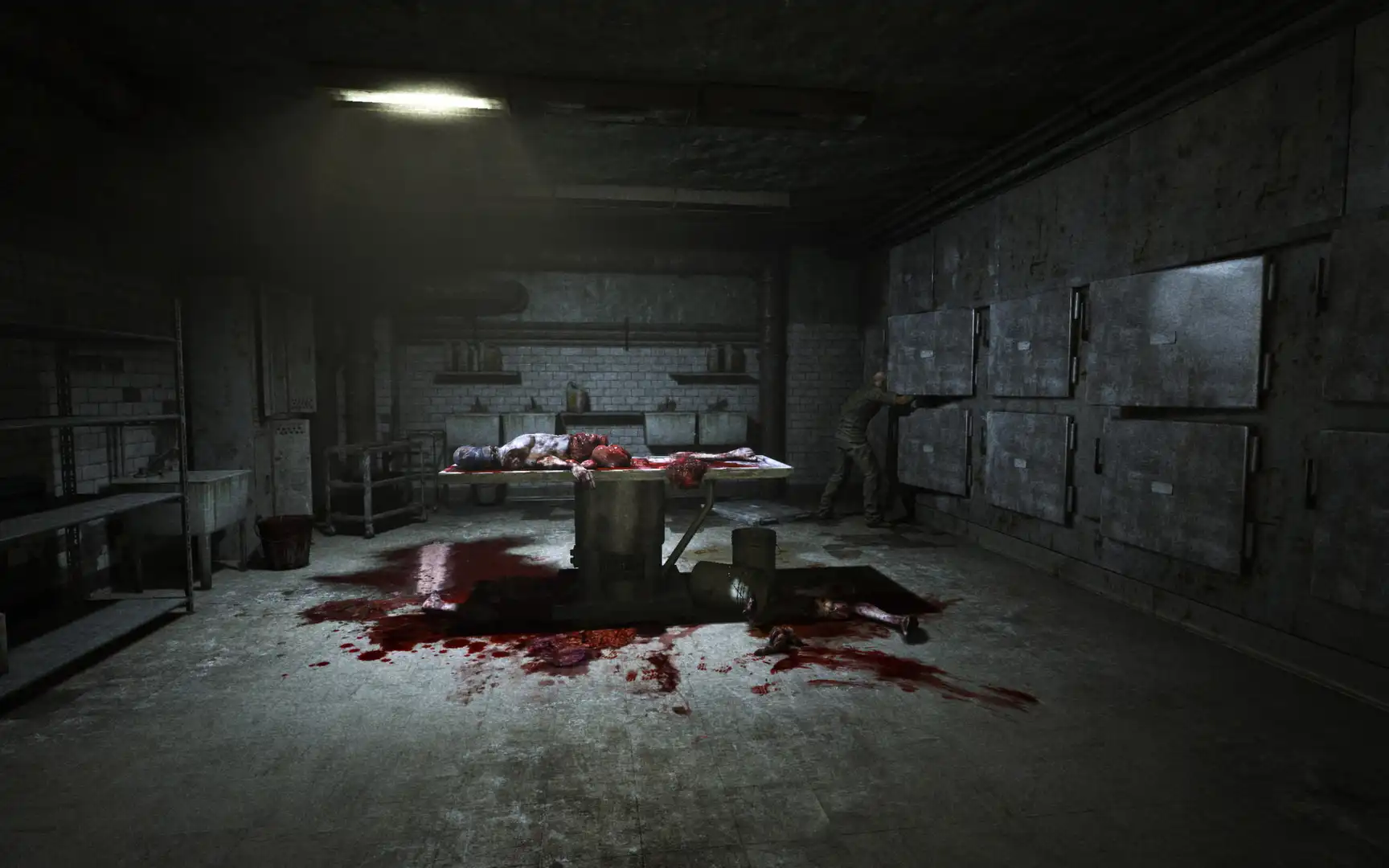
调完滑块后,点击「应用」或「返回」保存设置,然后开始新游戏或读取存档。进入游戏后,找一个有暗角或全黑走廊的场景(例如刚进入巨山精神病院的正门大厅)。如果墙壁纹理和角落阴影能清晰分辨,且屏幕不刺眼,说明亮度合适。如果仍然一片漆黑,返回菜单再向右多拖一点;如果亮部发白,则向左回调。
第五步:结合伽马值微调(可选)
部分版本的逃生1在「视频」设置中还有「伽马值」选项,它和亮度类似但影响中间调。如果调完亮度后暗部还是太黑,可以尝试同时微调伽马值(通常向右拖动)。注意:伽马值过高会让画面发灰,建议先调亮度,再根据实际观感决定是否动伽马。
第六步:常见坑与提示
坑1:在游戏进行中按「Esc」键进入暂停菜单,里面没有亮度选项,必须回到主菜单的「选项」才能调。坑2:如果使用笔记本,部分显卡驱动(如NVIDIA控制面板)也有全局亮度调节,但会覆盖游戏内设置,建议先恢复驱动默认值,再在游戏内调。坑3:亮度调太高会破坏恐怖氛围,建议以能看清路但仍有压迫感为准。
常见问题
逃生1调亮度后画面还是太暗怎么办?
如果游戏内亮度滑块已拉到最右仍觉得暗,可以检查显示器本身的亮度/对比度设置,或者尝试在显卡驱动中增加数字振动(NVIDIA)或饱和度(AMD)。另外,游戏内「伽马值」选项(如果有)也能辅助提亮暗部。
逃生1的亮度设置会影响帧数吗?
不会。亮度滑块只改变画面的明暗映射,不增加渲染负担,对帧数没有影响。如果游戏卡顿,应优先调整「视频」中的纹理质量、阴影质量或关闭垂直同步。
逃生1在主机版(PS4/Xbox)上怎么调亮度?
主机版同样在主菜单进入「选项」→「视频」→「亮度」滑块。使用手柄的左右摇杆或方向键选中滑块,按左/右方向键调节。如果找不到,可以查看游戏内暂停菜单的「设置」入口,但亮度调节通常只在主菜单中。
下载与版本说明见 逃生1。