
d4暗梦不灭攻略图片
d4暗梦不灭攻略图片的核心是通过视觉引导快速掌握操作节奏与界面功能,建议在游戏主界面点击【设置】→【画面】→开启【操作提示显示】,并确保【键位提示】处于可见状态,以直观识别每项动作对应按键。
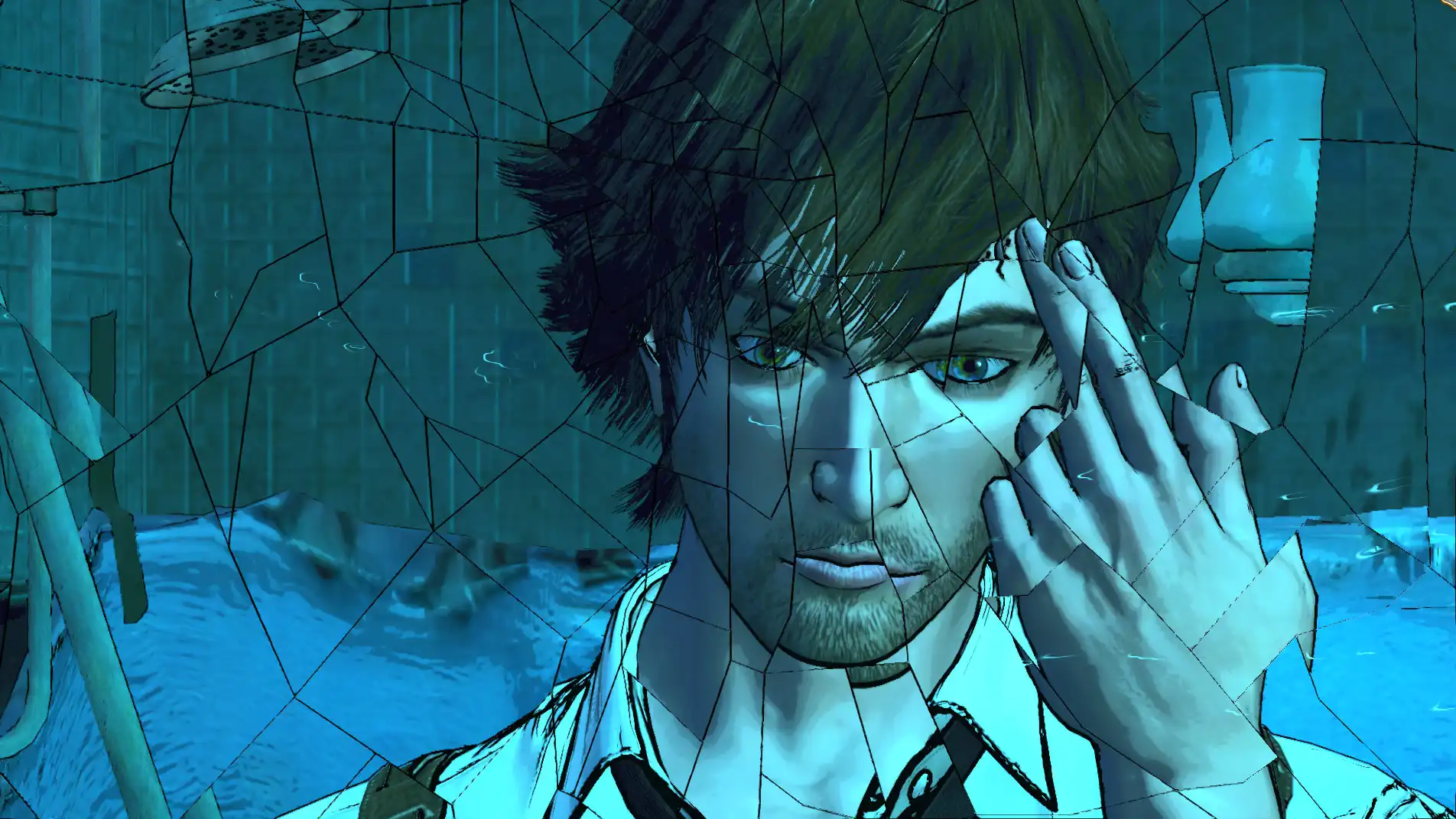
启动后先按F10打开操作提示图
D4暗梦不灭进入游戏后立即按下F10键,可调出全屏操作指引图。该图包含基础移动、攻击、闪避、技能释放的图标与对应键位,是理解后续所有操作的前提。常见错误是忽略此图直接开始战斗,导致误触技能或无法及时规避伤害。务必确认图示中每个动作的按键位置,尤其注意右摇杆(或鼠标右键)用于锁定目标,左摇杆(或WASD)控制移动。
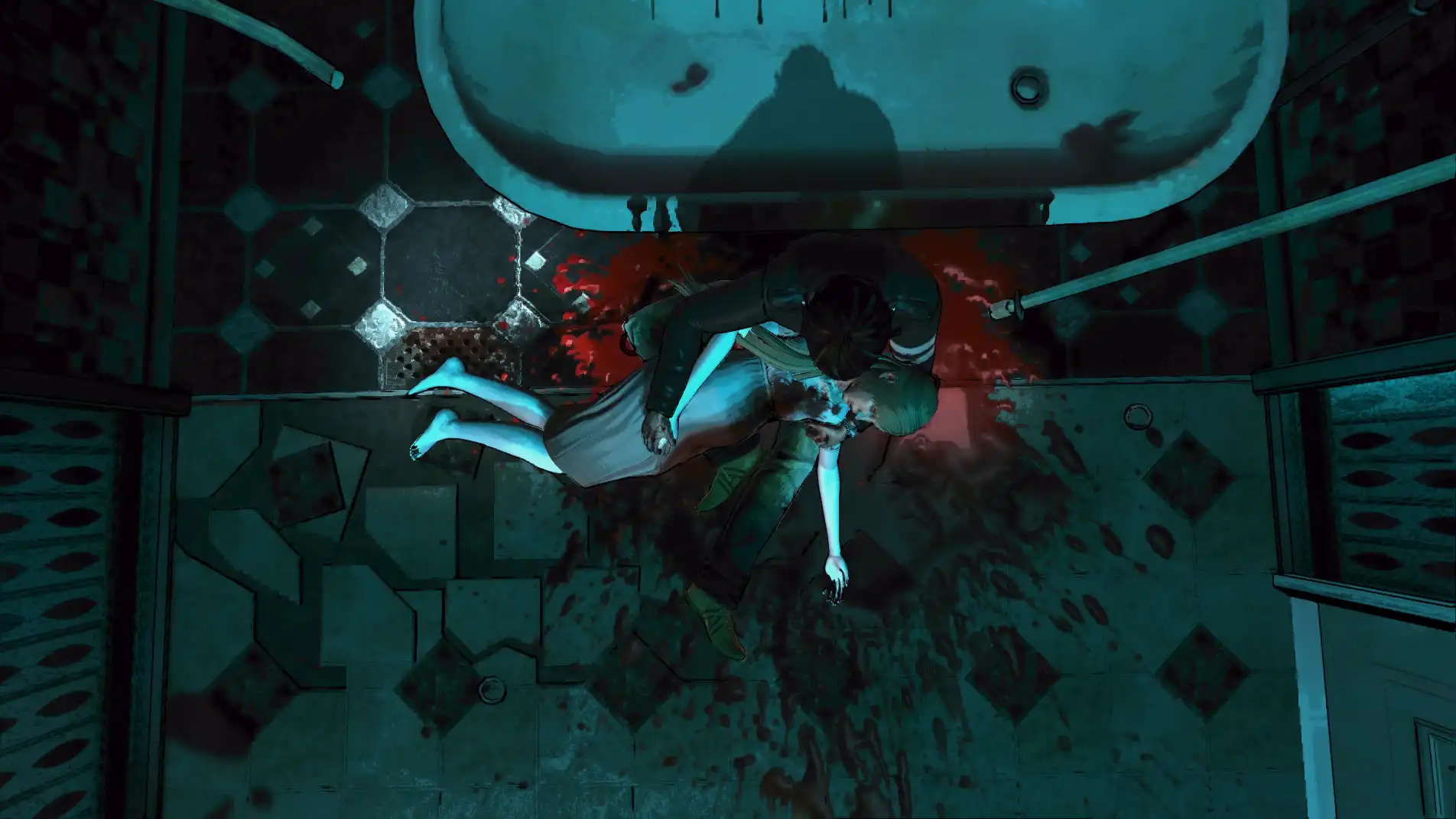
按Q键查看技能栏布局图
在主菜单中按Q键可弹出技能栏结构图,该图展示当前角色已解锁技能的排列顺序及冷却时间条。这是判断技能使用优先级的关键依据。许多玩家因未查看此图而误将高冷却技能提前释放,造成空档期。建议在战斗前养成按Q检查的习惯,确认主攻技能是否已准备就绪,避免重复按错。
按ESC打开角色状态面板图
D4暗梦不灭中,按ESC键可快速调出角色状态面板,其中包含血量、能量条、装备属性与临时增益效果的可视化图表。该图会随角色状态变化动态更新,是判断是否需要补给或撤退的重要参考。切勿跳过此步骤直接进入战斗,否则容易在无预警情况下被击败。特别注意当能量条变为红色时,代表技能即将恢复,此时应规划下一轮输出节奏。
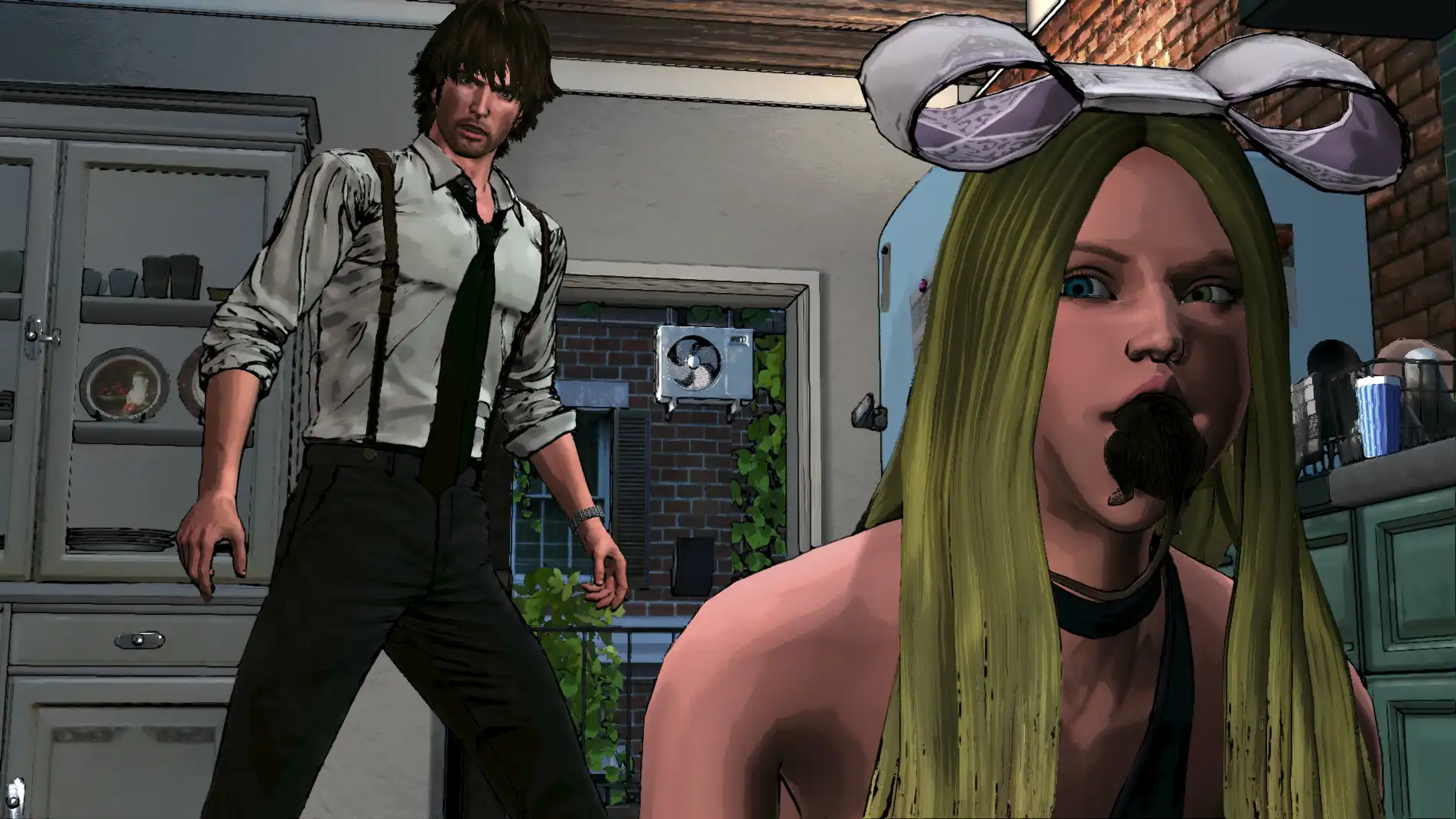
按F12截取当前界面作为攻略图
若需保存某次战斗中的关键操作界面用于后续复盘,可在游戏内按F12键进行截图。截图文件默认保存于游戏根目录下的'Screenshots'文件夹中。此功能专为制作个人攻略图设计,可记录技能连招时机、敌人位置分布或陷阱触发点。常见误区是以为截图自动上传或生成图文教程,实则需手动整理。建议将截图命名规则设为‘战斗_时间_事件’格式,便于后期检索。
按Ctrl+Shift+P开启调试模式图
D4暗梦不灭中,按Ctrl+Shift+P组合键可激活开发者调试模式,此时屏幕上会出现隐藏的交互提示图,包括可互动物体标记、路径追踪线与任务目标箭头。该图仅对测试人员开放,但玩家可通过此方式观察非显性机制,如隐藏机关触发条件或特殊道具拾取范围。使用时需注意:该模式可能影响正常游戏平衡,建议仅在尝试特定技巧时启用,并在完成后关闭以避免误操作。
常见问题
d4暗梦不灭攻略图片怎么保存到本地?
D4暗梦不灭攻略图片可通过按F12截图后,在游戏安装目录下的'Screenshots'文件夹中找到对应图像文件,复制至任意文件夹即可保存。若未找到,请检查游戏设置中是否开启自动截图功能。
为什么我按Q键看不到技能栏图?
D4暗梦不灭中,若按Q键无反应,可能是当前角色尚未解锁技能或处于非战斗状态。请确保已完成初始剧情任务并进入可战斗场景后再尝试。若仍无效,检查键盘是否启用了快捷键冲突,或在设置中重置键位配置。
d4暗梦不灭攻略图片能自动生成吗?
D4暗梦不灭不支持自动生成功略图片。所有操作图均需通过手动按键调出或截图获取。系统不会根据玩家行为生成图文指南,因此必须主动使用F10、Q、ESC等键位来获取所需信息。
下载与版本说明见 D4:暗梦不灭。