
拳皇14手柄连招教学教程
拳皇14手柄连招教学教程:确保手柄正确识别后,进入游戏设置调整键位,优先检查Steam和系统级输入配置,避免因映射错误导致连招无法执行。
确认手柄硬件连接与系统识别
首先将手柄通过USB线或蓝牙连接至电脑,确保在系统设备管理器中显示为正常外设。若使用蓝牙,需在系统设置中完成配对并保持稳定连接;若为有线,建议更换接口或使用原装线材排除接触不良问题。连接成功后,在Windows的“游戏控制器”设置中查看是否能检测到手柄输入信号,如无反应,请重启手柄或电脑,再尝试重新连接。此步骤是所有后续操作的基础,若手柄未被系统识别,键位设置将无效。
进入拳皇14游戏内设置修改键位
启动拳皇14后,进入主菜单的「选项」或「设置」界面,选择「控制设置」或「按键设定」。在该页面中,点击需要自定义的技能(如普通攻击、必杀技)对应的按钮,此时按下手柄上实际想使用的按键,游戏会自动记录并绑定。注意:部分技能默认使用方向键+按键组合,需手动替换为手柄上的物理按键,例如将「↓+A」改为「左摇杆下+手柄X键」。务必逐项测试,确保每个动作都能准确触发。
检查Steam控制器设置是否冲突
若通过Steam平台运行拳皇14,必须进入Steam客户端的「设置」→「控制器」→「常规控制器设置」,确认当前手柄已启用,并且未被其他游戏或模式覆盖。特别注意:关闭「使用Steam输入的兼容性模式」,否则可能导致手柄按键被重定向。在「控制器配置」中为拳皇14创建独立配置文件,手动映射所有按键,包括特殊指令中的方向键组合。若发现连招时按键响应延迟或错乱,应在此处逐一核对映射关系,避免重复映射或遗漏。
验证系统级输入权限与驱动状态
某些手柄(尤其是第三方品牌)可能需要安装专用驱动才能在游戏内正常工作。打开设备管理器,查看「人机接口设备」下是否有未知设备或黄色感叹号提示,若有则需更新或重新安装驱动。同时,在系统设置中检查「隐私」→「应用权限」→「游戏输入」是否开启,防止系统屏蔽手柄输入。若使用的是Xbox手柄,确保已安装最新版Xbox Accessories软件以维持最佳兼容性。这些底层设置一旦出错,即使游戏内键位正确也无法生效。
测试连招执行是否流畅无误
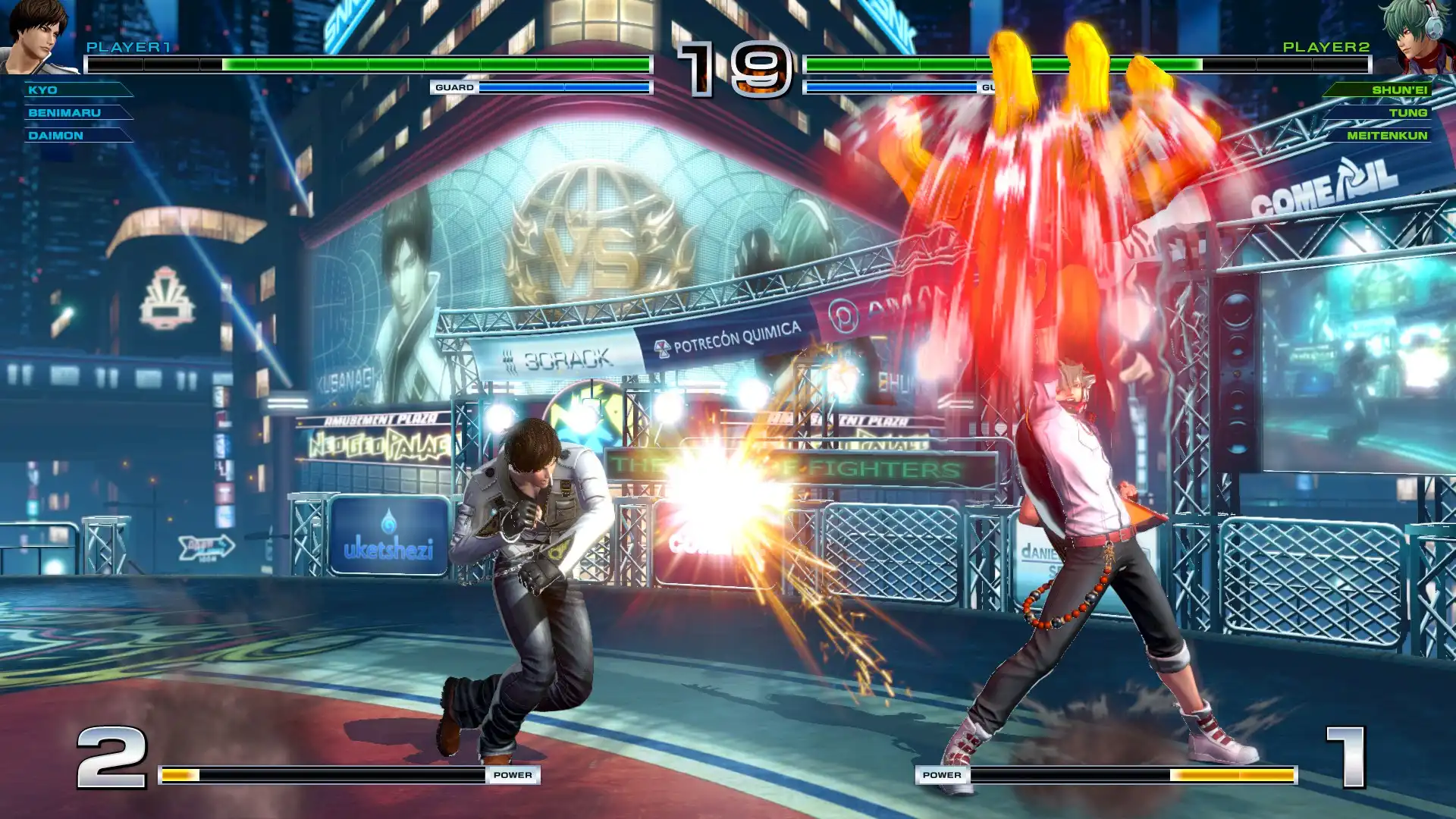
完成键位设置后,进入训练模式或对战模式进行实测。依次尝试常用连招,如草薙京的「超必杀技·八稚女」(↓↘→+A+B),观察是否能完整触发。若中途中断或误判,返回设置重新校准对应按键顺序,尤其注意方向键的连续输入是否被拆分。建议使用简单连招作为基准测试,逐步扩展复杂组合。若始终无法执行,可尝试在游戏设置中重置所有控制配置,从头开始重新绑定。
常见问题
拳皇14手柄连招没反应怎么办?
先确认手柄在系统和Steam中均被正确识别,检查是否启用了兼容性模式或被其他程序占用。进入游戏设置重新绑定按键,确保方向键与攻击键组合无误。如仍无效,尝试关闭后台输入拦截软件或更新手柄驱动。
为什么我改了键位但连招还是不灵?
可能是Steam控制器设置中存在冲突,或游戏内未保存更改。请在Steam中为拳皇14单独创建配置文件,禁用全局输入模式。同时在游戏内确认设置已保存,退出后重新进入测试。部分手柄需在特定模式下才支持复合指令输入。
手柄方向键在拳皇14里怎么调成摇杆?
在拳皇14的控制设置中,将「方向键」相关指令(如↓↘→)手动映射为手柄摇杆的物理移动路径。例如,将「↓↘→」设置为左摇杆从下方向右上方滑动。需在训练模式中反复测试轨迹是否精准,必要时调整摇杆死区灵敏度。
下载与版本说明见 拳皇14。