
尘埃拉力赛1手柄
尘埃拉力赛1手柄设置是获得最佳驾驶体验的关键,正确的手柄识别和键位配置能让你更精准地控制赛车,避免在比赛中因操作不当而失误。
手柄连接与识别
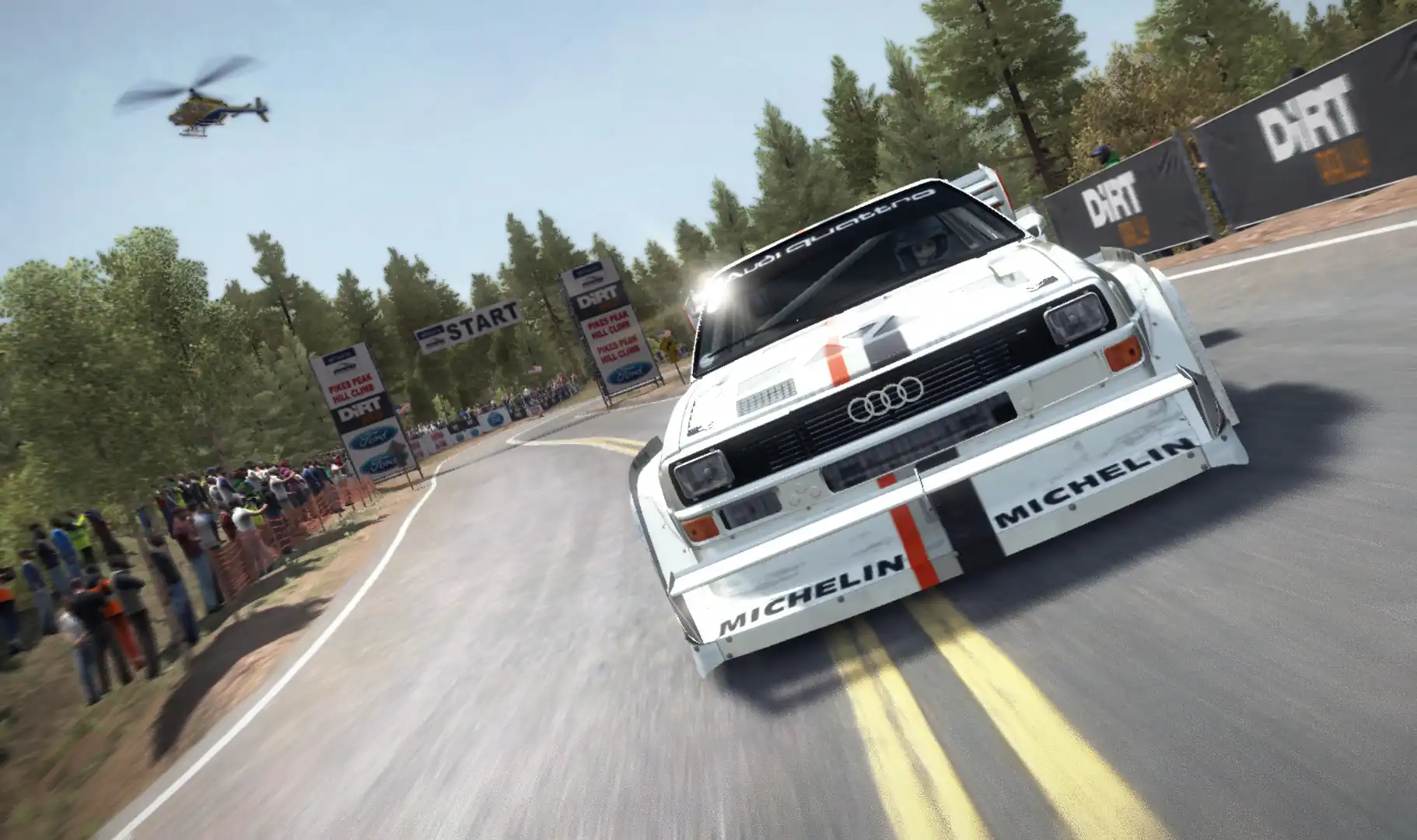
首先确保你的手柄已正确连接到电脑。对于Xbox手柄,可直接通过USB线连接或使用无线适配器;PS手柄则需要安装驱动程序。连接后,打开尘埃拉力赛1,进入设置菜单中的'控制'选项。如果游戏未自动识别手柄,点击'检测设备'按钮。如果仍无法识别,检查Windows设置中的'设备和打印机',确保手柄显示为正常工作状态。部分第三方手柄可能需要使用第三方工具如X360CE进行模拟才能被游戏识别。
Steam大屏幕设置
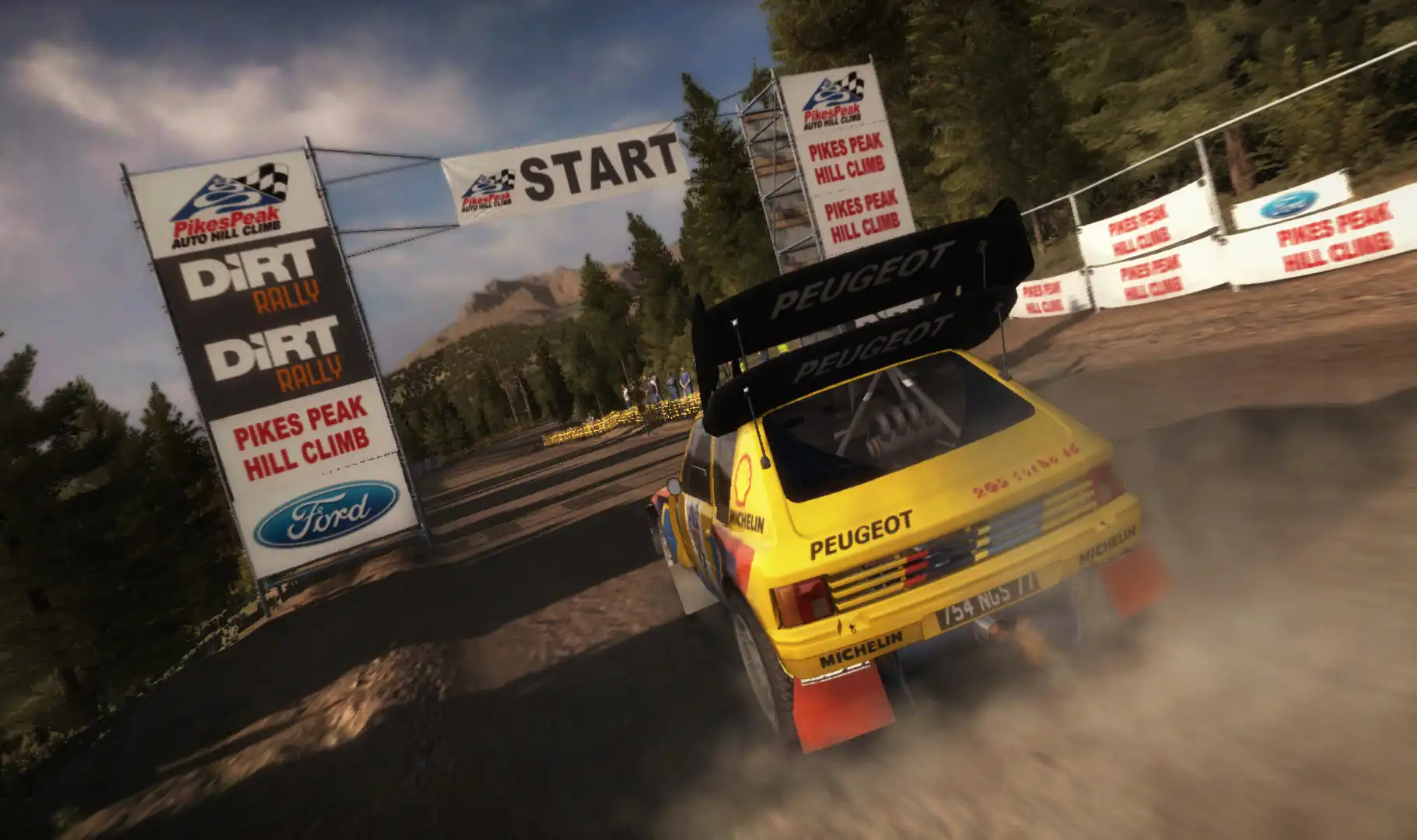
如果你通过Steam平台玩尘埃拉力赛1,可以先启动Steam,进入'大屏幕'模式。在Steam设置中,选择'控制器'选项,确保'Steam输入'已启用。这一步能优化手柄在Steam中的兼容性。然后启动尘埃拉力赛1,游戏会自动应用Steam的控制器配置。如果遇到按键无反应的情况,返回Steam设置,尝试切换不同的控制器配置文件,或重新校准手柄。
自定义键位配置
在尘埃拉力赛1的控制设置中,你可以根据个人习惯调整手柄键位。默认配置可能不适合所有玩家,特别是对于习惯使用特定布局的玩家。点击'重新映射'按钮,然后选择你想要修改的按键。例如,将手柄上的右摇杆分配给视角控制,或将肩键分配给手刹。修改后建议在练习模式中测试配置,确保所有功能都能正常工作。注意某些按键组合可能会导致冲突,调整时需谨慎。
灵敏度与反馈调整
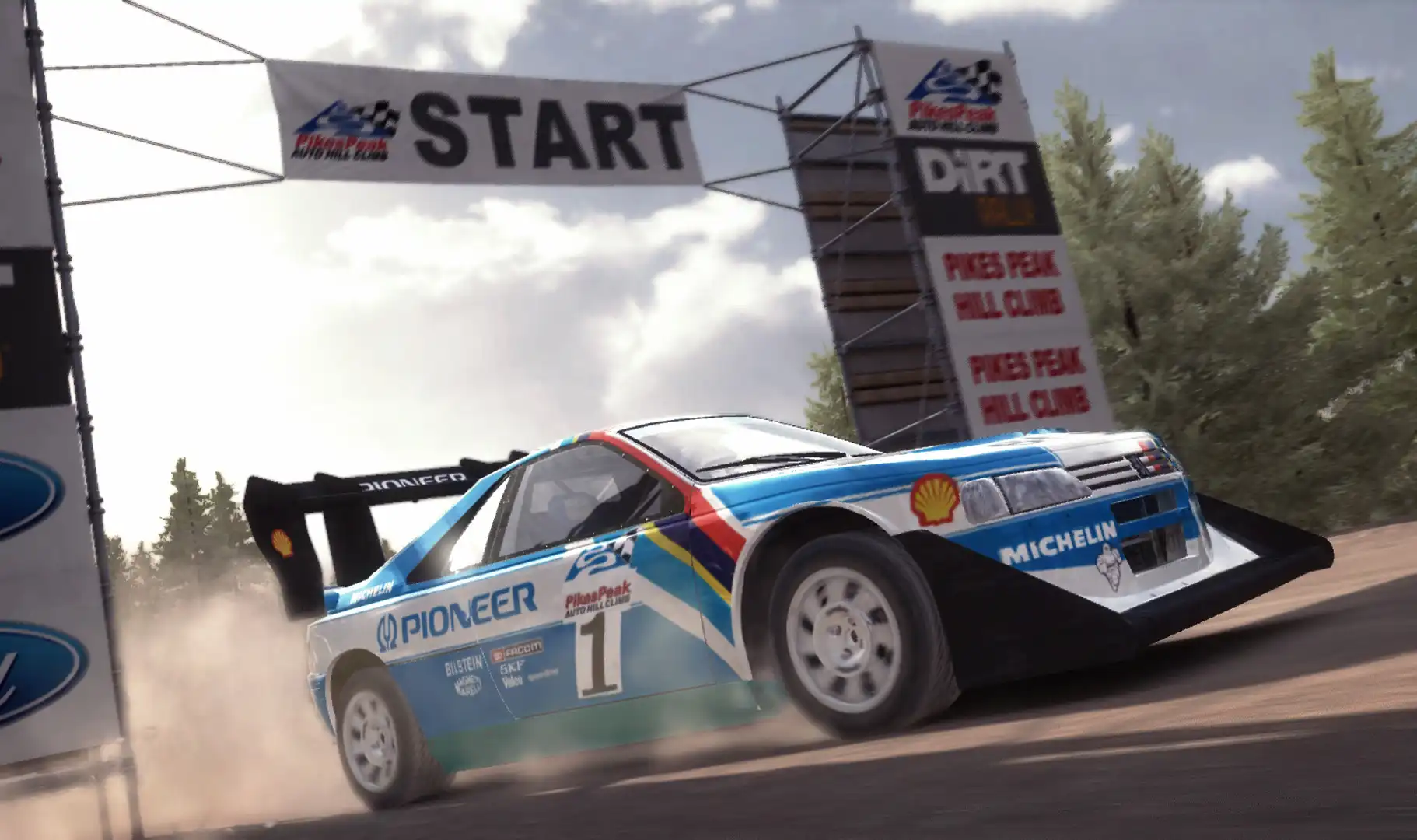
尘埃拉力赛1支持调整手柄的灵敏力和震动反馈。在控制设置中,找到'力反馈'选项,根据你的手柄型号和偏好进行调整。较低的力反馈值可以减少震动,而较高的值能提供更真实的驾驶体验。对于灵敏度,调整转向和油门/刹车的响应曲线,找到最适合你的设置。建议先使用默认值,然后在不同路况的练习赛中逐步微调,直到找到平衡点。
常见问题排查
如果手柄在尘埃拉力赛1中出现延迟、按键无反应或漂移等问题,首先检查手柄固件是否为最新版本。对于无线手柄,确保电池电量充足或更换新电池。在游戏内,尝试重置控制设置到默认值,然后重新配置。如果问题依然存在,可以尝试以管理员身份运行游戏,或暂时禁用可能冲突的第三方软件如游戏加速器。对于某些特殊手柄,可能需要创建专门的配置文件或使用第三方工具进行兼容性调整。

常见问题
尘埃拉力赛1手柄漂移怎么办?
手柄漂移通常是由于摇杆内部灰尘或磨损导致的。可以尝试清洁摇杆或使用压缩空气吹除灰尘。如果问题严重,可能需要更换手柄。在游戏设置中,也可以尝试降低灵敏度或调整死区范围来减轻漂移的影响。
为什么尘埃拉力赛1无法识别我的PS手柄?
PS手柄在PC上可能需要额外驱动程序。安装DS4Windows可以帮助游戏识别PS手柄。确保手柄通过USB线连接或使用已配对的无线适配器。在DS4Windows中,勾选'输入映射'和'控制器支持'选项,然后重启游戏。
尘埃拉力赛1手柄震动没反应怎么办?
检查游戏内的力反馈设置是否开启,并确保手柄支持震动功能。对于Xbox手柄,确认Windows中的'游戏控制器'设置中震动已启用。某些第三方手柄可能不支持震动或需要特殊配置。尝试使用其他支持震动的游戏测试手柄是否正常工作。
下载与版本说明见 尘埃拉力赛1。