
STRANGERSAGA《流浪者巴奇》与《伊斯基埃尔德的野心》键位
STRANGERSAGA《流浪者巴奇》与《伊斯基埃尔德的野心》键位在启动游戏后可通过主菜单进入「控制设置」调整,支持手柄识别与自定义按键映射,需确保手柄在系统层级正确识别。
确认手柄在系统中被正确识别
连接手柄后,打开Windows设置中的「设备」>「蓝牙和其他设备」,查看手柄是否出现在列表中并显示为已连接。若未识别,请尝试更换USB接口或使用有线连接;若仍无效,检查驱动是否正常,必要时通过Steam或设备管理器更新手柄驱动。注意:部分非Xbox兼容手柄可能需要额外配置工具(如DS4Windows)才能被正确识别,但STRANGER SAGA 《流浪者巴奇》与《伊斯基埃尔德的野心》仅原生支持Xbox手柄及兼容型号。
在Steam中添加并配置手柄
启动Steam客户端,进入「库」>「工具」>「控制器设置」,点击「添加控制器」并选择当前连接的手柄。在弹出的界面中,将手柄命名为「Xbox Wireless Controller」或对应型号,并启用「自动检测输入设备」。若手柄在游戏内无响应,返回此页面手动校准各按钮,确保所有按键均能被系统读取。完成设置后,关闭Steam,重新启动STRANGER SAGA 《流浪者巴奇》与《伊斯基埃尔德的野心》,以确保游戏读取最新输入配置。
进入游戏内控制设置修改键位
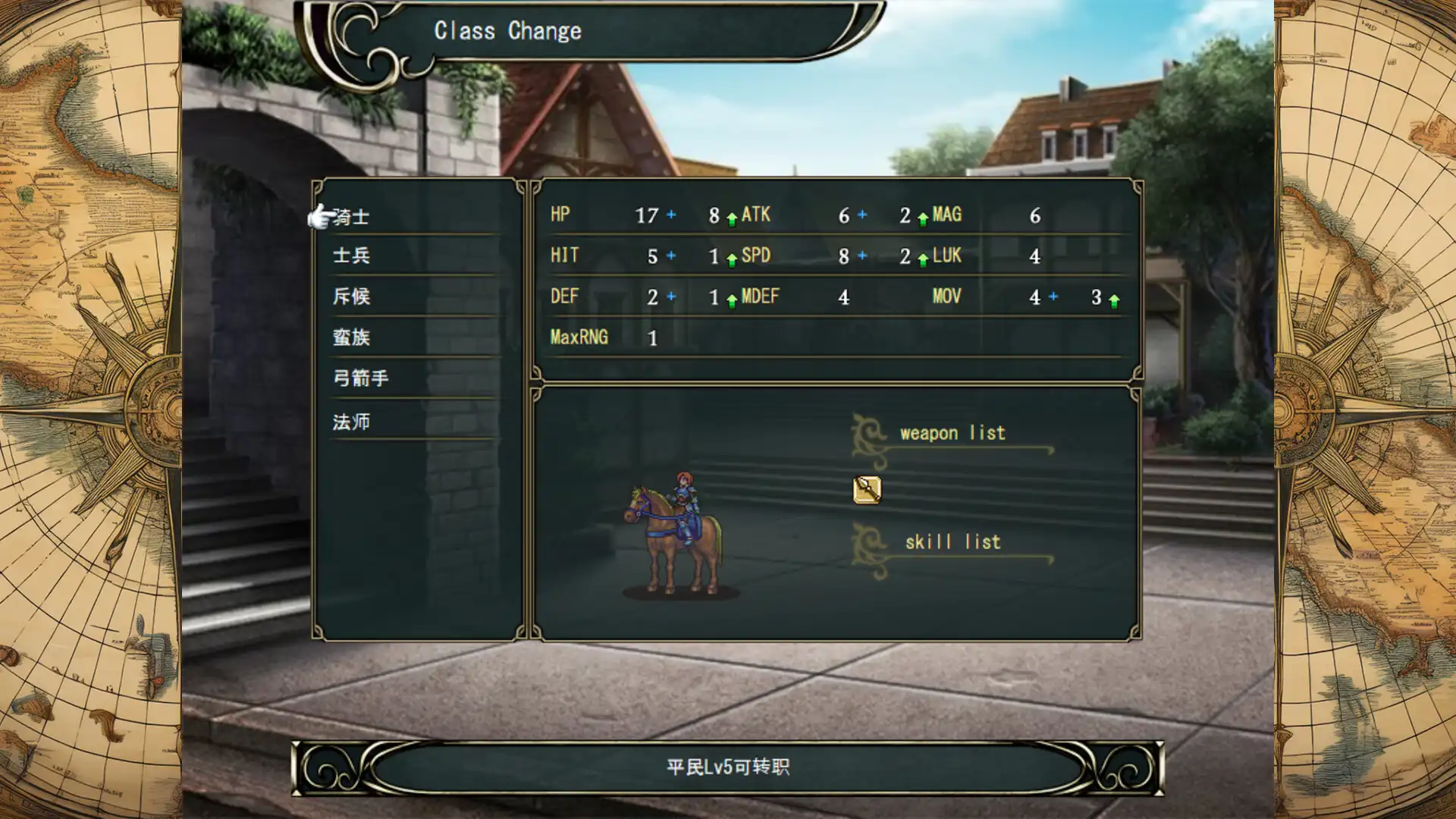
启动STRANGER SAGA 《流浪者巴奇》与《伊斯基埃尔德的野心》后,进入主菜单「选项」>「控制设置」,选择「自定义按键」。此时可逐项重映射WASD、鼠标、手柄按键等操作。建议优先修改「跳跃」「攻击」「技能释放」等核心动作,避免误触。修改完成后点击「保存」,退出设置。若更改后无反应,请确认是否在「输入模式」中选择了「手柄」而非「键盘」。
排查游戏内键位不生效的常见问题
若按键设置后仍无法响应,检查游戏是否处于「全屏模式」或「无边框窗口」状态,切换至「窗口化」模式再尝试。同时确认游戏未被系统后台程序干扰,关闭其他占用输入的软件(如录屏工具、宏工具)。若使用第三方手柄模拟器(如JoyToKey),请禁用该软件,因它们可能覆盖游戏对输入的直接读取,导致键位冲突。务必在游戏运行前确保所有外部输入工具已退出。
验证手柄是否被游戏正确加载
在游戏主菜单中,按下任意手柄按钮观察是否有反馈提示。若无任何视觉或音效反馈,说明游戏未成功加载手柄输入。此时应重启游戏并重新连接手柄,或尝试在游戏安装目录下删除「input_config.json」文件,让游戏重建默认配置。重建后再次进入控制设置进行键位设定,通常可解决因配置损坏导致的识别失败问题。
常见问题
STRANGERSAGA《流浪者巴奇》与《伊斯基埃尔德的野心》手柄怎么连不上?
请检查手柄是否为Xbox兼容型号,使用有线连接测试;确保系统中已安装正确驱动,必要时通过Steam或设备管理器更新;若仍无法连接,尝试在游戏设置中手动重置输入配置,或重启电脑后重新插入手柄。
为什么改了键位但游戏没反应?
可能是游戏未切换到「手柄输入模式」,请在控制设置中确认当前输入方式为「手柄」而非「键盘」;也可能是游戏缓存配置错误,可尝试删除游戏根目录下的input_config.json文件后重启游戏重建配置。
Steam里手柄能用,但进游戏没反应怎么办?
请确保在Steam的控制器设置中,已将手柄设为「始终启用」,且未被其他应用占用。关闭所有后台输入工具(如宏软件、录屏工具),重启游戏后再试。若问题依旧,尝试在游戏内重新创建一次控制配置,或检查游戏是否以管理员权限运行。
下载与版本说明见 STRANGER SAGA 《流浪者巴奇》与《伊斯基埃尔德的野心》。