
放置好时光存档位置查询
放置好时光存档位置查询,答案先给:存档不在游戏安装目录里,而是放在系统用户数据文件夹下,Windows 一般在「C:Users你的用户名AppDataLocalLowDesktopRaid」或「AppDataRoaming」里,macOS 则在「~/Library/Application Support/DesktopRaid」。因为「桌面副本物语:放置好时光」是 Unity 引擎做的,存档文件通常是 .dat 或 .json 格式,具体子文件夹名可能带版本号或随机字符。
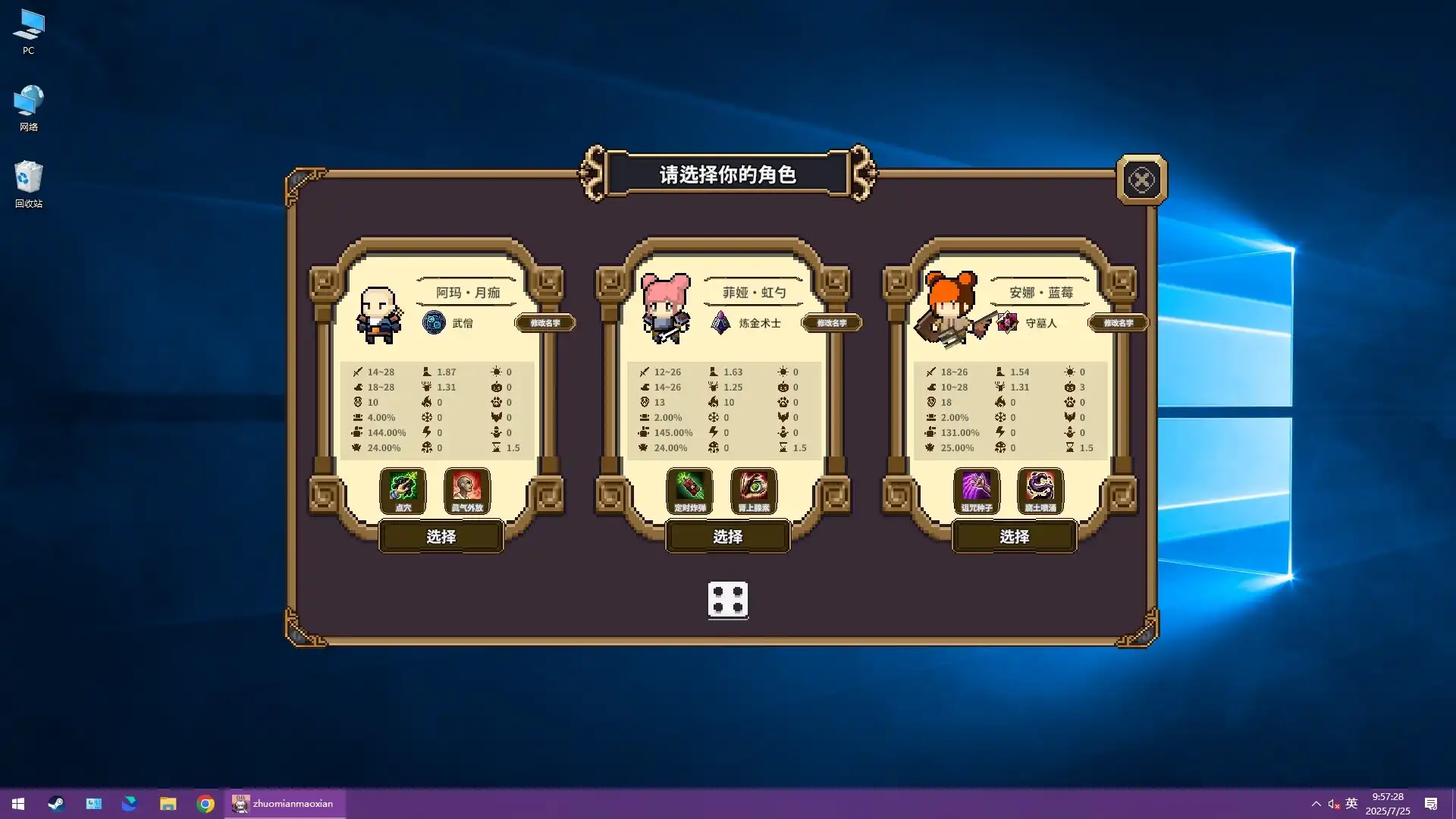
先打开系统的隐藏文件夹显示
存档目录藏在 AppData 里,而 AppData 默认是隐藏的。按 Win+R 输入 %appdata% 回车,能直接跳到 Roaming;再输入 %localappdata% 可到 Local。如果看不到 AppData,就在资源管理器「查看」里勾选「隐藏的项目」。macOS 用户按 Command+Shift+. 显示隐藏文件,或直接在 Finder 按 Command+Shift+G 输入 ~/Library 进入。
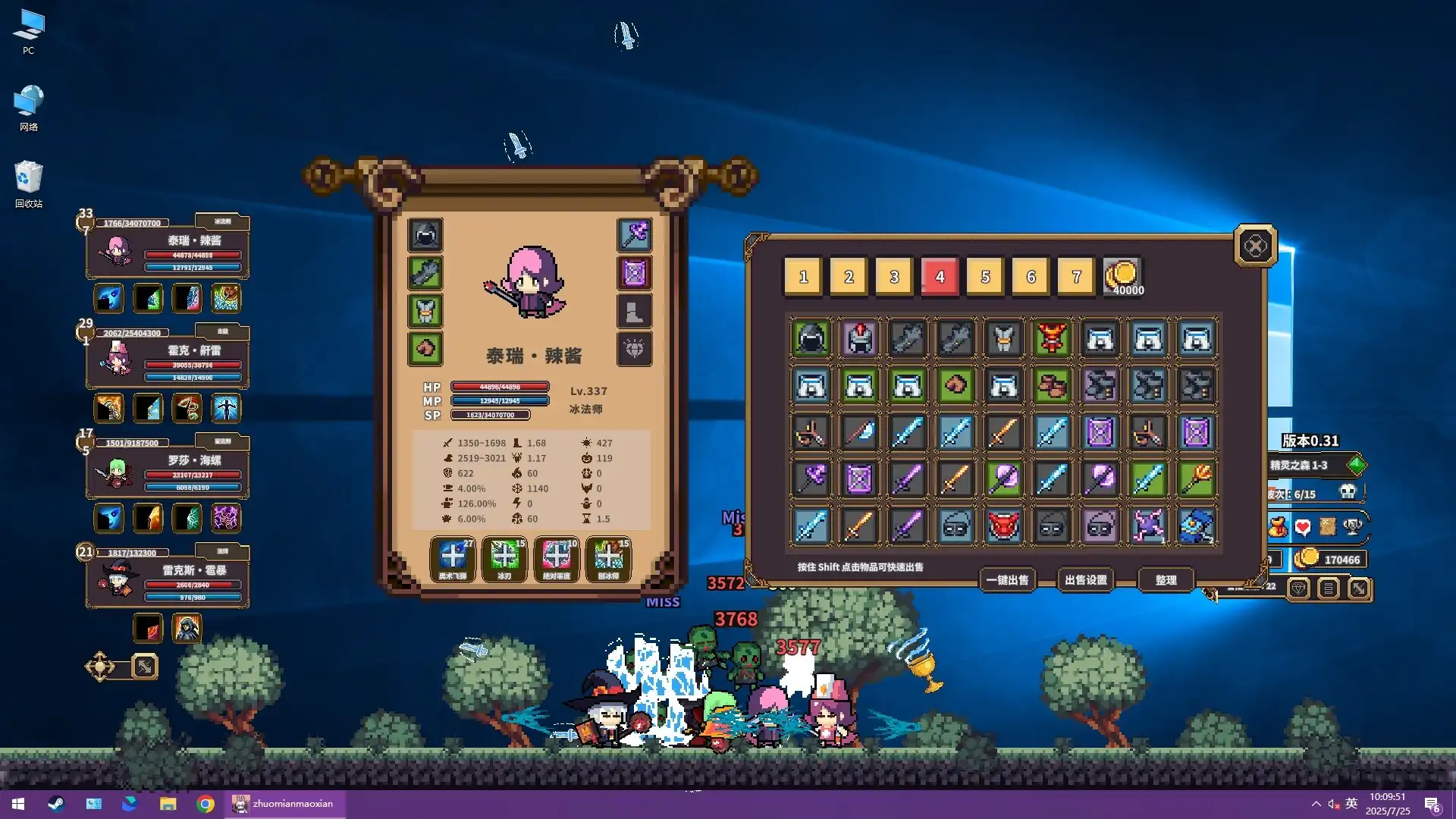
按这个顺序找存档文件夹
先看 %appdata% 下有没有「DesktopRaid」或「桌面副本物语」文件夹;没有就切到 %localappdata% 找;再没有就去「C:Users你的用户名AppDataLocalLow」下找。找到后进入,里面通常有 Save 或 Data 子目录。如果看到多个带数字或日期的文件夹,选最新的那个。不要按游戏安装目录找,因为存档和安装位置是分开的。
备份存档:复制整个文件夹而不是单个文件
找到存档文件夹后,先关掉游戏,再右键复制整个文件夹(比如 DesktopRaid)到别处,比如桌面新建的「放置好时光备份」文件夹。不要只复制 .dat 文件,因为有些设置和日志也在里面。备份后可以给文件夹加个日期后缀,方便回滚时认版本。每玩到关键进度就备份一次,避免丢档。
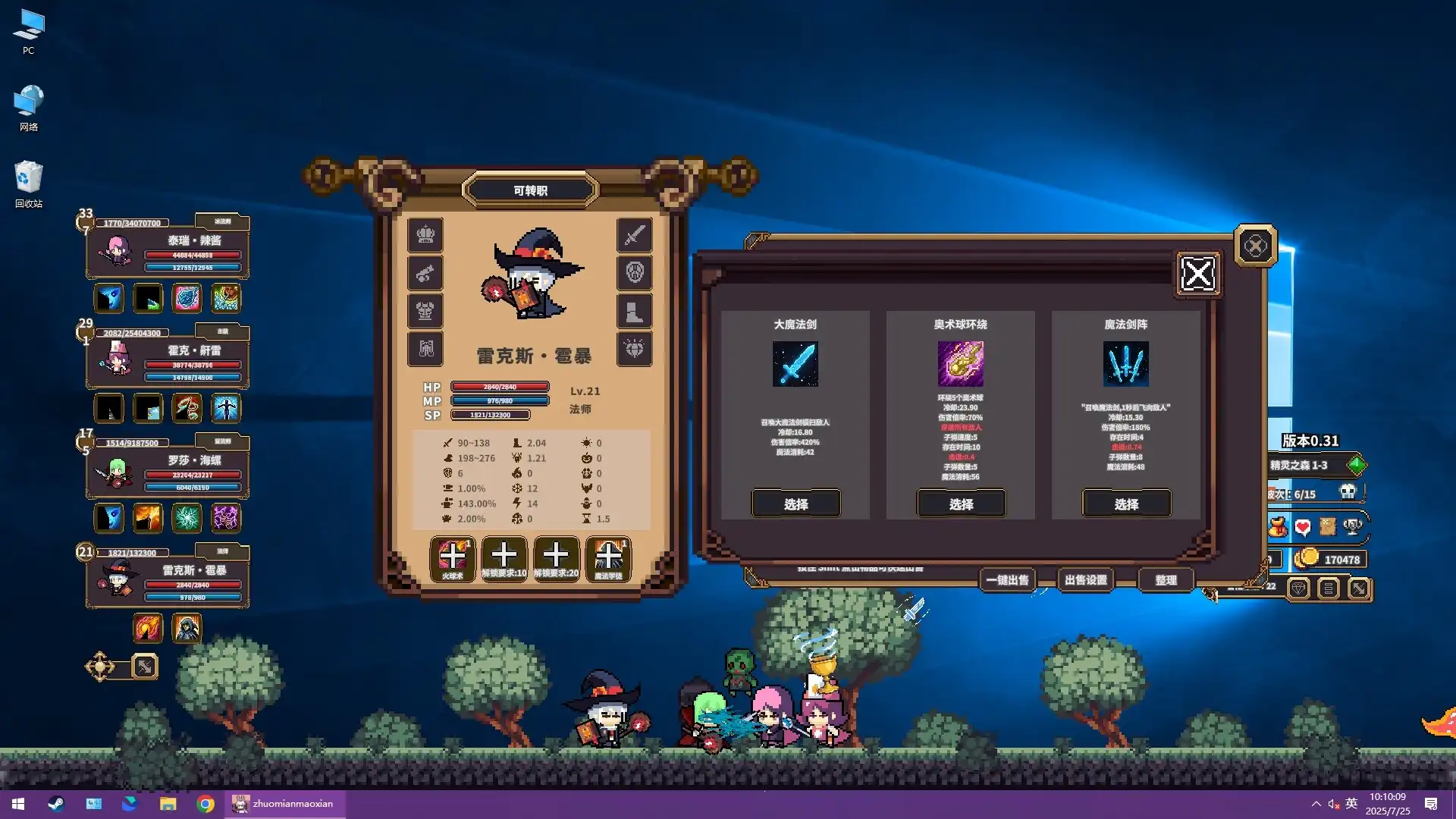
存档丢了先查回收站和云同步
如果存档突然不见,先别重装游戏。第一,去回收站看有没有被误删的文件夹;第二,检查 OneDrive、iCloud 或 Steam 云同步是否把旧档覆盖了新档,登录对应客户端看云端历史版本;第三,看看杀毒软件隔离区有没有拦截存档文件。这三步都没结果,再考虑用备份恢复。
恢复存档时注意版本匹配
把备份的文件夹复制回原路径时,要确保游戏版本和备份时的版本一致。如果游戏更新过大,旧存档可能会读不出来,这是正常现象。恢复前先启动一次游戏生成新存档,再退出,用备份覆盖新生成的文件夹。覆盖时选择「替换目标中的文件」,不要选「跳过」。
用系统搜索功能辅助定位
如果手动找不到,就在资源管理器搜索框输入「DesktopRaid」或「桌面副本物语」,搜索范围选「此电脑」,等它扫完。搜出来文件夹后,右键属性看路径。macOS 用 Spotlight 搜「DesktopRaid」也行。这个方法适合存档文件夹被改名或移动过的情况。
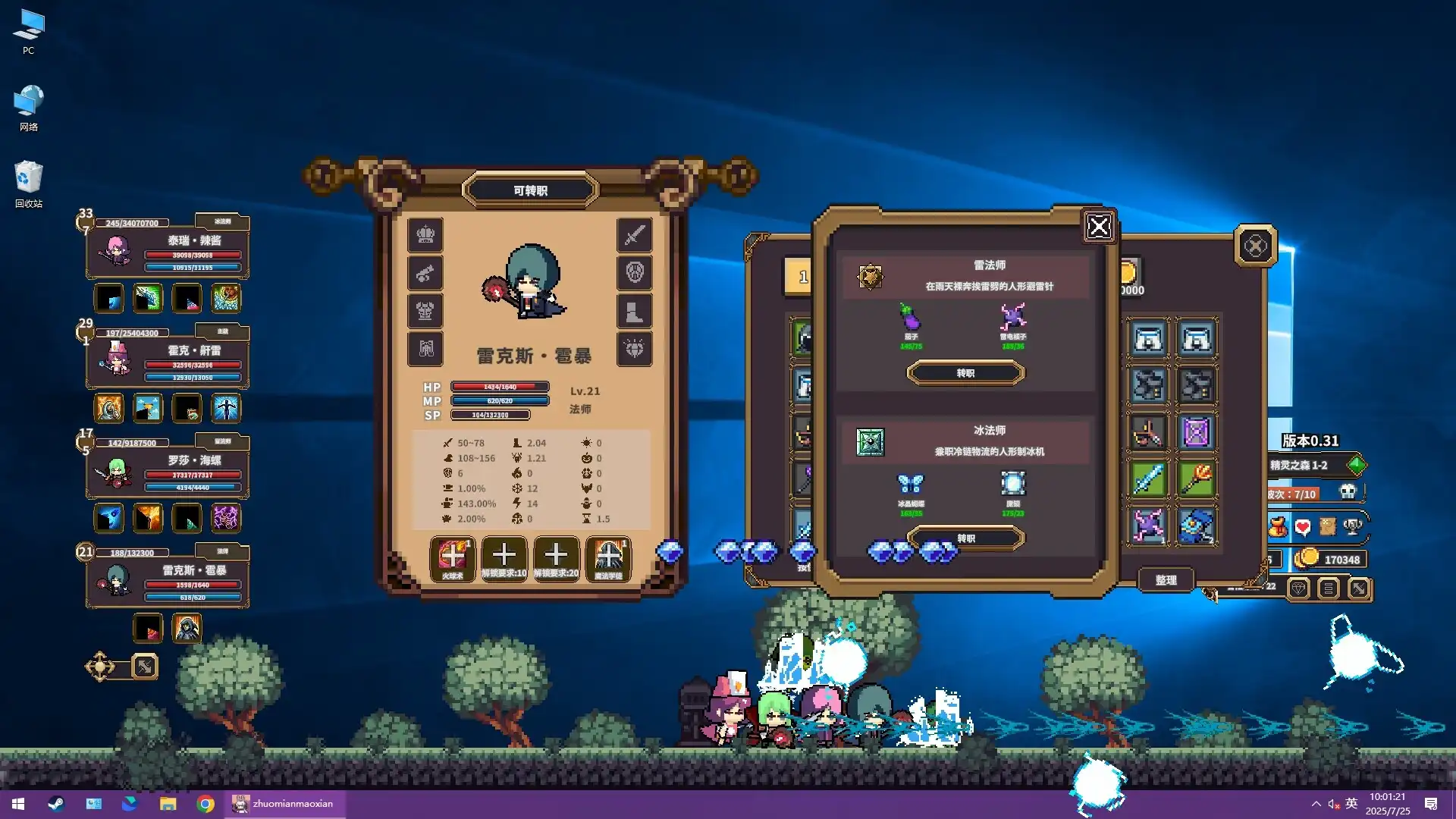
常见问题
放置好时光存档在哪个文件夹?
存档在系统用户数据目录下,Windows 常见位置是 C:Users你的用户名AppDataLocalLowDesktopRaid 或 AppDataRoamingDesktopRaid,macOS 是 ~/Library/Application Support/DesktopRaid。具体子文件夹名可能带版本号,用系统搜索「DesktopRaid」更快。
放置好时光存档怎么备份?
先关游戏,找到存档文件夹(参考上面的位置),整个复制到别处,比如桌面或移动硬盘。建议每次大更新前备份一次,备份时给文件夹改名加日期,方便回滚。
放置好时光存档丢了怎么找回?
先查回收站有没有误删,再检查 OneDrive、iCloud 或 Steam 云同步的旧版本,然后看杀毒软件隔离区。如果都没有,用之前的备份恢复。恢复时确保游戏版本和备份时一致,否则可能读不出。
下载与版本说明见 桌面副本物语:放置好时光。