
机械低语黑屏怎么处理
机械低语黑屏怎么处理?请依次尝试核对游戏文件完整性、切换全屏模式与兼容性设置、调整显卡覆盖选项,可有效解决启动失败或运行中黑屏问题。
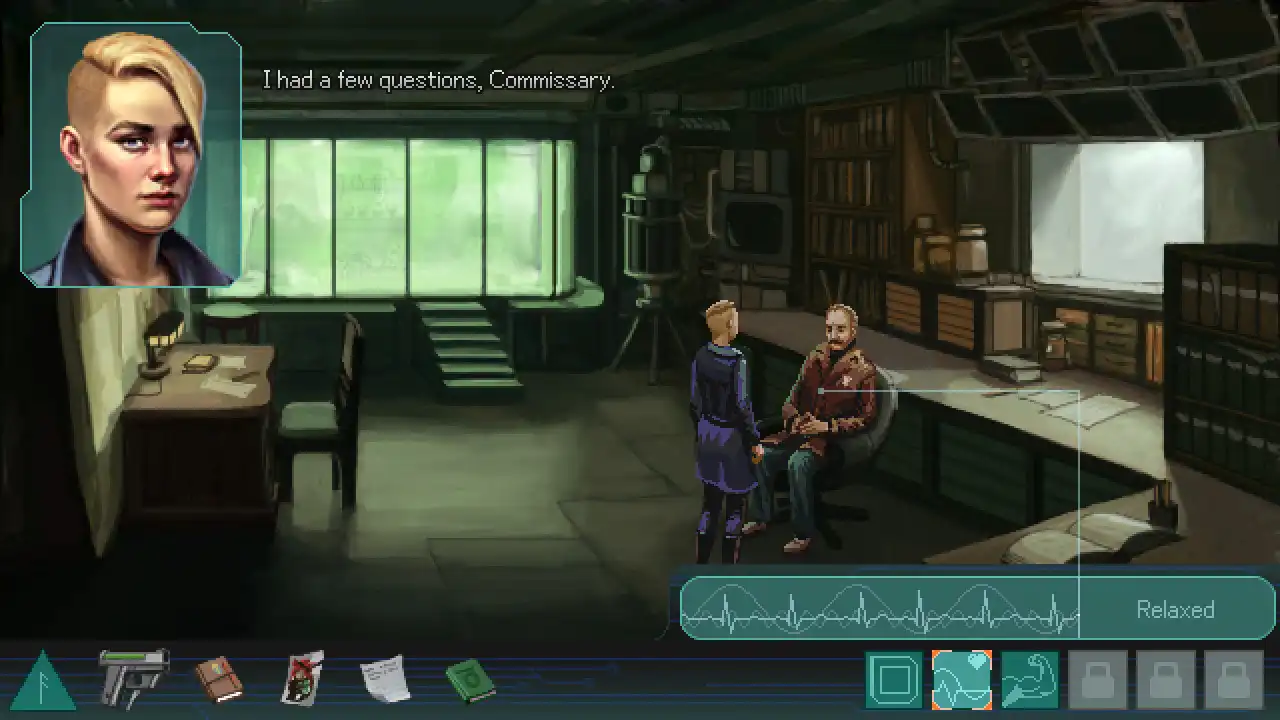
核对机械低语游戏文件完整性
打开Steam客户端,进入库中找到「机械低语」,右键选择属性,切换到本地文件标签页,点击验证游戏文件完整性。系统将自动扫描并修复缺失或损坏的文件。此步骤是解决黑屏的基础操作,尤其在更新后出现异常时极为关键。若提示‘文件校验失败’,请勿跳过,务必等待完成。部分用户因下载中断导致核心资源未加载,引发黑屏,该操作可直接排除此类问题。
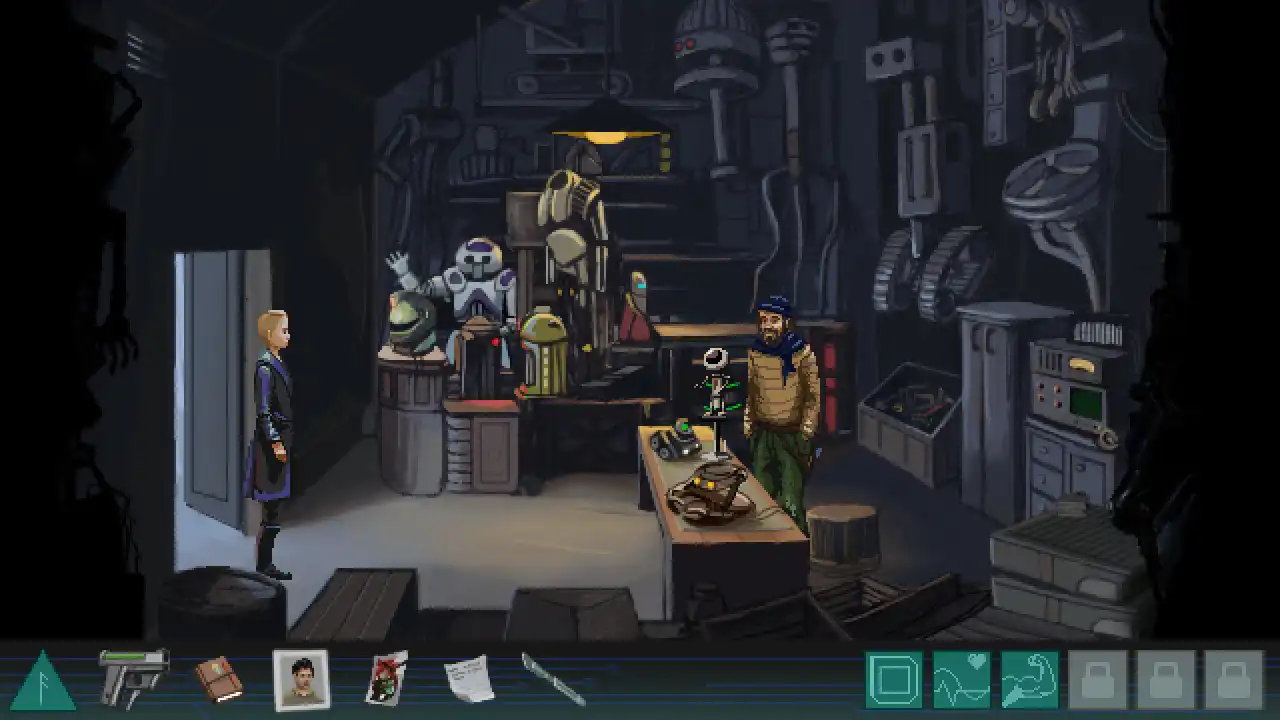
关闭全屏优化并启用兼容性模式
右键点击机械低语的快捷方式,选择属性,在目标栏中添加参数:-windowed -noborder。同时进入兼容性标签页,勾选‘以兼容模式运行这个程序’,选择Windows 10。再勾选‘以管理员身份运行此程序’。此设置可避免因系统权限或窗口管理冲突导致的黑屏。部分集成显卡或旧版驱动在全屏模式下无法正确渲染画面,强制窗口化可绕过该问题。执行后重启游戏测试是否正常启动。
禁用显卡覆盖功能(如NVIDIA GeForce Experience)
若使用NVIDIA显卡,检查GeForce Experience是否开启屏幕录制、直播或性能监控功能。这些覆盖层可能与机械低语的渲染流程产生冲突,导致黑屏或闪退。进入GeForce Experience设置,关闭‘游戏内覆盖’和‘实时流媒体’功能。同样,若使用AMD Radeon Software,也应关闭‘Radeon Overlay’。此操作能消除第三方图形层干扰,确保游戏独占显示资源。完成设置后重新启动机械低语,观察是否仍出现黑屏。
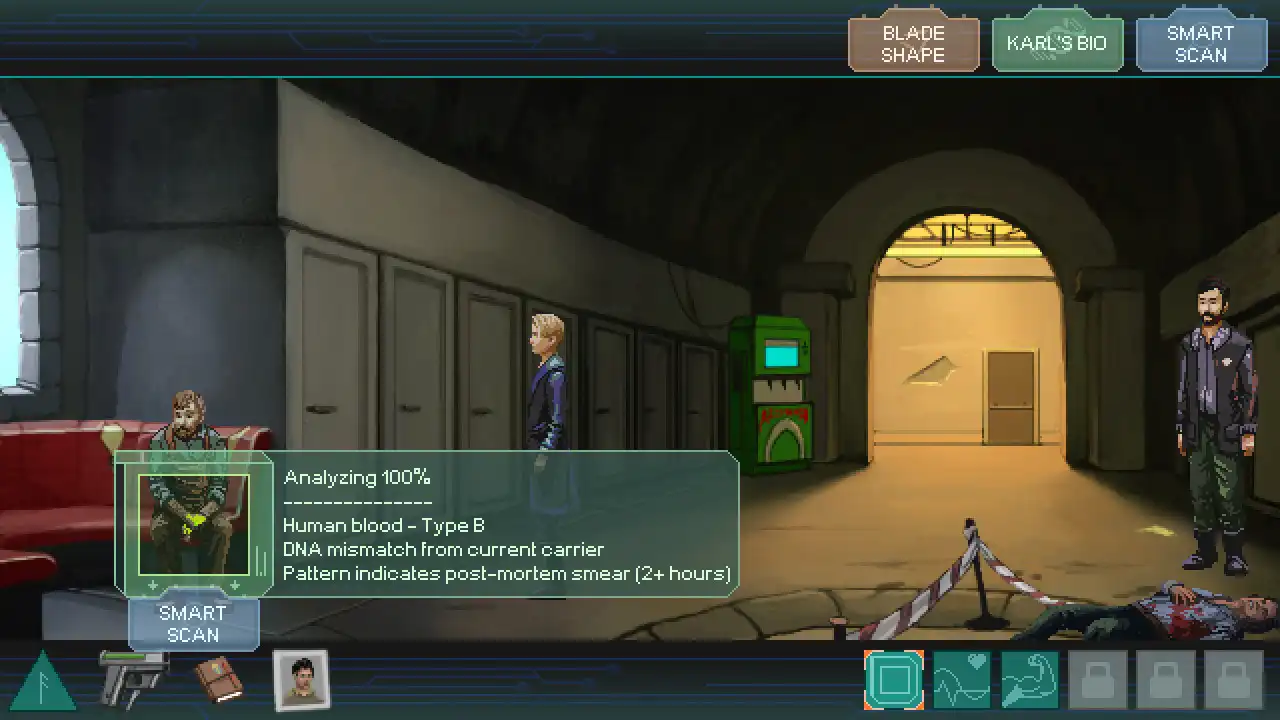
更新或回滚显卡驱动至稳定版本
访问NVIDIA或AMD官网,根据当前显卡型号下载最新推荐版本驱动。若更新后黑屏加剧,可尝试回滚至上一稳定版本。在设备管理器中右键显卡,选择‘属性’→‘驱动程序’→‘回滚驱动程序’。机械低语对OpenGL或DirectX 11的调用较为敏感,过新或不兼容的驱动可能导致初始化失败。建议使用官方提供的‘DDU’工具彻底卸载旧驱动后再安装,避免残留冲突。安装完成后重启系统,再运行机械低语。
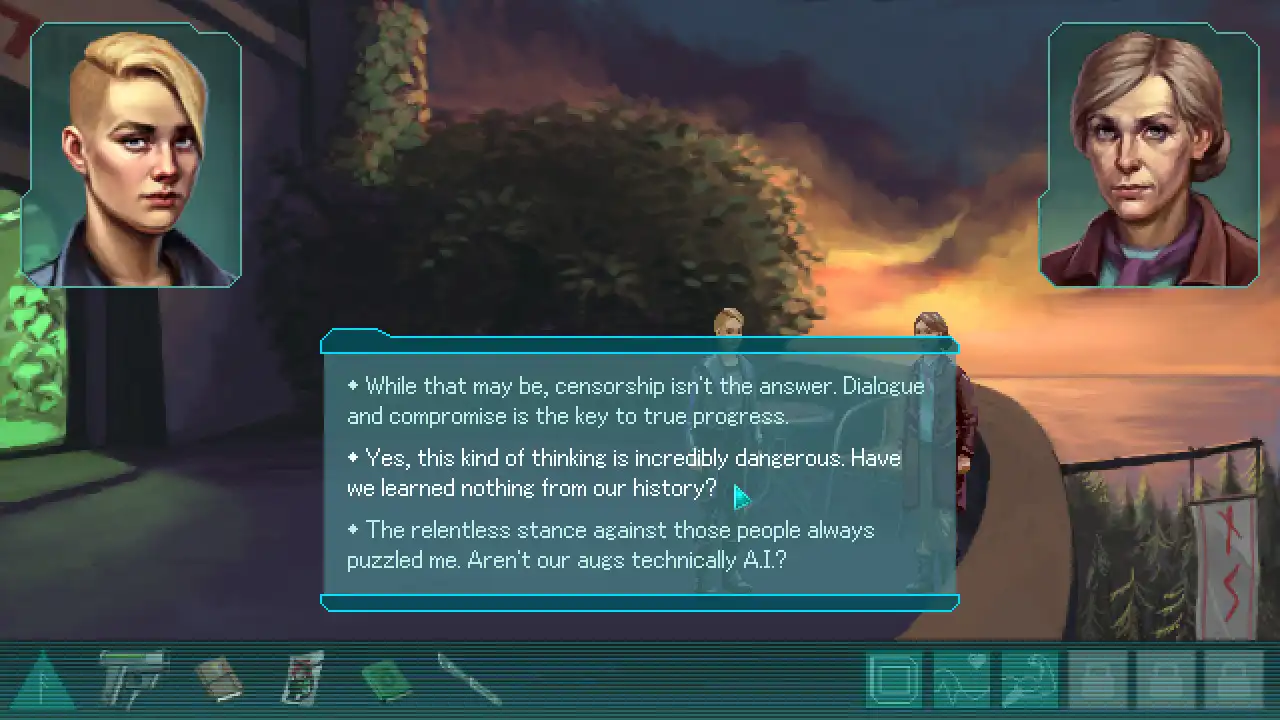
常见问题
机械低语黑屏但能听到音效怎么办?
说明游戏已加载但画面未输出,通常由显卡驱动或窗口模式冲突引起。请立即执行‘关闭全屏优化’和‘禁用显卡覆盖’操作,若无效则尝试在游戏启动前按F11切换为窗口化模式。此外,检查显示器连接线是否松动或分辨率设置异常。
机械低语黑屏只在第一次启动时出现,之后正常?
这通常是首次运行时缺少必要运行库所致。请确认已安装Visual C++ Redistributable for Visual Studio 2019及DirectX End-User Runtime。可在微软官网下载完整包并安装。此外,首次启动时系统可能延迟加载图形资源,建议关闭后台程序再试一次。
机械低语在笔记本上黑屏,外接显示器正常?
可能是笔记本内置显卡与独立显卡切换异常。在NVIDIA控制面板中,将机械低语设置为‘使用高性能GPU’。若无NVIDIA,可在Intel显卡控制中心中指定应用优先使用独立显卡。同时确保外接显示器已设为主显示设备,避免主屏无输出导致误判为黑屏。
下载与版本说明见 机械低语。