
时光超市路径优化攻略
时光超市路径优化攻略的核心在于通过调整画质、全屏模式、后台程序管理及笔记本性能设置,有效缓解卡顿与掉帧问题,确保游戏运行流畅。
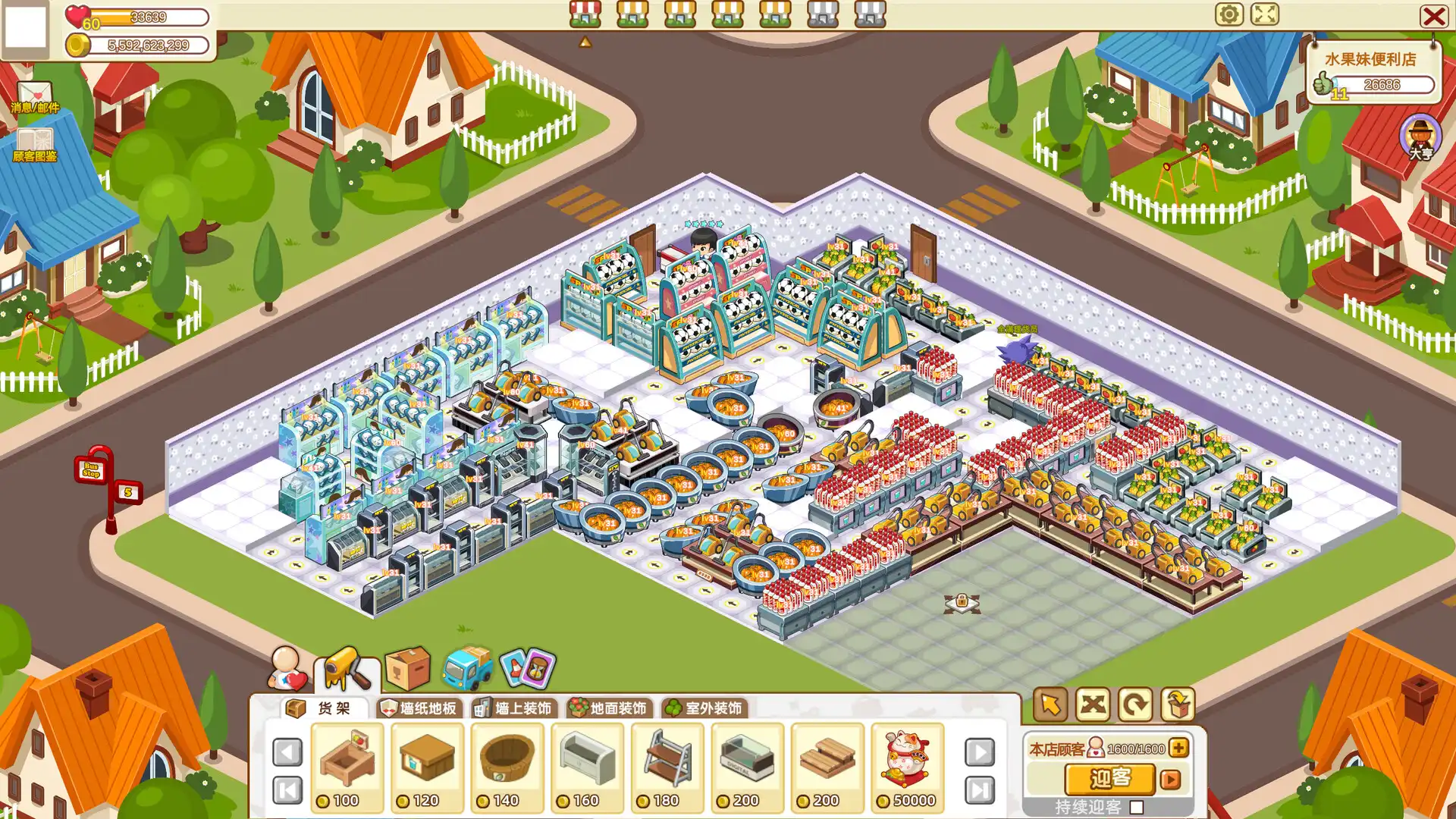
降低时光超市画质设置
进入时光超市的设置界面,将画质选项从高或超高调至中等或低。画面细节减少能显著降低显卡负载,避免因渲染压力过大导致帧率下降。尤其在老旧显卡或集成显卡设备上,此操作可直接改善卡顿现象。建议优先关闭动态阴影、抗锯齿和纹理质量,这些功能对性能影响较大但视觉提升有限。
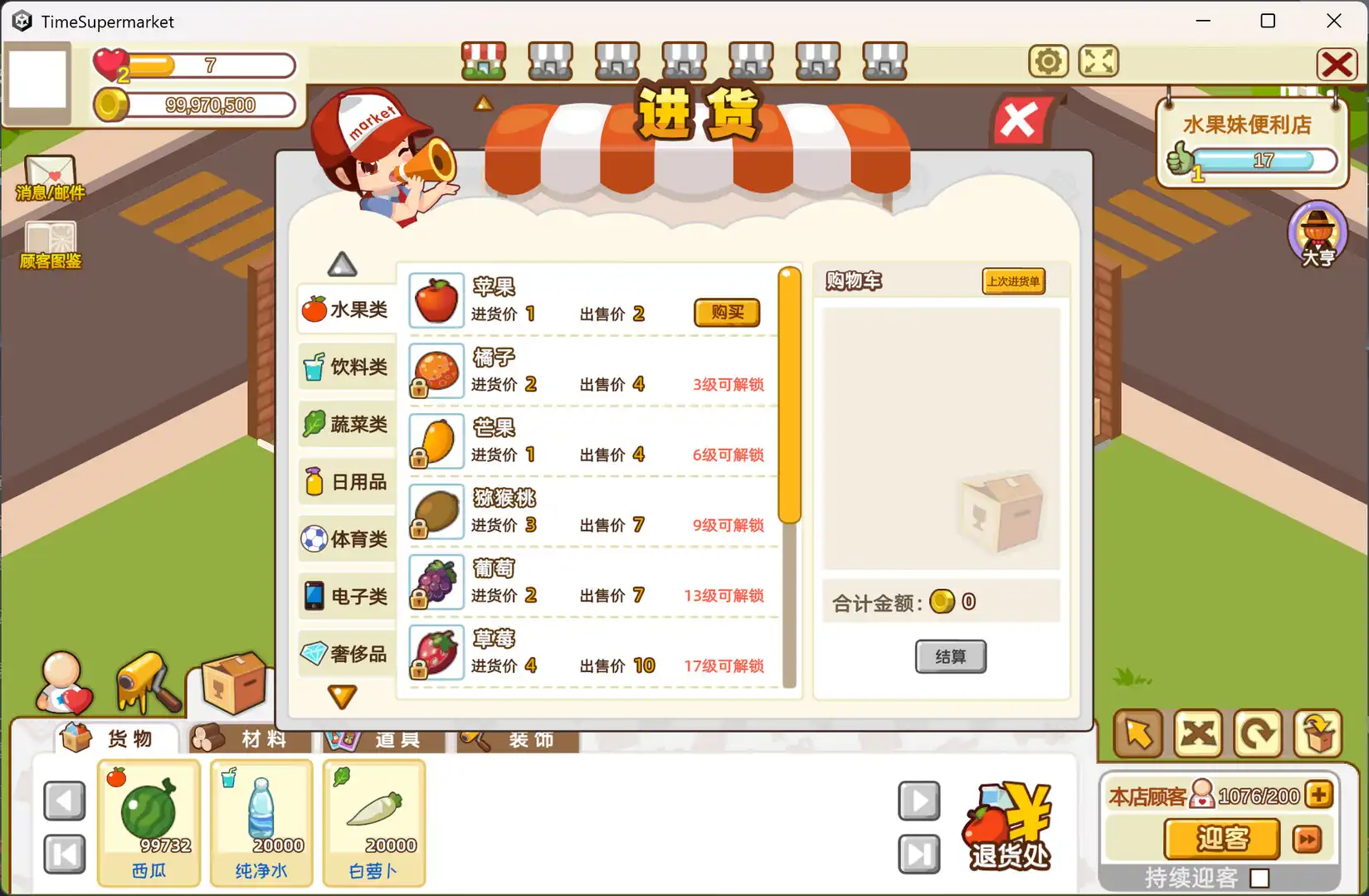
强制开启时光超市全屏模式
在时光超市的游戏设置中,确认已启用全屏模式而非窗口化或无边框窗口。全屏模式能更高效地分配显存和GPU资源,减少系统调度延迟。若使用窗口化模式,系统可能在后台频繁切换画面上下文,引发掉帧。即使显示器多任务处理需求高,也应坚持使用全屏以保证稳定性。
关闭后台占用高的应用程序
运行时光超市前,关闭所有非必要后台程序,如浏览器标签页、视频播放器、云盘同步工具、语音软件等。这些程序会占用内存与CPU资源,导致时光超市无法获得足够性能支持。可通过任务管理器查看资源占用情况,优先结束高内存或高CPU占用进程。尤其是微信、QQ、Steam等常驻应用,务必退出或暂停。
启用笔记本高性能模式
若使用笔记本电脑运行时光超市,必须在电源管理设置中切换为高性能模式。进入系统设置中的电源选项,选择‘高性能’或‘极致性能’方案。默认的平衡模式会限制处理器频率,导致游戏帧率波动。同时检查显卡控制面板(如NVIDIA控制面板或Intel Graphics Command Center),将时光超市的首选图形处理器设为独立显卡(如支持),避免被集显接管。
更新显卡驱动并验证兼容性
确保显卡驱动为最新版本,前往NVIDIA、AMD或Intel官网下载对应型号的最新驱动程序。过时驱动可能导致兼容性问题,加剧卡顿。安装后重启电脑再启动时光超市,观察是否改善。若仍存在异常,可尝试在显卡控制面板中为时光超市单独设定性能偏好,例如设置为‘最高性能’。
常见问题
时光超市卡顿是不是因为手机配置太低?
时光超市在移动设备上的表现依赖于芯片性能与内存容量。若设备搭载骁龙600以下或联发科旧款处理器,且内存低于4GB,极易出现卡顿。建议在安卓设置中关闭后台自启动应用,并将游戏画质调至最低以维持基础流畅度。
为什么我开了全屏还是掉帧?
全屏模式虽能提升性能效率,但若系统仍有高负载进程未关闭,或显卡未正确切换到独立显卡输出,仍会出现掉帧。请检查任务管理器中是否有其他程序占满CPU或内存,同时确认显卡控制面板中时光超市已绑定独立显卡运行。
笔记本开高性能模式后发热严重怎么办?
高性能模式确实会增加发热量,建议在散热良好的环境下使用,如放置于散热支架上,避免覆盖出风口。若持续高温,可在游戏期间短暂降低画质或启用风扇增强模式,防止降频导致帧率骤降。长期使用建议定期清理风扇灰尘,保持散热效能。
下载与版本说明见 时光超市。