
共同防御存档位置
共同防御存档位置位于游戏本地数据目录中,路径由系统自动管理,玩家无需手动指定。默认情况下,克丽特:共同防御的存档文件会存储在操作系统用户目录下的隐藏文件夹内,具体为【AppDataLocalKritterDefendTogether】或等效路径,该位置由平台和安装方式决定。
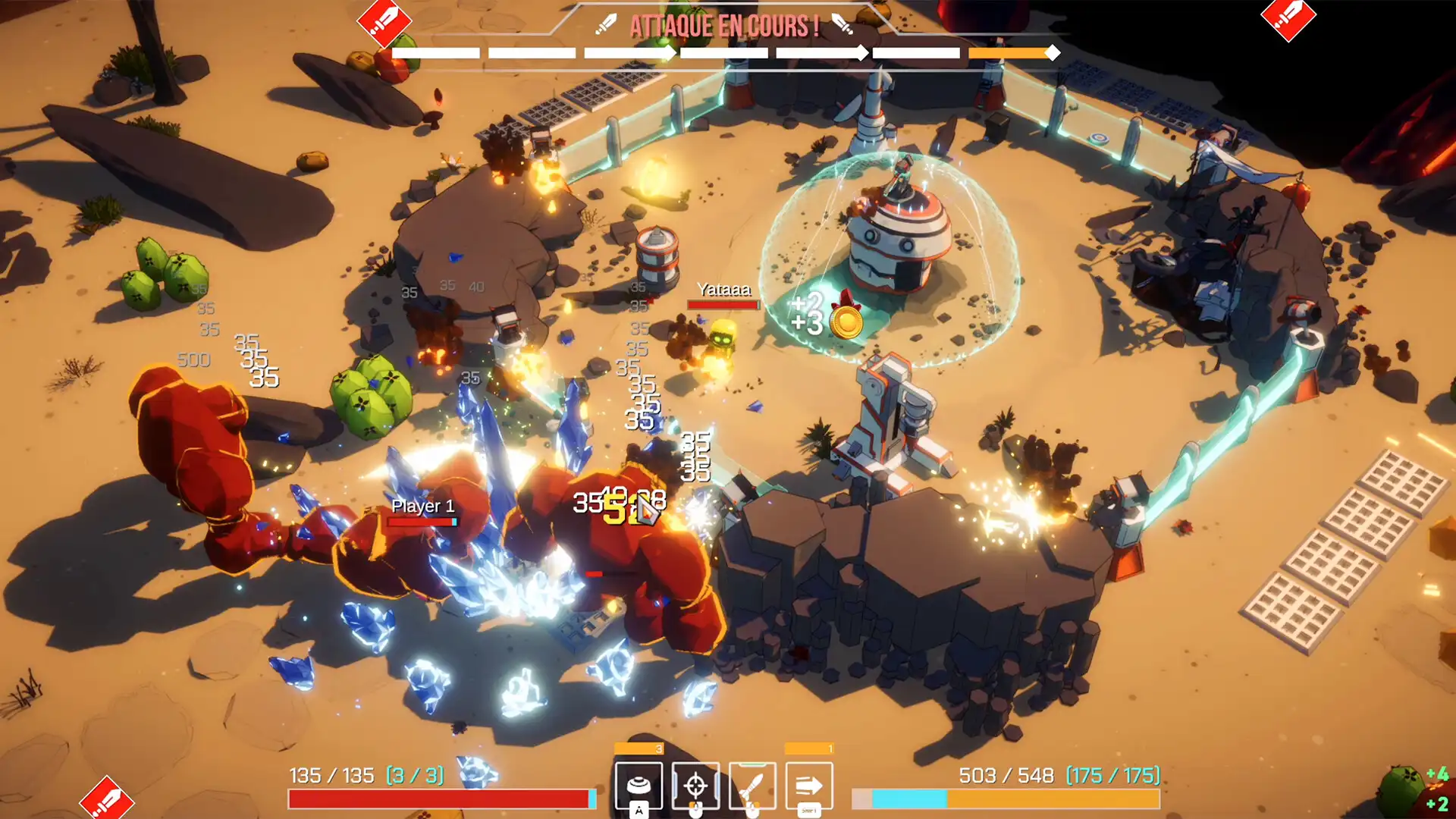
确认存档所在位置
打开文件资源管理器,在地址栏输入【%localappdata%】并回车,进入本地应用数据目录。查找名为【KritterDefendTogether】的文件夹(可能为隐藏状态),进入后即可找到所有存档文件。若未看到该文件夹,请检查是否启用了「显示隐藏文件」选项。此路径为通用标准,适用于绝大多数安装方式,无需记忆具体盘符。
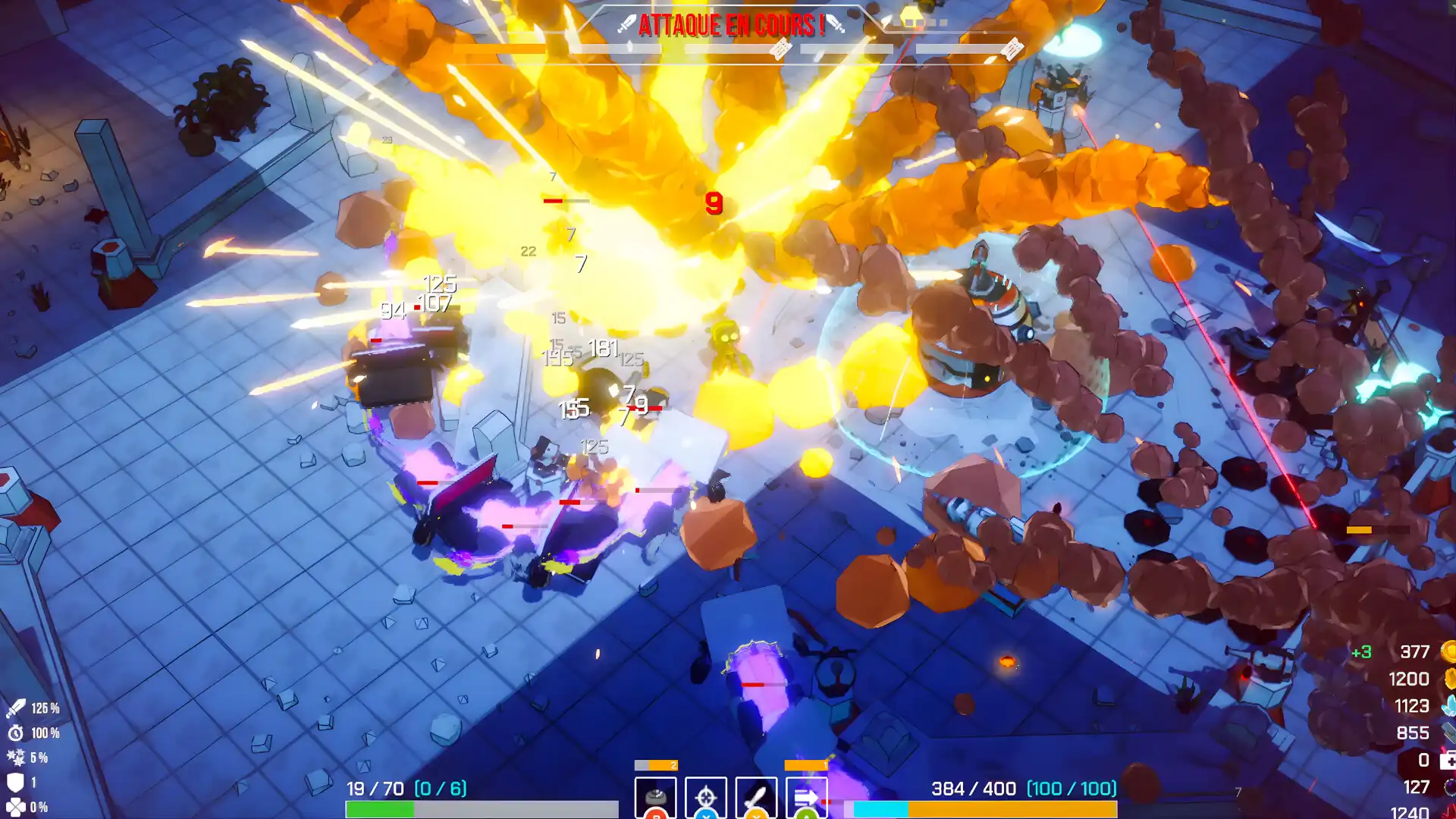
识别存档文件类型
在【KritterDefendTogether】文件夹中,存档通常以【save_*.kdt】格式命名,其中*.代表数字编号,如save_01.kdt、save_02.kdt。这些文件是加密的二进制存档,不可直接编辑或重命名。每个文件对应一个独立进度,建议通过游戏内保存时间或关卡进度判断哪个是当前使用中的存档。
定期备份存档文件
建议将【KritterDefendTogether】文件夹整体复制到外部存储设备或云同步目录(如OneDrive、百度网盘)。每次完成重要关卡或角色突破后立即备份一次。备份时不要仅复制单个文件,以防因文件损坏导致无法读取。推荐使用压缩包形式打包,避免文件丢失或误删。备份频率应与游戏进度相匹配,避免关键节点前无备份。
存档丢失后的首要排查步骤
若发现游戏无法读取进度,请先确认是否误删了【KritterDefendTogether】文件夹或其内部文件。检查回收站,若有则恢复;若已清空,则尝试从备份中还原。其次,确认游戏是否更新过版本,部分更新可能触发存档迁移机制,旧存档会被移动至新路径。此时应查看游戏启动日志或设置界面中的“存档管理”功能,查看是否有自动迁移提示。
防止存档被覆盖或清除
游戏内“重新开始”或“删除存档”功能会永久移除对应文件,操作前务必确认。避免在多设备间频繁切换账号且不手动同步存档。若使用Steam或Epic等平台,确保启用“云存档”功能,并等待上传完成后再退出游戏。即使平台有云存档,仍建议本地备份,以防网络异常或服务中断导致数据丢失。
跨平台存档兼容性说明
克丽特:共同防御目前不支持跨平台存档共享,即PC版存档无法直接用于手机或主机版本。不同平台的存档路径独立,且文件结构不互通。若在多个设备上玩,必须分别进行本地备份。切勿将不同平台的存档文件混用,否则可能导致游戏崩溃或进度异常。
常见问题
共同防御存档位置在哪?
共同防御存档位置位于系统本地应用数据目录下,路径为【%localappdata%KritterDefendTogether】,可通过文件资源管理器直接访问。该路径由系统自动管理,无需手动设置。
存档丢了怎么找回?
存档丢失后,应首先检查回收站,若已被清空,则尝试从最近一次备份中还原。若无备份,可查看游戏更新日志或设置界面中的存档管理功能,确认是否有自动迁移记录。同时检查是否误操作删除了存档文件夹。
需要手动备份吗?
是的,强烈建议手动备份。尽管部分平台提供云存档功能,但网络延迟或服务中断可能导致数据丢失。定期将【KritterDefendTogether】文件夹复制到外部设备或云盘,是保障进度安全的最有效方式。
下载与版本说明见 克丽特:共同防御。