
寿司模拟器配置推荐
寿司模拟器配置推荐,重点在于先确认你的电脑能否流畅运行这款游戏,再针对笔记本常见的瓶颈做调整。寿司模拟器作为一款模拟经营类游戏,对硬件要求不算高,但集成显卡和内存不足是主要卡点。
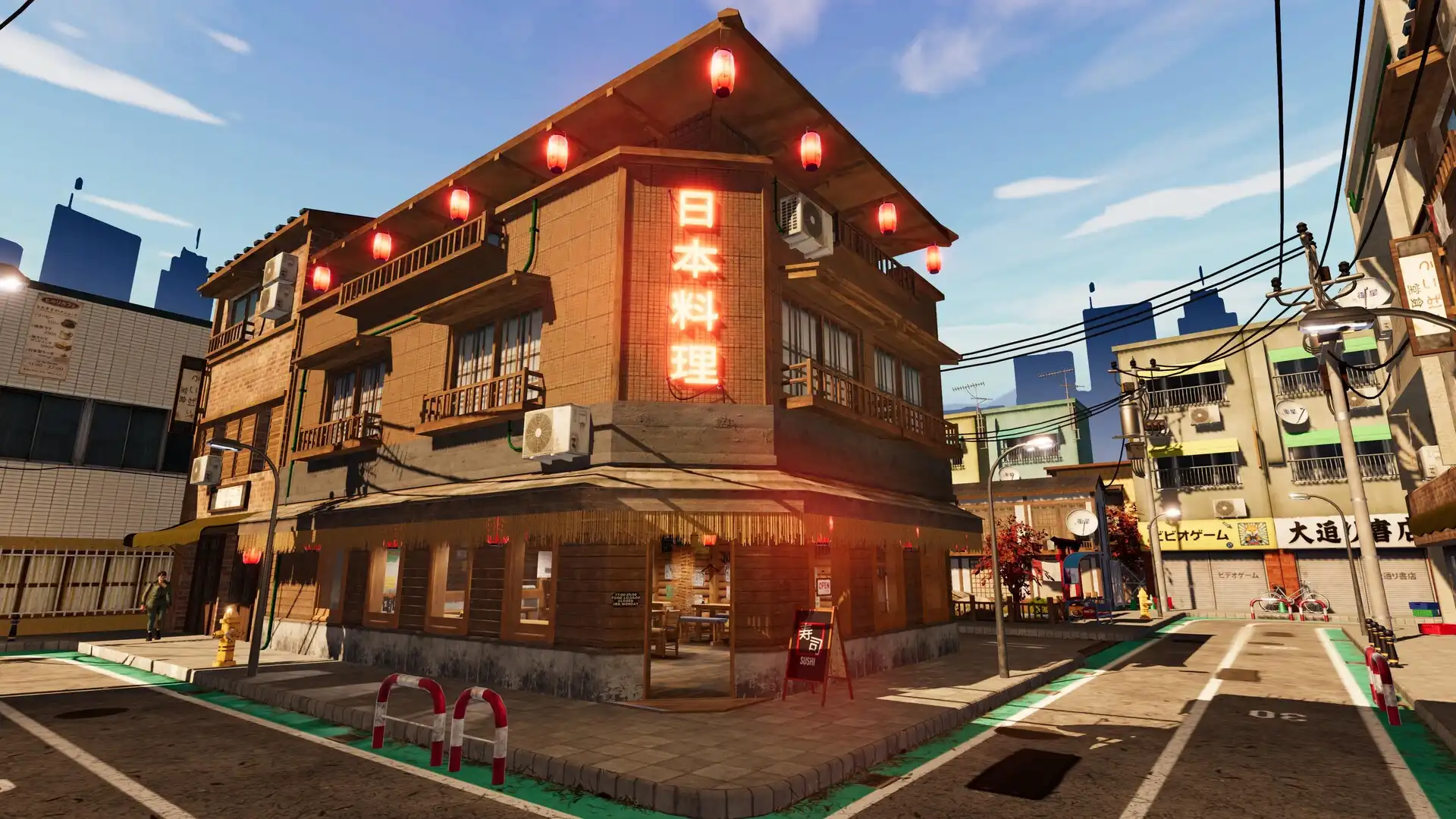
先看官方最低配置,别只看推荐
打开寿司模拟器的游戏页面或Steam商店页,找到“系统需求”一栏。最低配置是能启动游戏的下限,推荐配置是流畅运行的标准。如果你的电脑刚好卡在最低配置附近,不要直接开玩,先把画质调到中低,关闭抗锯齿和阴影,再用任务管理器看CPU和内存占用,确认没有满载再继续。
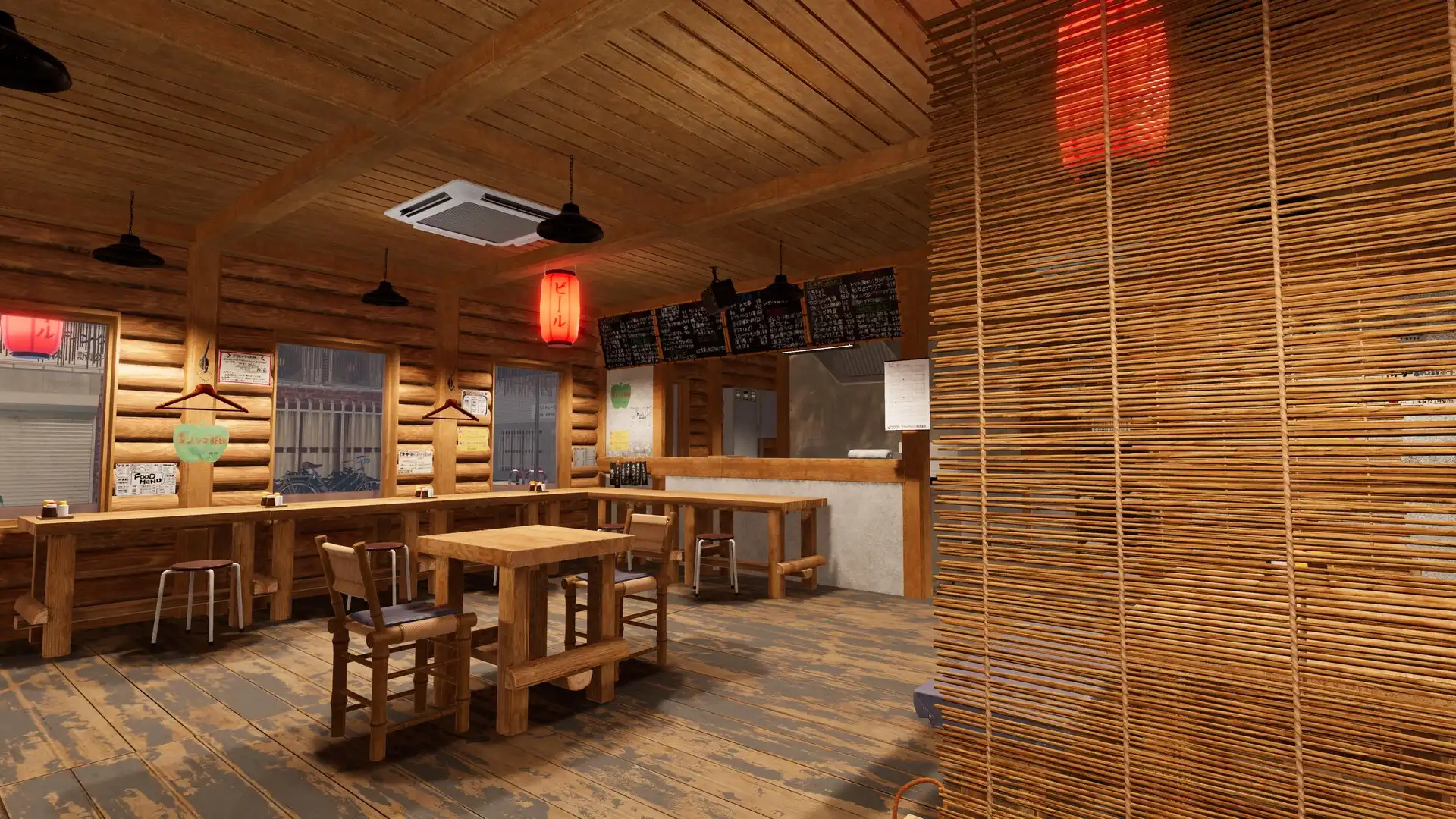
笔记本用户先查双显卡切换
很多笔记本有核显和独显,寿司模拟器可能默认用核显运行,导致帧数低或卡顿。右键桌面选择“NVIDIA控制面板”或“AMD Radeon设置”,在“程序设置”里添加寿司模拟器的exe文件,强制指定为高性能独显。如果找不到选项,就在Windows设置里搜索“图形设置”,把寿司模拟器设为“高性能”。
内存不足是常见瓶颈,先关后台再启动
寿司模拟器在运行时需要加载食材模型和场景,内存低于8GB容易卡。启动前先按Ctrl+Shift+Esc打开任务管理器,把浏览器、聊天软件、下载工具等占内存的程序全部关闭。如果内存占用仍超过80%,建议在游戏内把纹理质量调低,并关闭动态模糊。
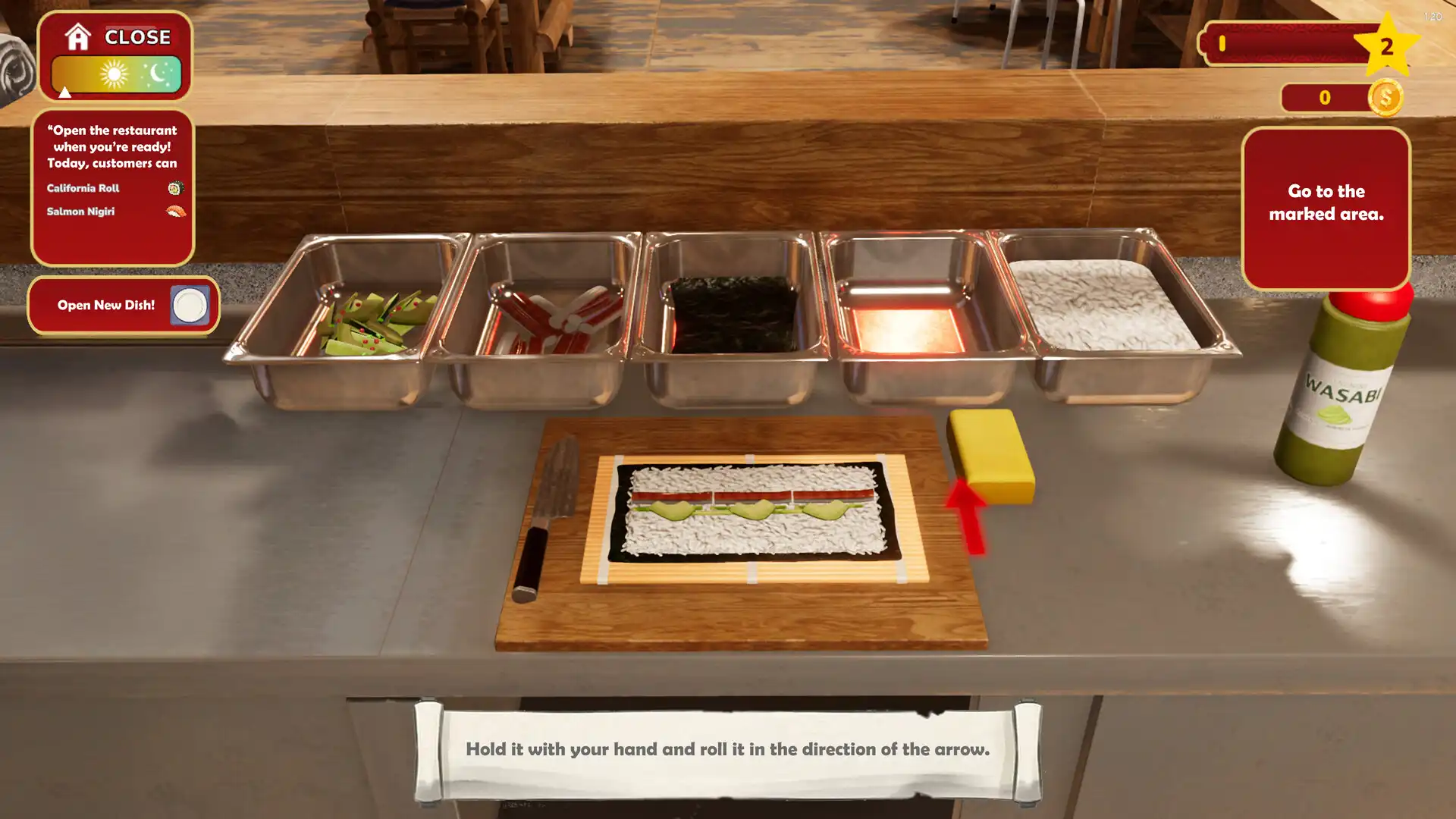
虚拟内存和硬盘空间要提前检查
寿司模拟器安装后需要一定硬盘空间,但运行时会生成临时文件,如果C盘空间不足会导致闪退。右键“此电脑”选择“属性”,点击“高级系统设置”里的“性能设置”,把虚拟内存设为“系统管理的大小”。同时确保安装路径所在磁盘剩余空间至少为游戏体积的两倍。
启动前关闭覆盖层和录屏软件
Steam自带的覆盖层、Discord、NVIDIA GeForce Experience等软件会占用额外资源,寿司模拟器对输入响应敏感。在Steam库中右键寿司模拟器,选择“属性”,取消勾选“在游戏中启用Steam覆盖”。如果使用录屏软件,先退出,等游戏稳定运行后再开。
用帧数监测工具验证效果
启动寿司模拟器后,按Shift+Tab打开Steam覆盖层(如果没关的话)或使用MSI Afterburner查看帧数。如果帧数低于30,先降低分辨率到720P,再关闭环境光遮蔽和景深。如果帧数稳定在60以上,可以逐步调高画质,每次只改一项,避免一次改动过多导致不稳定。
常见问题
寿司模拟器最低配置要求是什么?
寿司模拟器的官方最低配置通常包括4GB内存、双核CPU和集成显卡,但实际运行中建议至少8GB内存和独立显卡。具体数值以游戏页面的系统需求为准,如果配置接近最低,请降低画质并关闭后台程序。
笔记本玩寿司模拟器卡顿怎么办?
先检查是否使用了独显运行,然后在电源选项里选择“高性能”模式。关闭后台程序,降低游戏分辨率和画质,并确保散热良好。如果仍然卡顿,可以尝试更新显卡驱动。
寿司模拟器需要多大硬盘空间?
寿司模拟器的安装体积通常在1-2GB左右,但运行时会生成存档和临时文件,建议预留至少5GB空间。如果使用固态硬盘,加载速度会更快。
下载与版本说明见 寿司模拟器。