
寿司模拟器怎么调中文
寿司模拟器怎么调中文?打开游戏后进入设置界面,找到语言选项,选择简体中文即可切换。若默认为英文,请确认系统语言是否影响游戏识别。
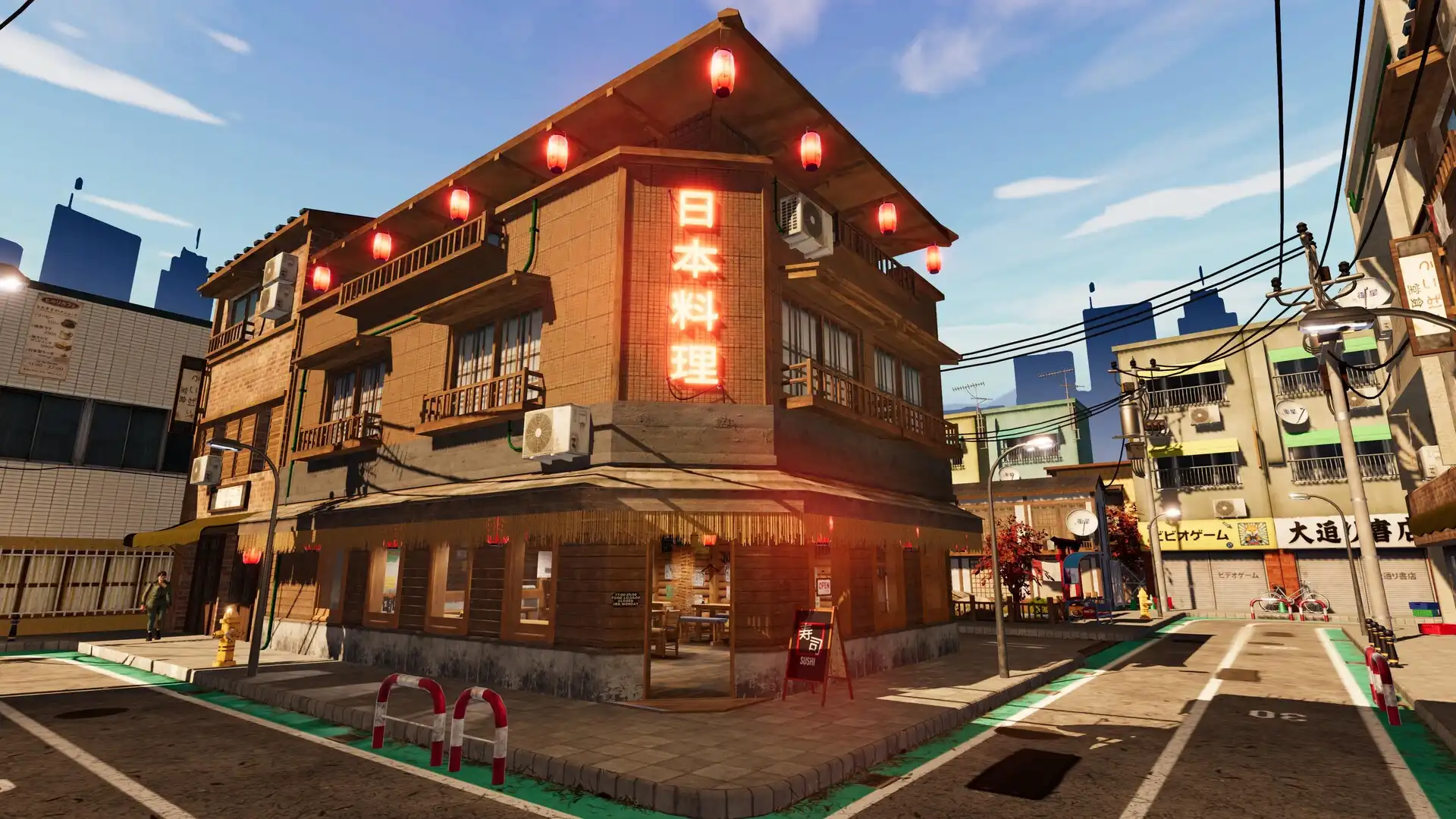
启动寿司模拟器并进入主菜单
运行寿司模拟器后,等待游戏加载完成,直接进入主菜单界面。确保你已登录账户或完成初始设置,避免因未完成流程导致语言选项不可见。若出现黑屏或卡顿,请检查平台兼容性与驱动更新。

进入游戏设置界面
在主菜单中寻找【设置】或【Options】图标(通常位于屏幕右上角或底部菜单栏),点击进入。此界面是唯一可修改语言、音效、画面等参数的位置,切勿跳过。若找不到设置入口,请确认当前版本是否支持中文,部分早期版本可能无多语言支持。
查找语言设置项
在设置菜单中向下滚动,寻找【语言】(Language)或【Language Settings】选项。该选项可能位于【音频】或【显示】分类下,具体位置依版本而定。点击进入后会显示可用语言列表,包括英文、简体中文、繁体中文等。请确认当前显示的语言是否为英文,若为英文则需手动切换。
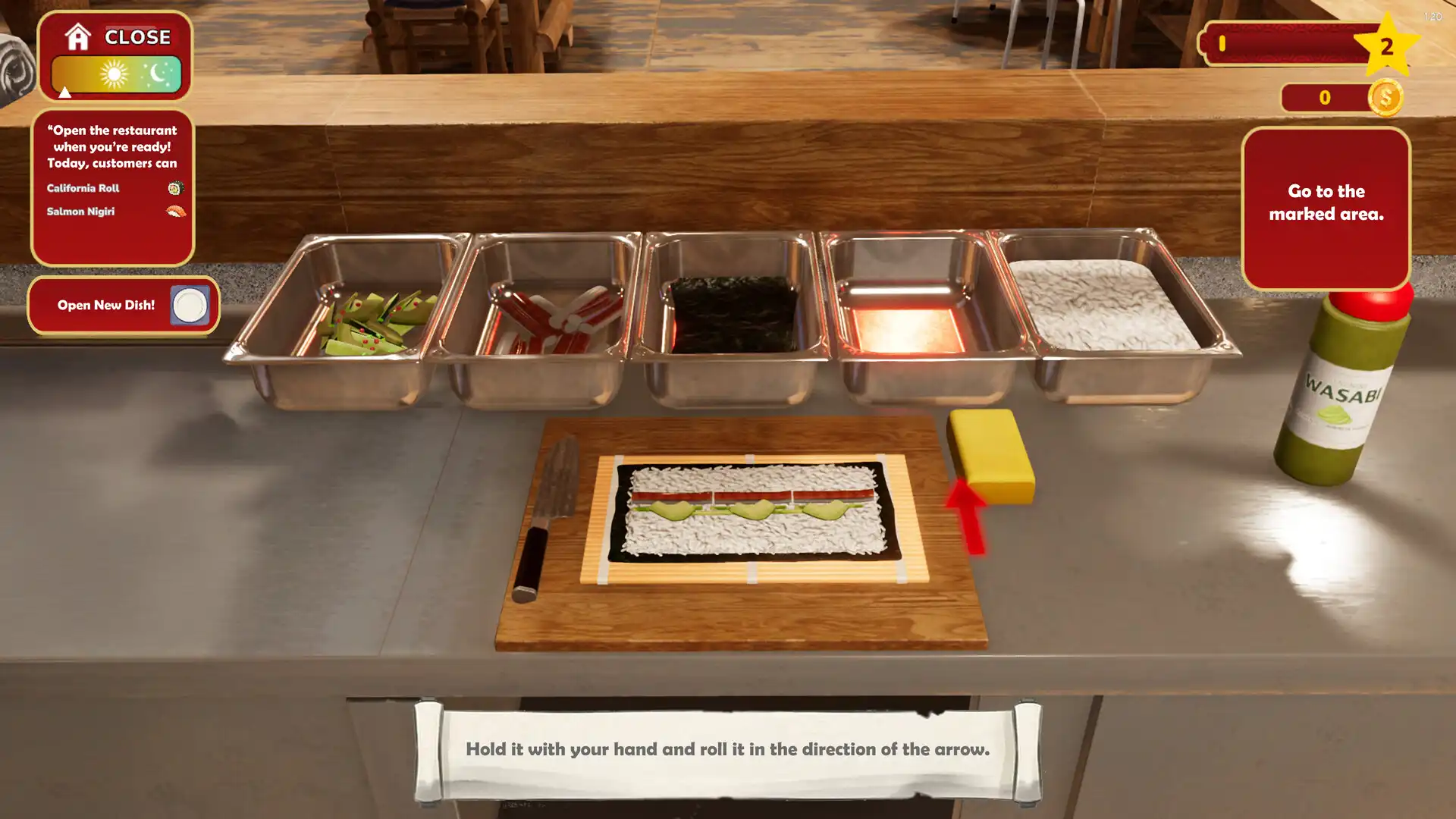
选择简体中文并保存
在语言列表中选择【简体中文】,然后点击确认或返回主菜单。此时游戏界面将立即切换为中文,部分文本可能需要重新加载才能完全生效。若切换后仍显示英文,请重启游戏,确保更改已写入配置文件。常见问题:某些旧版本可能仅支持英文,需更新至最新版才能使用中文。
确认系统语言不影响游戏读取
如果寿司模拟器始终显示英文,且语言设置无法更改,请检查操作系统语言是否为英文。部分平台(如Steam)会优先读取系统语言,即使游戏内设为中文也可能被覆盖。建议将电脑或设备的系统语言临时改为中文,再启动游戏,观察是否能正常显示中文。若无效,则可能是版本不支持,需前往官方渠道下载完整版。
验证中文是否生效
切换完成后,返回主菜单或任意操作界面,检查菜单名称、按钮文字、提示信息是否全部转为中文。若仍有部分英文残留,说明缓存未刷新,尝试退出游戏并重新进入。若所有界面均显示中文,则说明设置成功。若仍有问题,请查看官网或社区论坛是否有针对当前版本的特殊语言修复补丁。
常见问题
寿司模拟器怎么调中文但没有简体中文选项?
若语言设置中无简体中文选项,可能是你使用的版本较旧或非官方渠道下载。请前往官方发布平台(如Steam或官网)下载最新版寿司模拟器,确保版本号为最新。旧版本可能不包含中文语言包,更新后即可解决。
寿司模拟器切换中文后又变回英文怎么办?
这通常是配置文件未正确保存所致。请确保在切换语言后点击了【应用】或【确定】,并退出游戏重新启动。若问题依旧,可尝试删除游戏本地缓存文件夹(路径通常在用户目录下的AppData/Local/SushiSimulator),让游戏重建配置。
寿司模拟器支持中文吗?有没有官方中文版?
支持。寿司模拟器官方已提供简体中文语言包,适用于当前最新版本。只要通过正规渠道下载并安装,即可在设置中选择简体中文。非官方修改版或破解版可能缺失语言支持,建议避免使用。
下载与版本说明见 寿司模拟器。