
时空泰坦卡顿任务
时空泰坦卡顿任务的核心解决方式是调整画质设置、启用全屏模式、关闭后台程序并确保笔记本处于高性能模式,以降低系统负载并提升渲染稳定性。
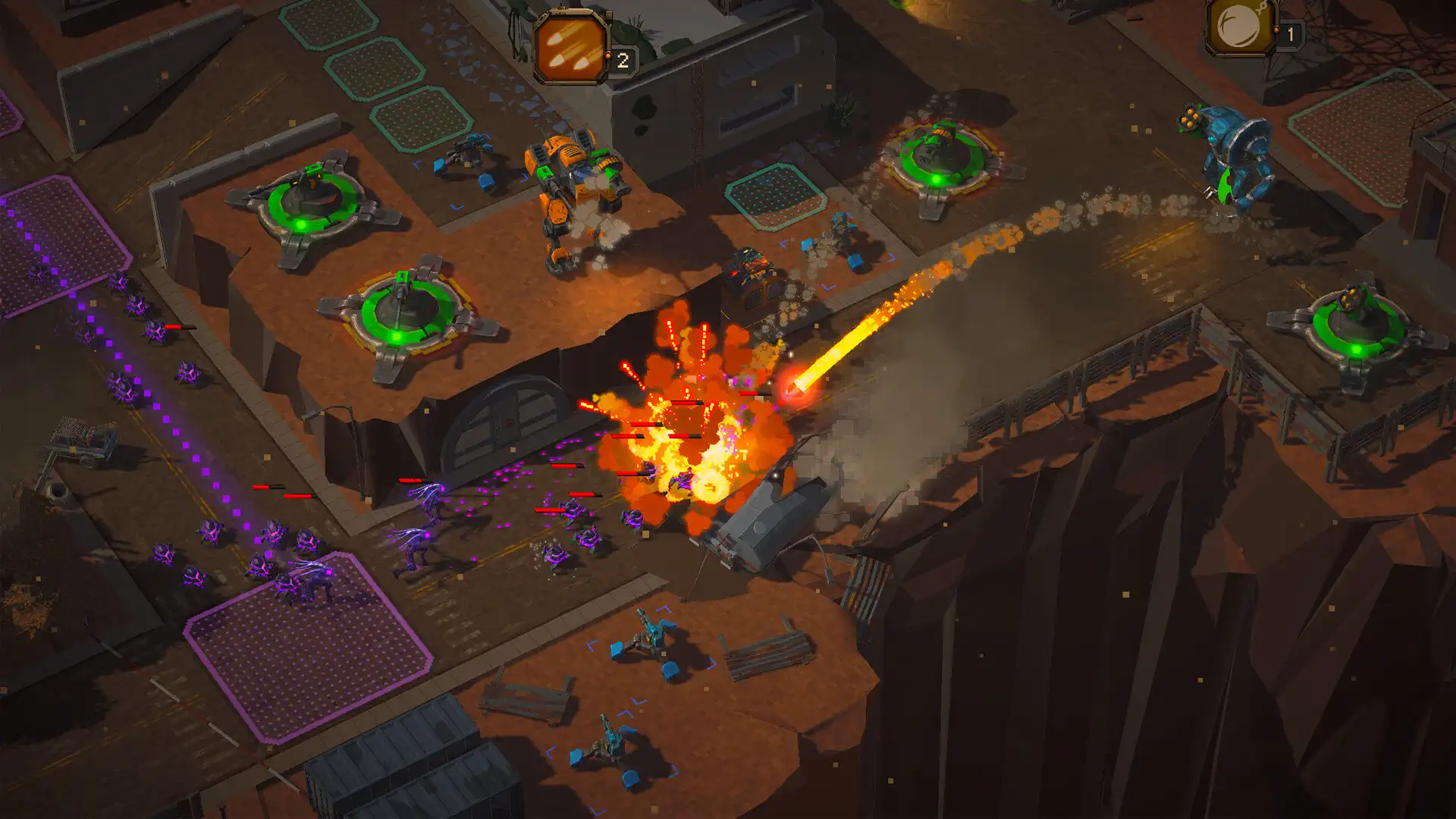
降低画质设置以减少显卡压力
进入时空泰坦的设置菜单,将图形质量从高或极致调至中等或低。特别注意关闭动态阴影、抗锯齿、环境光遮蔽和纹理分辨率等高消耗选项。画质过高会直接导致显卡持续满载,引发卡顿与掉帧,尤其在运行复杂场景时更为明显。即使设备支持高画质,也建议优先测试中等画质下的流畅度,避免因硬件过热或驱动异常造成性能波动。

强制使用全屏模式而非窗口化
在时空泰坦的视频设置中,务必选择“全屏”而非“无边框窗口”或“窗口化”。全屏模式能直接接管显示输出,减少操作系统对画面的调度延迟,有效避免因桌面合成器干扰导致的卡顿。若使用窗口化模式,系统需额外处理多任务叠加与透明效果,容易触发帧率下降,尤其是在开启多个应用时更易出现断续性卡顿。切换后重启游戏以确保设置生效。
关闭后台占用资源的应用程序
启动时空泰坦前,通过任务管理器(Ctrl+Shift+Esc)检查是否有非必要程序在后台运行,如浏览器标签页、下载工具、云同步服务或语音软件。这些程序可能占用CPU、内存或网络带宽,间接影响游戏帧率。特别是微信、QQ、Steam客户端等常驻进程,应手动退出或暂停。若无法关闭,可在任务管理器中右键选择“设置为高优先级”,但仅限临时使用,避免系统资源冲突。

开启笔记本的高性能模式
在Windows系统中,进入“电源选项”,将当前计划设为“高性能”或“卓越性能”。部分笔记本默认为“平衡”模式,会自动限制处理器频率以省电,导致游戏运行时无法发挥全部性能。同时,在显卡控制面板(NVIDIA控制面板或Intel Graphics Command Center)中,将时空泰坦的可执行文件设置为“高性能”模式,防止系统默认使用集成显卡或节能调度策略。此操作对独立显卡机型尤为重要,可显著减少帧率波动。

常见问题
时空泰坦卡顿任务怎么解决?
通过降低画质、启用全屏模式、关闭后台程序、开启笔记本高性能模式四步操作,可有效缓解卡顿问题。每一步都针对不同层面的性能瓶颈,组合使用效果更佳。
为什么时空泰坦一开就卡?
常见原因包括画质设置过高、未使用全屏模式、后台程序占用资源,或笔记本处于省电模式。这些问题会导致显卡与CPU负载不均衡,引发频繁掉帧或卡顿。建议按步骤逐一排查。
笔记本玩时空泰坦卡顿怎么办?
优先确保已开启高性能电源模式,并将时空泰坦设置为全屏运行;降低画质至中等以下;关闭浏览器、音乐播放器等后台程序;若仍卡顿,可尝试更新显卡驱动或重装游戏。
下载与版本说明见 时空泰坦。