
方寸牌局键位图
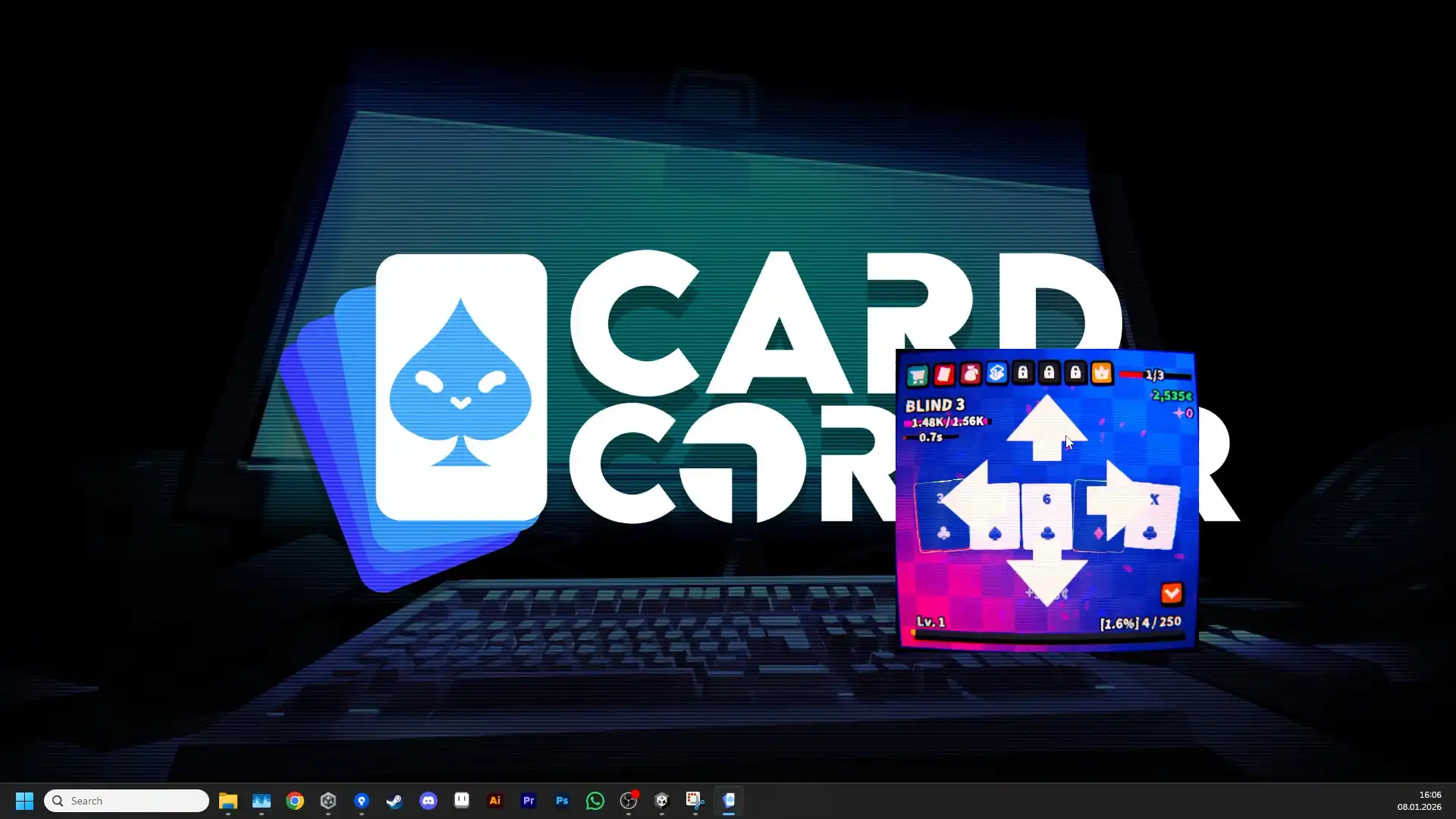
方寸牌局键位图可通过游戏内设置界面直接查看,手柄识别与键位自定义需在方寸牌局启动后进入【设置】-【控制】中完成,系统级冲突常见于Steam或操作系统输入设备管理错误。
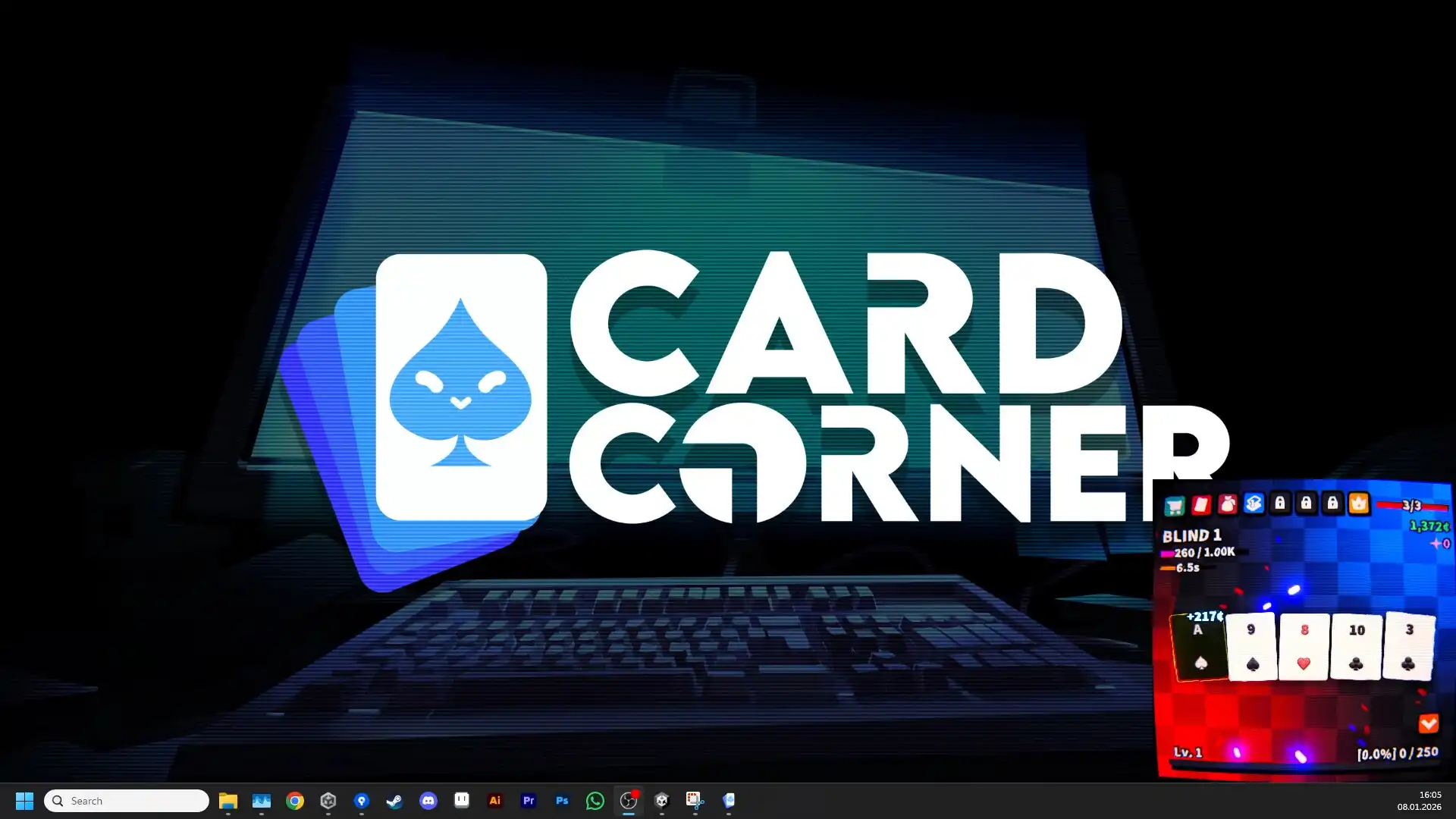
确认手柄已正确接入并被系统识别
首先确保手柄通过USB线或蓝牙连接至电脑,打开方寸牌局前先在系统设备管理器中检查是否显示为「Xbox Wireless Controller」或对应型号。若未识别,请重启手柄、更换接口或使用官方驱动工具重置。方寸牌局依赖系统底层输入信号,若系统不认手柄,游戏内键位图将无法生效。
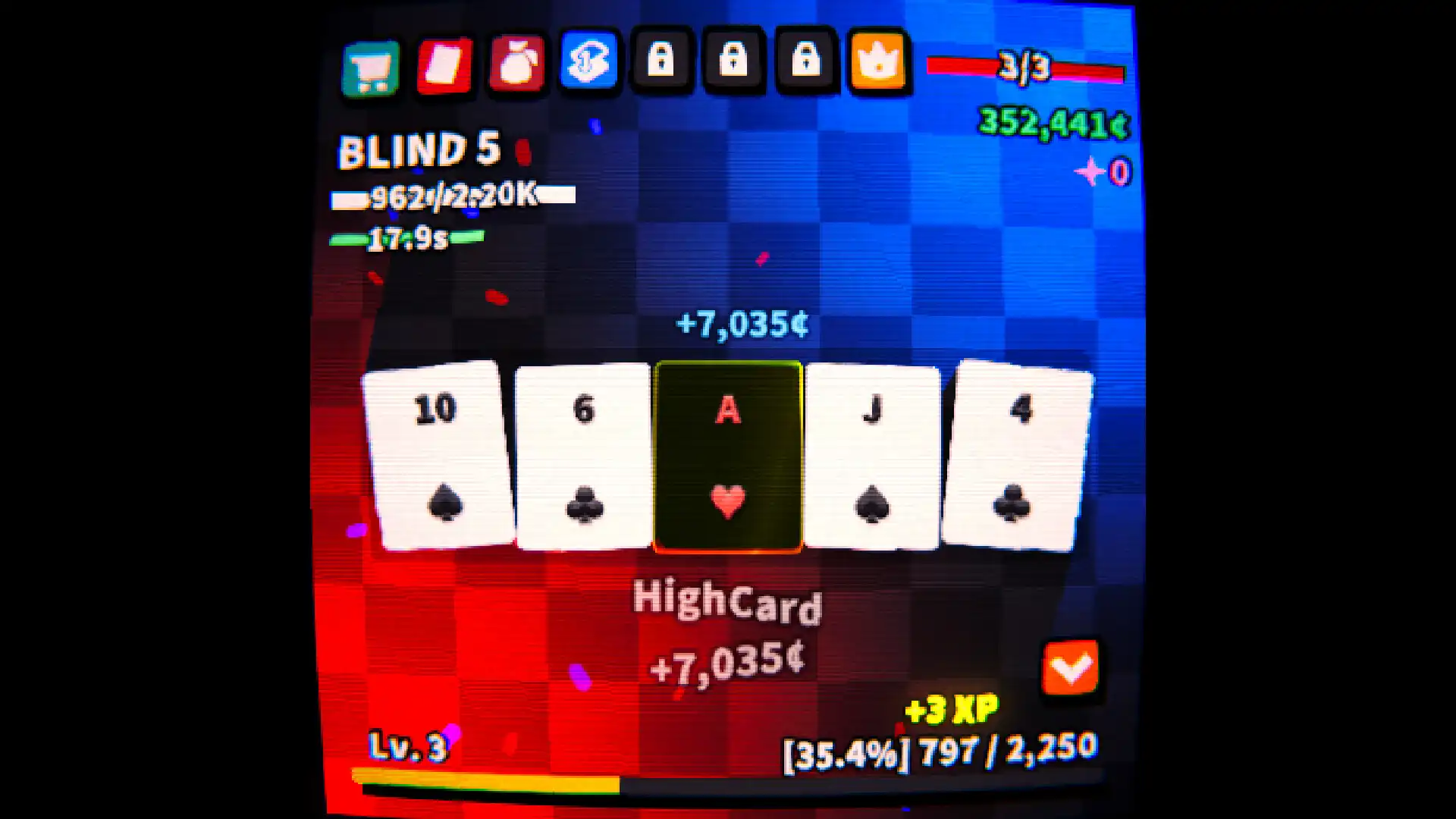
进入方寸牌局设置界面开启手柄映射
启动方寸牌局后,进入主菜单的【设置】-【控制】选项,选择【手柄配置】,此时游戏会自动读取当前连接手柄的输入信号。若提示「未检测到控制器」,请返回桌面并重新插拔手柄,再回到游戏尝试。方寸牌局支持最多3个手柄同时运行,但每个手柄需独立配置,不可共享键位。
手动修改键位并保存映射方案
在【控制】界面中,点击任意操作按钮(如“出牌”“取消”“翻牌”),按下手柄上对应的按键即可完成绑定。建议使用默认布局作为参考,避免重复绑定同一按键。修改完成后务必点击【保存】,否则重启游戏后设置将丢失。若键位图显示异常或按键无反应,说明映射未成功写入,需重新操作一次。
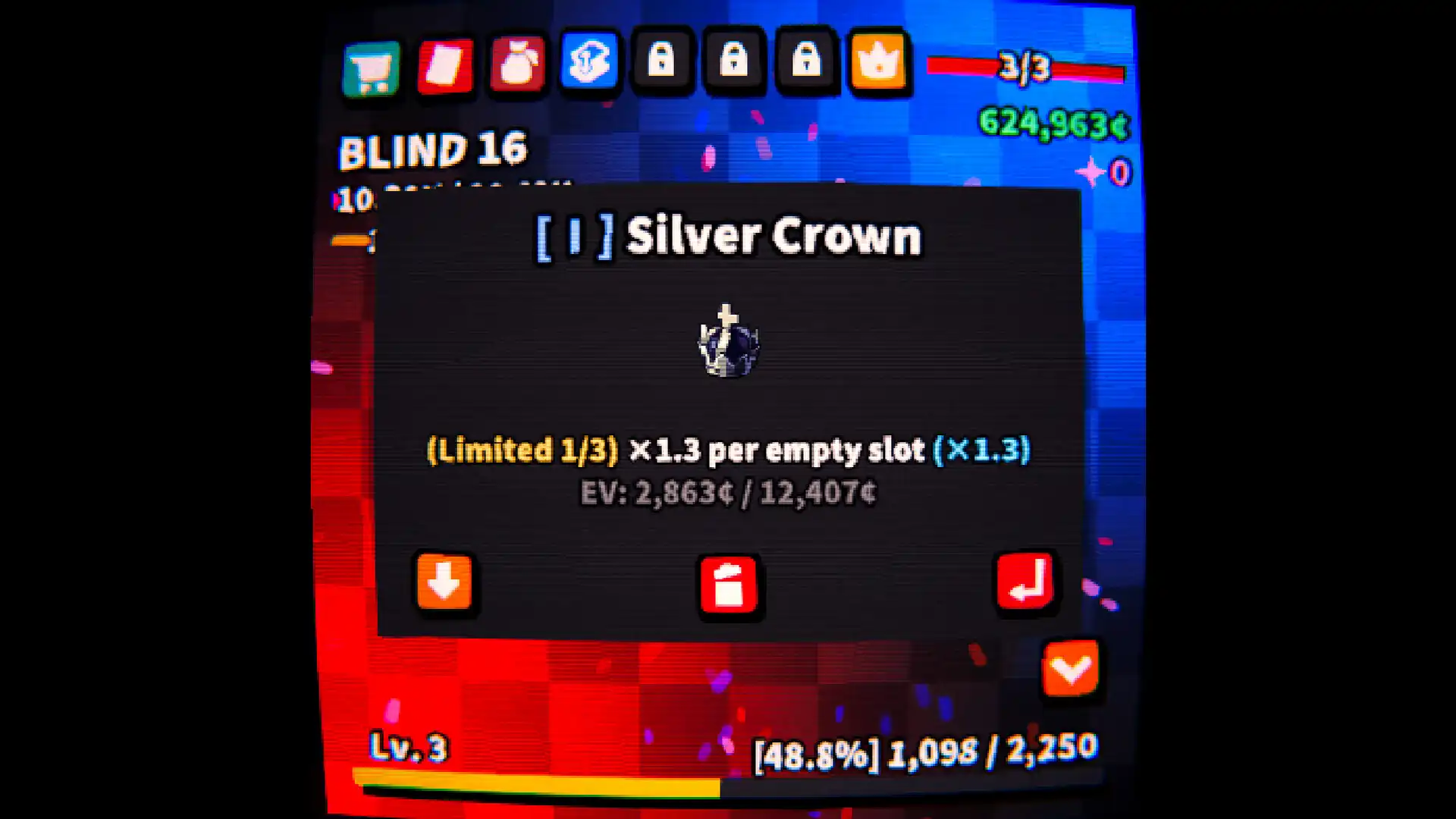
排查Steam输入冲突导致的键位失效
若在Steam平台运行方寸牌局,必须关闭Steam的「控制器支持」功能。进入Steam客户端,右上角【设置】-【控制器】-【常规控制器设置】,勾选「禁用所有控制器」。否则Steam会拦截手柄输入,导致方寸牌局无法获取完整按键信号。此问题在方寸牌局2.0版本中尤为常见,即使手柄正常工作也会出现键位图错乱。
检查操作系统输入设置是否干扰游戏
Windows系统中,进入【设置】-【设备】-【键盘】,确认没有启用「快捷键优先」或「游戏模式」中的输入过滤。若开启,可能导致部分按键被系统截获,无法传入方寸牌局。建议临时关闭这些功能测试。此外,某些第三方输入法或宏工具也可能干扰,应暂时退出后再测试键位图是否正常显示。
恢复默认键位图以排除配置错误
若多次修改仍无法显示正确键位图,可在【控制】界面点击【重置为默认设置】,强制刷新全部按键绑定。此操作不会删除存档,仅还原键位映射。重置后重新配置一次,通常可解决因缓存错误导致的键位图空白或错位问题。方寸牌局2.1版本起已支持一键导出键位配置文件,便于备份和跨设备迁移。
常见问题
方寸牌局键位图为什么没反应?
可能原因包括手柄未被系统识别、Steam控制器功能未关闭、或游戏内未保存更改。请依次检查设备连接状态、关闭Steam控制器支持、并在设置中确认已点击保存。
手柄连上了但方寸牌局不识别怎么办?
先断开手柄,重启电脑后重新连接;若仍无效,进入系统设备管理器卸载该设备,再重新插入。确保使用原装线材或兼容固件,部分非标准手柄可能触发方寸牌局的输入兼容性限制。
如何把方寸牌局键位图导出备份?
在方寸牌局2.1及以上版本中,进入【设置】-【控制】-【键位管理】,点击【导出当前配置】,可生成一个.json格式的键位文件,用于后续导入或分享。此文件包含所有自定义按键映射,适用于多设备同步。
下载与版本说明见 方寸牌局。