
奇物工厂键位图
奇物工厂键位图是解决游戏操作问题的核心,本文将详细介绍如何识别手柄、自定义键位以及排查常见设置问题,帮助玩家顺利上手这款游戏。
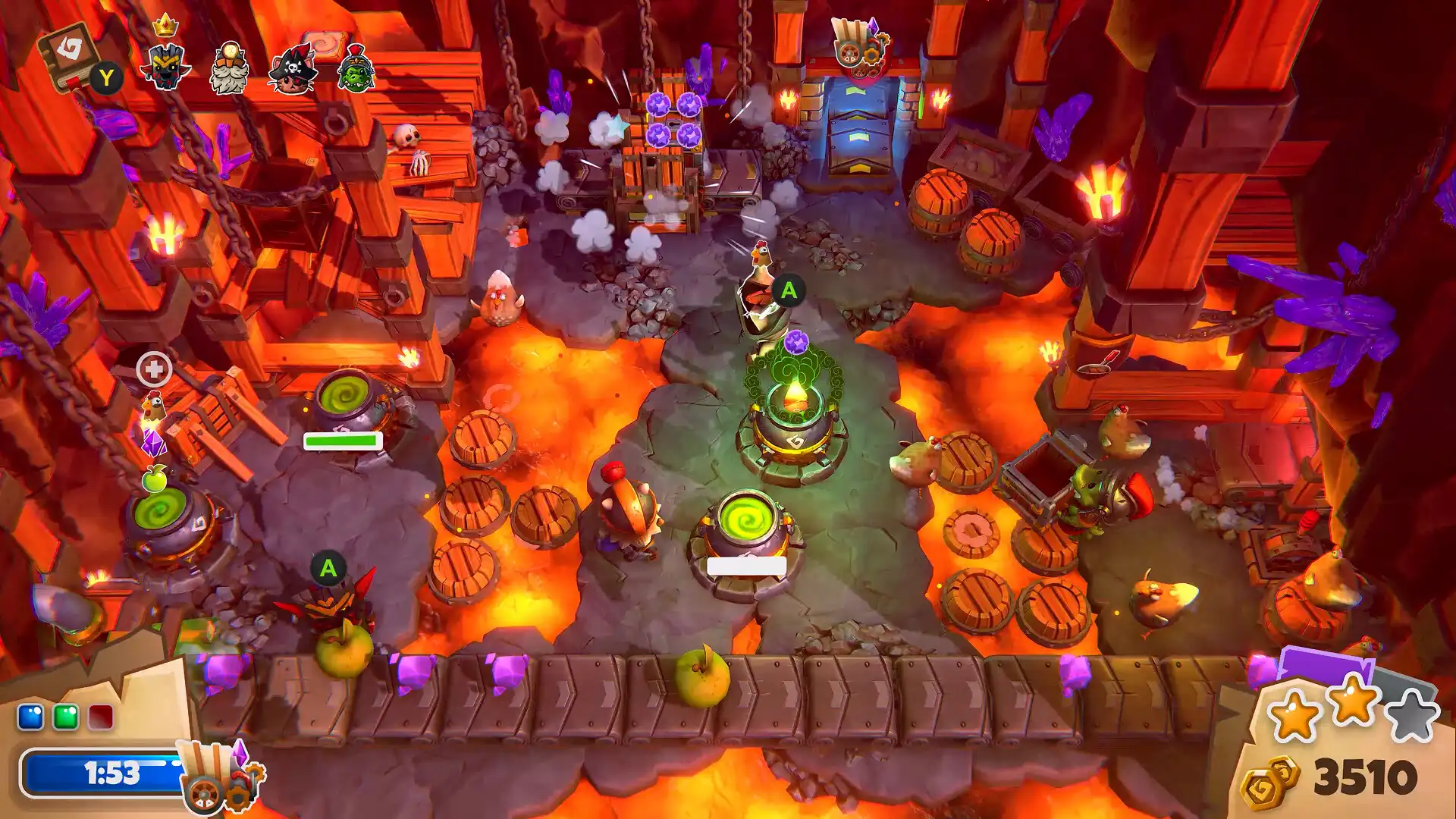
识别手柄连接状态
奇物工厂支持多种手柄,包括Xbox、PS和Switch Pro等。首先确保手柄已通过USB或蓝牙正确连接到电脑。在Steam设置中,点击控制器设置,查看是否检测到你的手柄。如果未检测到,尝试重启Steam或重新插拔手柄。对于无线手柄,检查电量是否充足,并确保接收器已正确插入USB端口。奇物工厂通常自动识别主流手柄,但某些非标准手柄可能需要额外驱动程序。
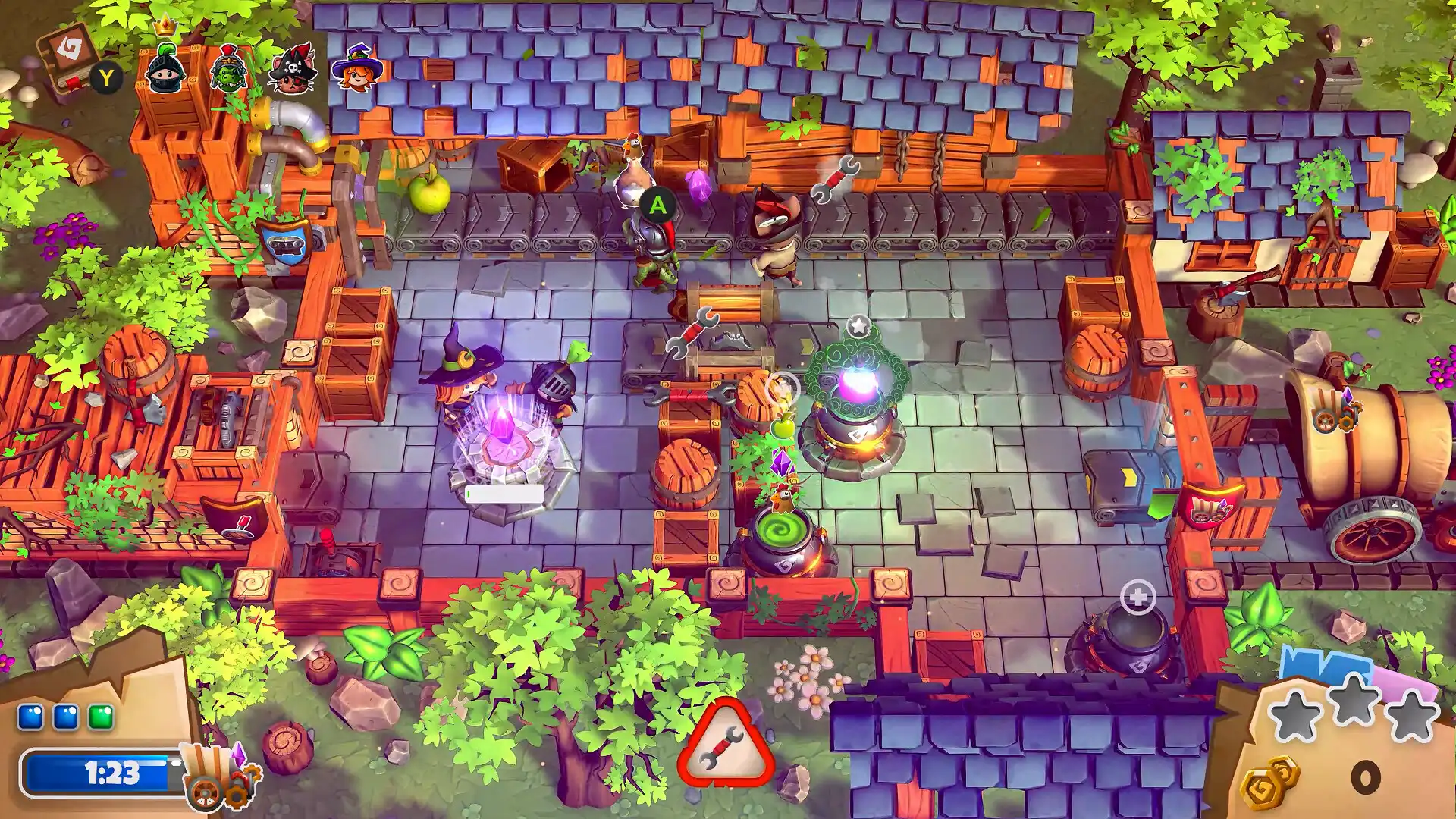
自定义键位设置
在奇物工厂中,键位自定义主要通过Steam的大 picture 模式完成。进入游戏后,按Steam按钮调出菜单,选择控制器设置。在这里你可以看到默认的键位布局,包括移动、跳跃、互动等功能。点击你想修改的按钮,然后按下你希望的新按键即可。奇物工厂允许为不同操作分配多个按键,方便玩家根据个人习惯调整。修改后记得保存设置,并在游戏中测试新键位是否响应正常。
Steam控制器配置
如果使用Steam控制器,可以在Steam库中右键点击奇物工厂,选择属性,进入控制器设置。这里提供预设配置和高级自定义选项。奇物工厂的Steam控制器配置支持调整摇杆灵敏度、扳机死区、震动强度等参数。对于特殊操作如视角锁定或快捷菜单,可以创建自定义动作组。完成后点击确定,游戏将自动应用新配置。注意某些高级功能可能需要重新启动游戏才能生效。
系统层面排查问题
如果奇物工厂中的键位设置不生效,可能需要检查系统设置。在Windows中,打开控制面板的游戏控制器设置,确保手柄被识别且没有冲突。对于PS或Xbox手柄,安装对应的官方驱动程序。在奇物工厂游戏内,尝试重置为默认键位,然后重新自定义。如果问题持续,检查游戏是否需要管理员权限运行,或尝试以窗口模式运行游戏。某些游戏保护软件也可能干扰手柄输入,暂时禁用它们进行测试。
多平台键位差异
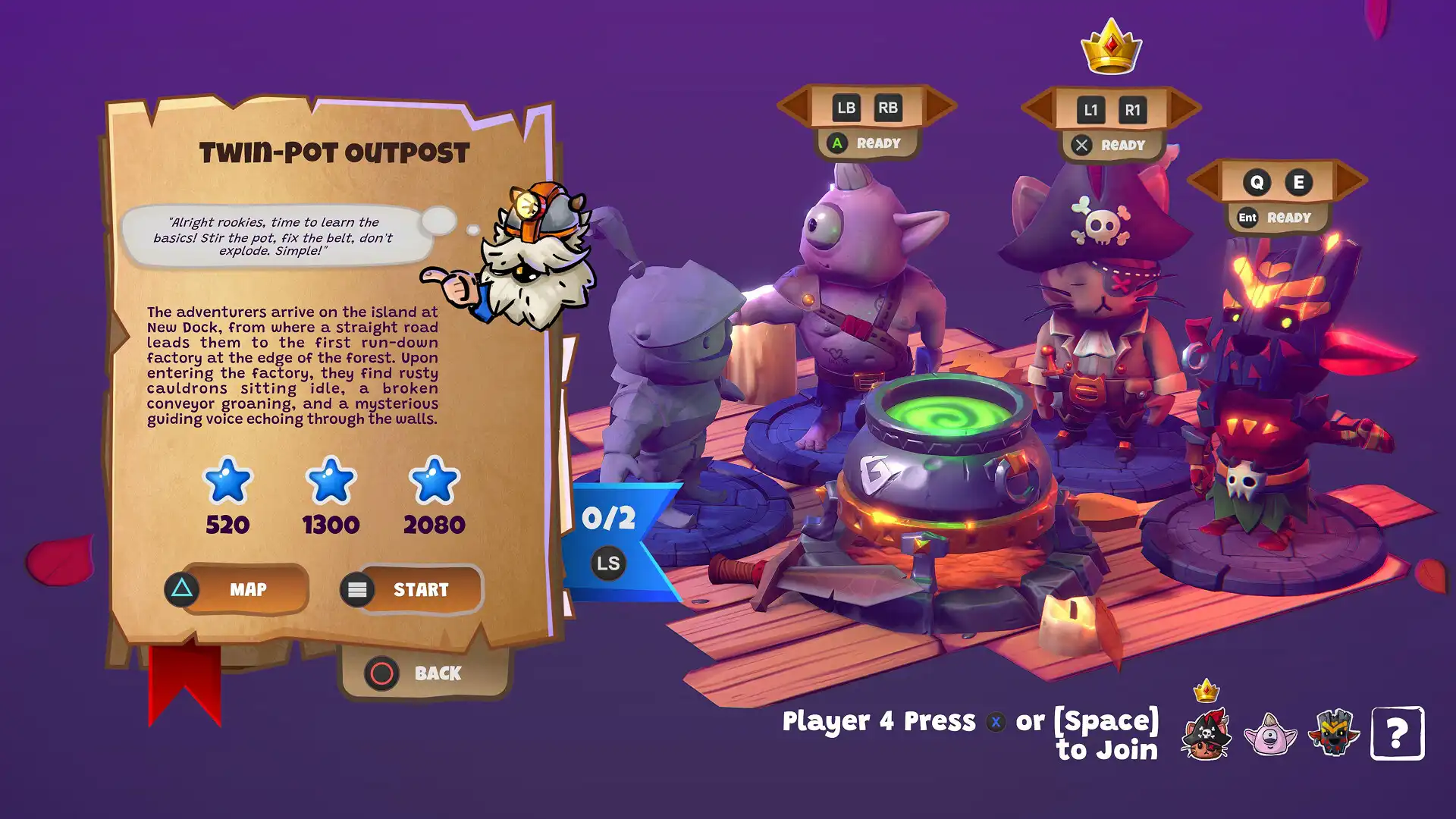
奇物工厂在不同平台上的默认键位布局有所不同。PC版本通常使用键盘和鼠标或手柄,而主机版本则对应各自平台的控制器。Switch玩家可以使用Joy-Con或Pro手柄,PS玩家使用DualSense,Xbox玩家使用Xbox手柄。虽然游戏会自动适配不同控制器,但某些特殊功能可能需要调整。例如,PS5的触控板功能在奇物工厂中默认不启用,但可以通过自定义设置分配给特定操作。跨平台玩家如果习惯其他平台的键位布局,可以手动调整以获得更一致的操作体验。
常见问题
奇物工厂键位设置后不生效怎么办?
如果键位设置不生效,首先检查手柄是否被游戏正确识别。尝试重启游戏和Steam,或重新插拔手柄。在Steam设置中重置控制器配置,然后重新自定义键位。如果问题持续,检查系统是否有其他程序占用手柄输入,或尝试以管理员权限运行游戏。
如何在奇物工厂中为不同操作分配多个按键?
在Steam的控制器设置中,选择奇物工厂,进入自定义配置。对于每个操作,你可以点击分配按钮,然后按下你希望添加的额外按键。奇物工厂支持为一项操作设置多个触发按键,这样你可以根据不同场景选择使用不同的按键执行相同功能。
奇物工厂支持哪些手柄型号?
奇物工厂支持主流游戏手柄,包括Xbox 360/One/Series X|S、PS3/PS4/PS5 DualShock、Switch Pro手柄以及各种兼容PC的第三方手柄。对于非标准手柄,可能需要安装额外的驱动程序。游戏通常会自动识别已连接的手柄并应用相应的默认配置。
下载与版本说明见 奇物工厂。