
奇物工厂配置详解
奇物工厂配置详解,核心是看官方给的最低和推荐配置,然后对照自己的CPU、内存、显卡和硬盘空间,决定要不要降低画质或升级硬件,同时注意笔记本的散热和电源设置,启动前关掉无关后台程序,避免卡顿和闪退。
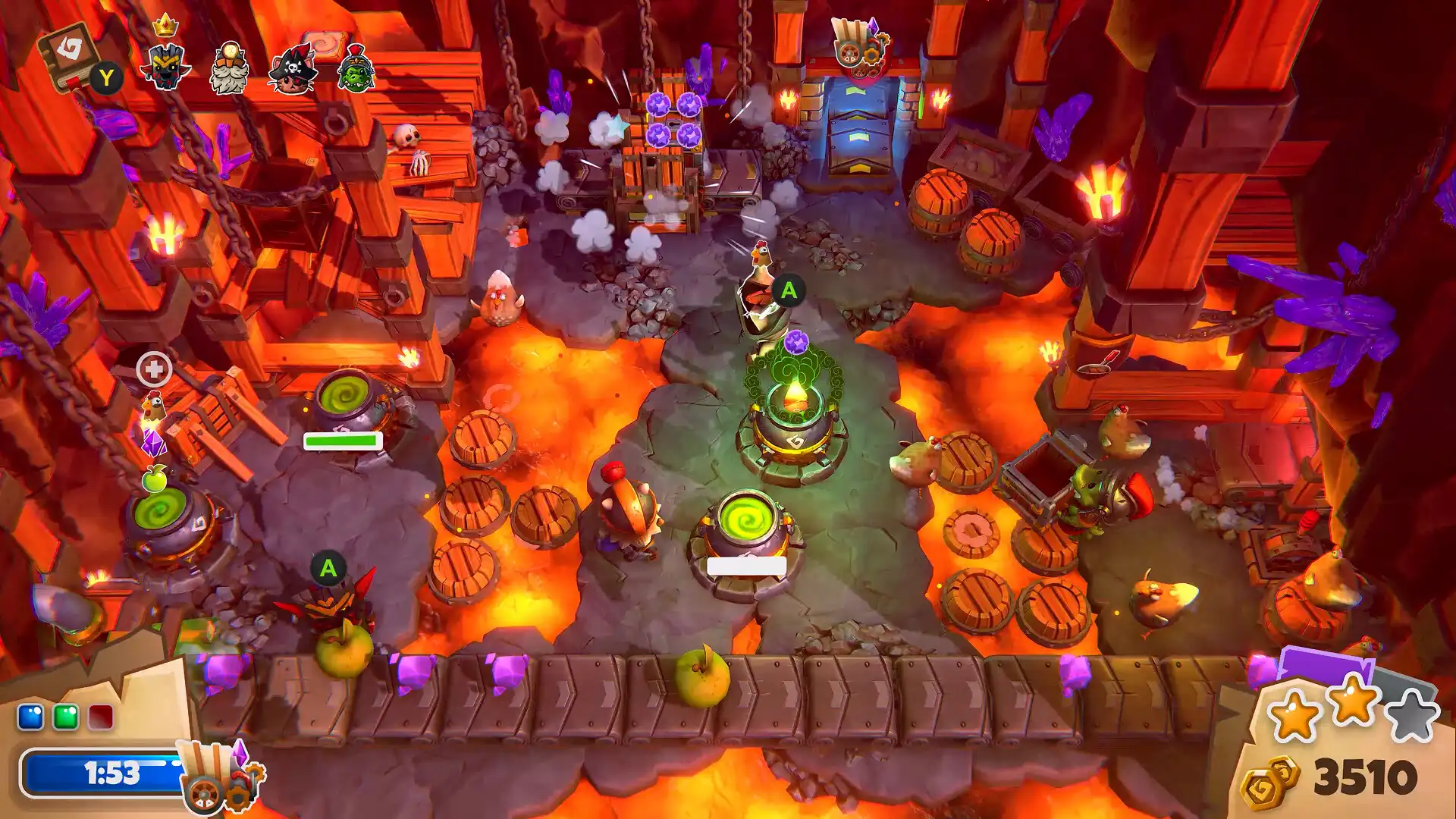
先查官方最低配置,判断能不能跑
打开奇物工厂的Steam商店页或官网,找到“系统需求”一栏,看最低配置里的CPU、内存、显卡和存储空间。最低配置通常指能进游戏、低画质下勉强流畅,如果你的电脑低于最低配置,建议不要直接买,先看视频确认运行效果。常见坑:只看显卡不看CPU,很多老CPU会拖累新显卡,导致帧数上不去。
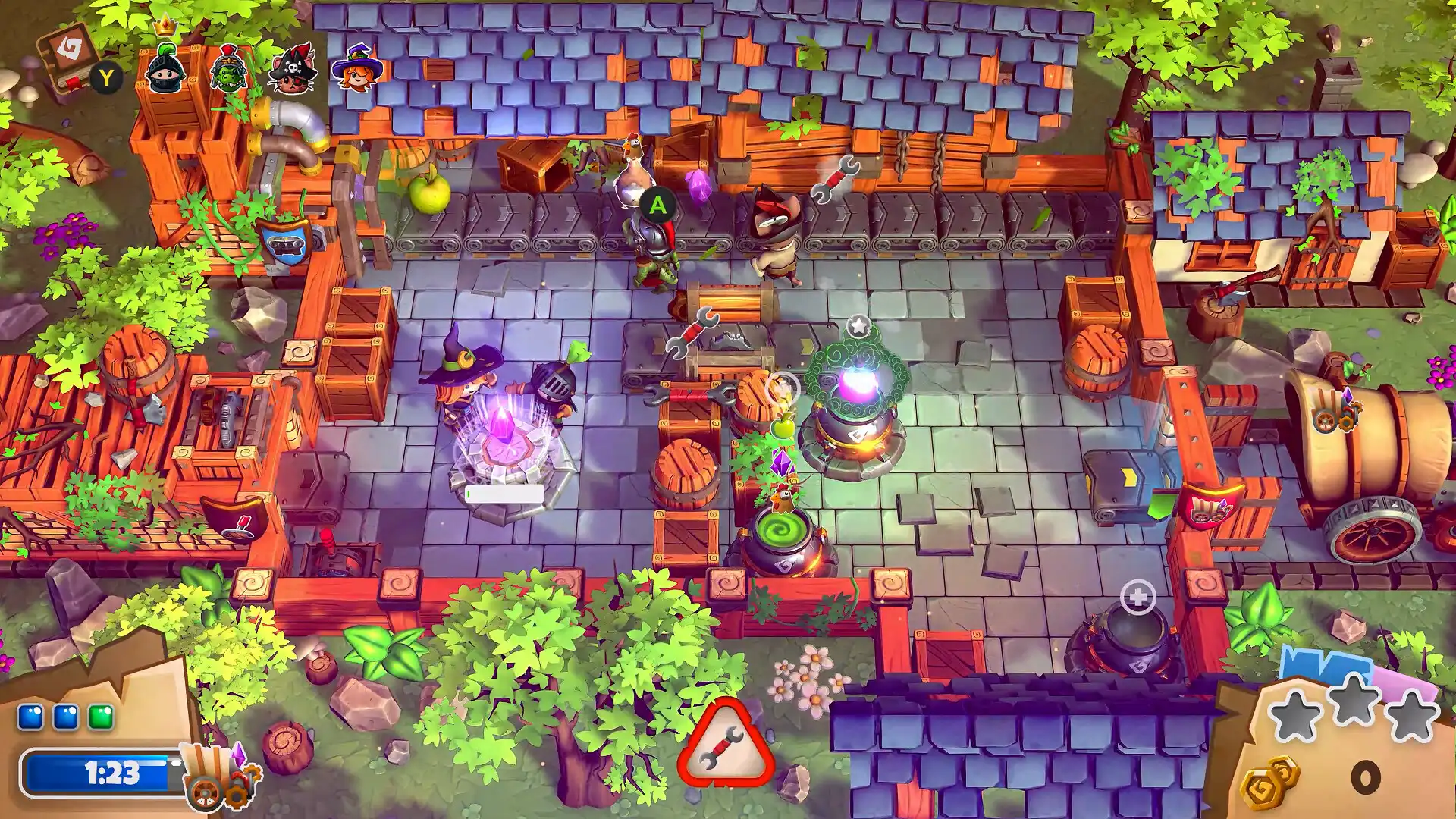
再看推荐配置,决定画质档位
推荐配置是官方认为能高画质流畅运行的标准。如果你的电脑达到推荐配置,可以开高特效,但也要注意分辨率和刷新率。比如推荐配置写明1080p,你硬开2K就会掉帧。操作顺序:先确认自己的显示器分辨率,再对照推荐配置,如果差一档,就选“高”而不是“极高”。
笔记本玩家重点检查散热和电源
笔记本玩奇物工厂,最大瓶颈是散热和电源。游戏运行时CPU和显卡发热大,如果散热不好会降频,帧数暴跌。启动前先插上电源,不要用电池模式,然后在系统电源选项里选“高性能”。如果笔记本有独显直连选项,务必开启,否则核显会拖累性能。常见坑:忘记清理灰尘,风扇转速上不去,游戏越玩越卡。
启动前关闭后台程序,释放内存和CPU
奇物工厂对内存和CPU占用不低,尤其是场景加载时。启动前打开任务管理器,关掉浏览器、微信、QQ、下载工具等无关程序。如果内存只有8GB,建议关闭所有后台,否则容易卡顿或闪退。操作顺序:先按Ctrl+Shift+Esc打开任务管理器,按内存占用排序,结束非必要进程。
更新显卡驱动和系统补丁
显卡驱动过旧会导致奇物工厂出现贴图错误、闪退或帧数不稳。去NVIDIA或AMD官网下载最新驱动,不要用Windows自动更新。同时确保系统已安装最新补丁,尤其是DirectX和VC++运行库。常见坑:驱动更新后没重启电脑,新驱动没生效。
游戏内设置调节顺序
进游戏后先调分辨率和全屏模式,再调画质预设。如果帧数低,先降“阴影质量”和“抗锯齿”,这两个最吃性能。如果还卡,再降“纹理质量”和“视野距离”。不要一开始就全调最低,先保持中画质,看帧数再微调。常见坑:开了垂直同步导致输入延迟,建议关闭。
常见问题
奇物工厂配置要求高吗?
奇物工厂的配置要求属于中等偏上,官方最低配置大概需要4核CPU、8GB内存和GTX 960级别的显卡,推荐配置则需要6核CPU、16GB内存和RTX 2060级别。如果你的电脑是近几年的主流配置,一般能中画质流畅运行,但老电脑可能需要降分辨率。
笔记本玩奇物工厂卡顿怎么解决?
笔记本卡顿先检查是否插电并开启高性能模式,然后关闭后台程序。如果还卡,降低游戏分辨率到1080p,关闭阴影和抗锯齿。另外,确保独显直连已开启,并在显卡控制面板里把奇物工厂设为“高性能”模式。最后,定期清理散热风扇灰尘。
奇物工厂需要多少硬盘空间?
奇物工厂的硬盘空间要求大约在20GB到30GB之间,具体看官方页面标注。建议预留至少两倍空间,因为游戏更新和存档会占用额外空间。如果硬盘是机械硬盘,加载会慢,建议装在固态硬盘上。
下载与版本说明见 奇物工厂。