
奇物工厂闪退原因
奇物工厂闪退原因通常由文件损坏、显卡驱动不兼容或窗口模式设置冲突导致,可通过核对游戏文件完整性、调整显示模式与兼容性设置、修改显卡覆盖选项来解决。
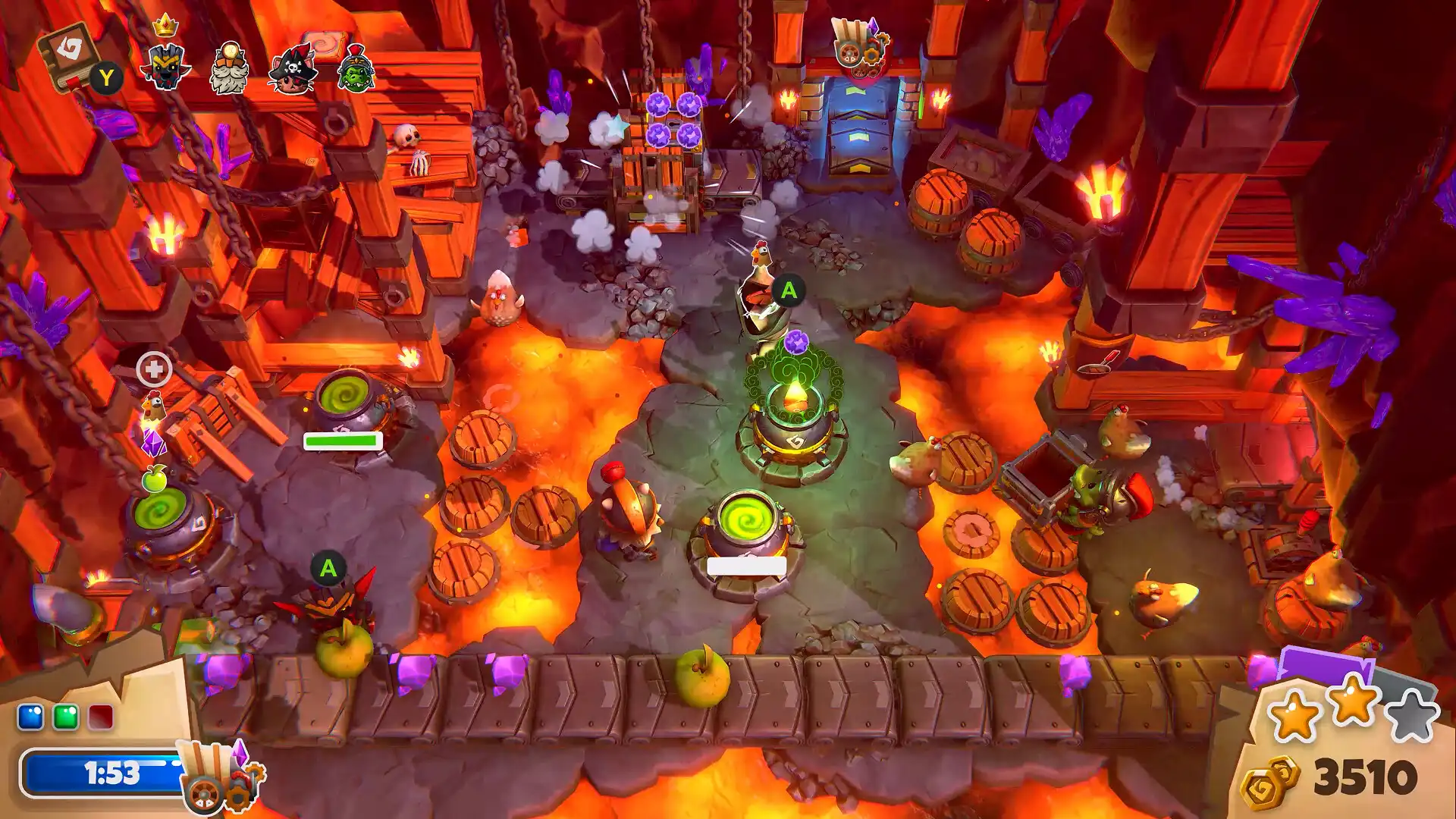
核对奇物工厂游戏文件完整性
打开Steam客户端,进入库中找到奇物工厂,右键选择属性,切换到本地文件选项卡,点击验证游戏文件完整性。此操作会自动扫描并修复缺失或损坏的文件,尤其适用于因更新失败或安装中断导致的闪退问题。若提示文件异常,系统将重新下载对应部分,完成后重启游戏可消除多数启动报错。
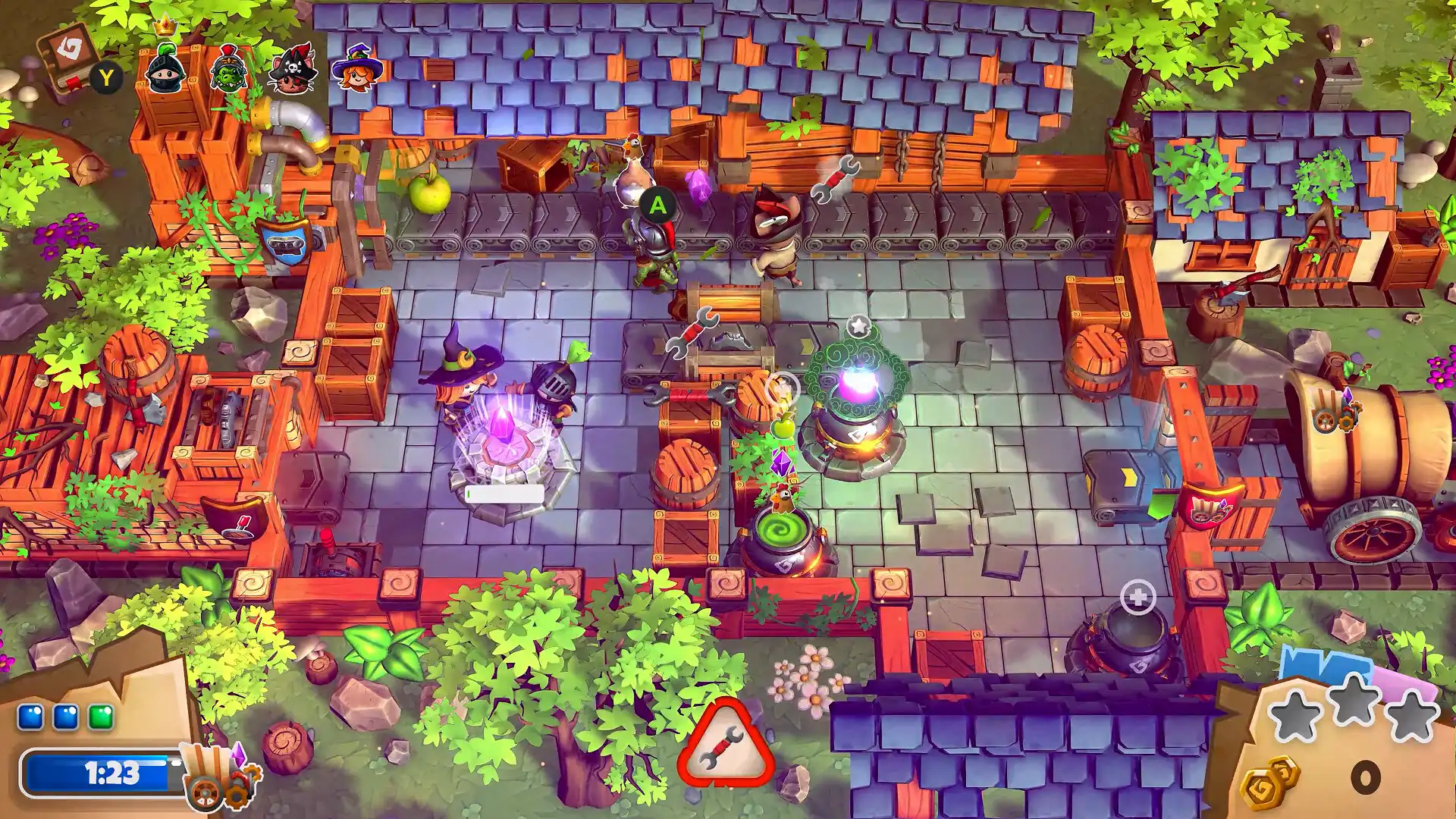
切换奇物工厂为全屏模式运行
在奇物工厂启动器或游戏设置中,将显示模式从窗口化或无边框窗口改为全屏模式。部分显卡驱动在处理窗口化渲染时存在兼容性缺陷,容易引发黑屏或瞬间退出。全屏模式能减少系统资源调度冲突,提升画面输出稳定性。若当前设置为无边框窗口,建议先尝试切换至标准全屏,再测试是否仍闪退。
启用奇物工厂兼容性模式
右键点击奇物工厂的快捷方式或主程序(如Artifactory.exe),选择属性,在兼容性标签页中勾选以兼容模式运行,并选择Windows 10或Windows 8。同时勾选“以管理员身份运行此程序”,避免权限不足导致初始化失败。该设置可绕过部分系统级安全策略对旧版应用的限制,有效缓解因权限或系统版本不匹配造成的闪退。
关闭显卡覆盖软件干扰
若使用了NVIDIA GeForce Experience、AMD Radeon Software或第三方录屏工具(如OBS、XSplit),请临时关闭其游戏内覆盖功能。这些软件常在后台注入进程,与奇物工厂的图形渲染流程产生冲突,尤其在高帧率下易触发崩溃。进入相应软件设置,关闭“游戏内覆盖”“性能监控”“直播叠加”等选项,再重新启动奇物工厂,观察是否仍出现闪退现象。
更新或重装显卡驱动
访问NVIDIA官网或AMD官网,根据显卡型号下载最新官方驱动并安装。旧版驱动可能无法正确支持奇物工厂的图形调用接口,导致启动时渲染失败。若已安装最新驱动但问题依旧,可尝试使用DDU工具彻底卸载旧驱动后重新安装,确保驱动环境干净。完成更新后重启电脑,再运行奇物工厂,可显著降低因驱动不兼容引起的闪退概率。
常见问题
奇物工厂闪退但能进登录界面
这通常说明游戏核心文件已加载,但图形或音频模块在初始化阶段出错。建议优先执行验证文件完整性,并切换为全屏模式运行,同时关闭所有显卡覆盖功能,多数情况下可解决此类局部闪退。
奇物工厂一启动就黑屏
黑屏多由分辨率不兼容或显卡驱动异常引起。请确认显示器分辨率与奇物工厂支持范围一致,尝试在游戏配置文件中手动修改分辨率参数,或通过兼容性设置强制以低分辨率启动,再逐步调整至正常值。
奇物工厂在更新后频繁闪退
更新后闪退常见于缓存数据未同步或新版本与旧驱动不兼容。应先验证游戏文件完整性,再检查显卡驱动是否为最新版本。若问题持续,可删除游戏本地缓存文件夹(位于C:Users用户名AppDataLocalThe Artifactory)后重新启动,强制重建配置。
下载与版本说明见 奇物工厂。