
奇物工厂配置攻略
奇物工厂配置攻略:最低配置可运行,推荐配置确保流畅体验,笔记本用户需注意显卡与内存瓶颈,启动前关闭后台程序可避免崩溃。
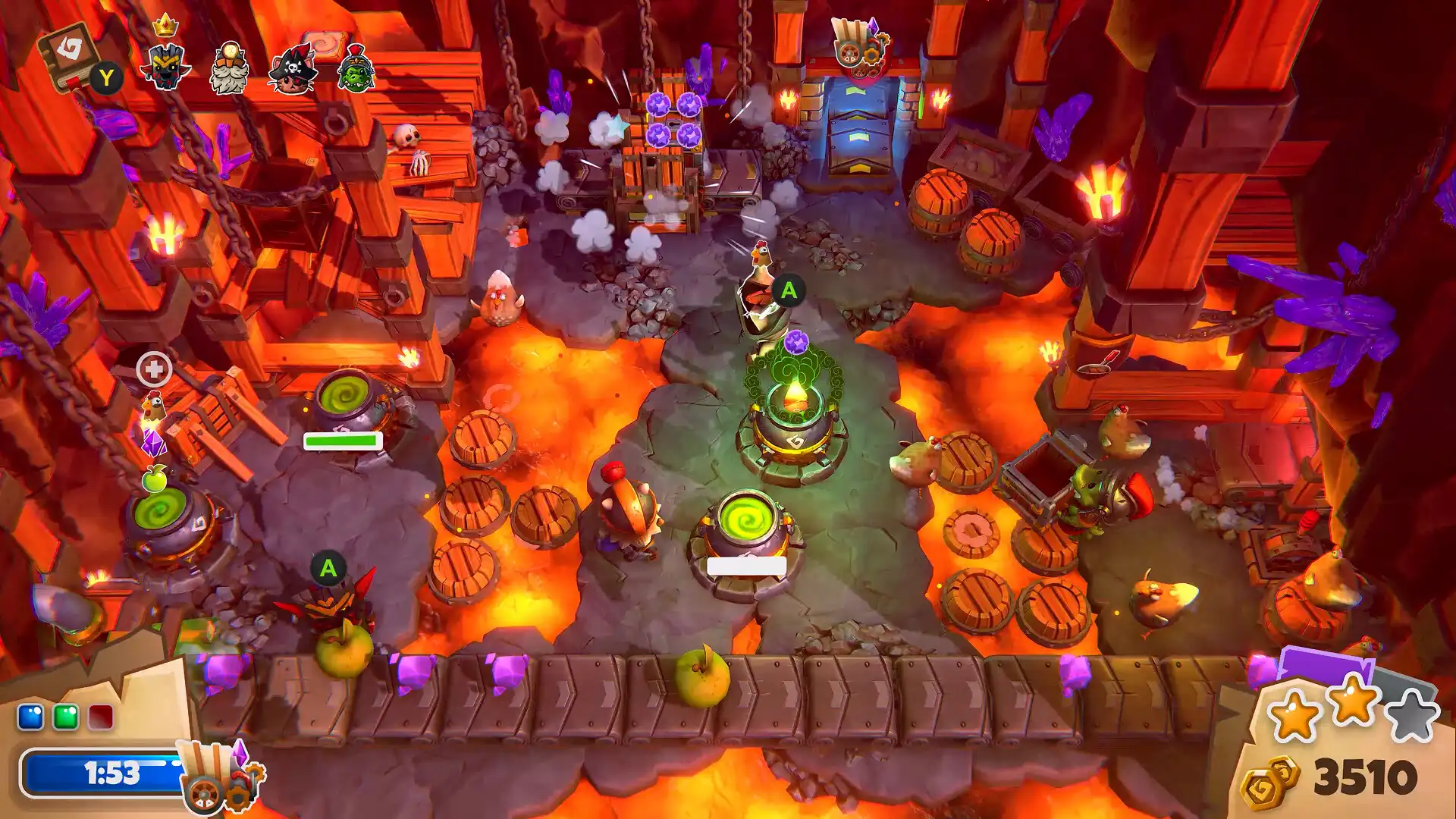
确认系统兼容性与最低配置要求
奇物工厂最低配置要求为Windows 10 64位、Intel i3-4130或同等处理器、2GB显存独立显卡(如NVIDIA GTX 750 Ti)、4GB内存。若设备低于此标准,游戏可能无法启动或频繁闪退。请在系统设置中查看「关于」页面确认操作系统版本和硬件信息,避免因系统不支持导致安装失败。
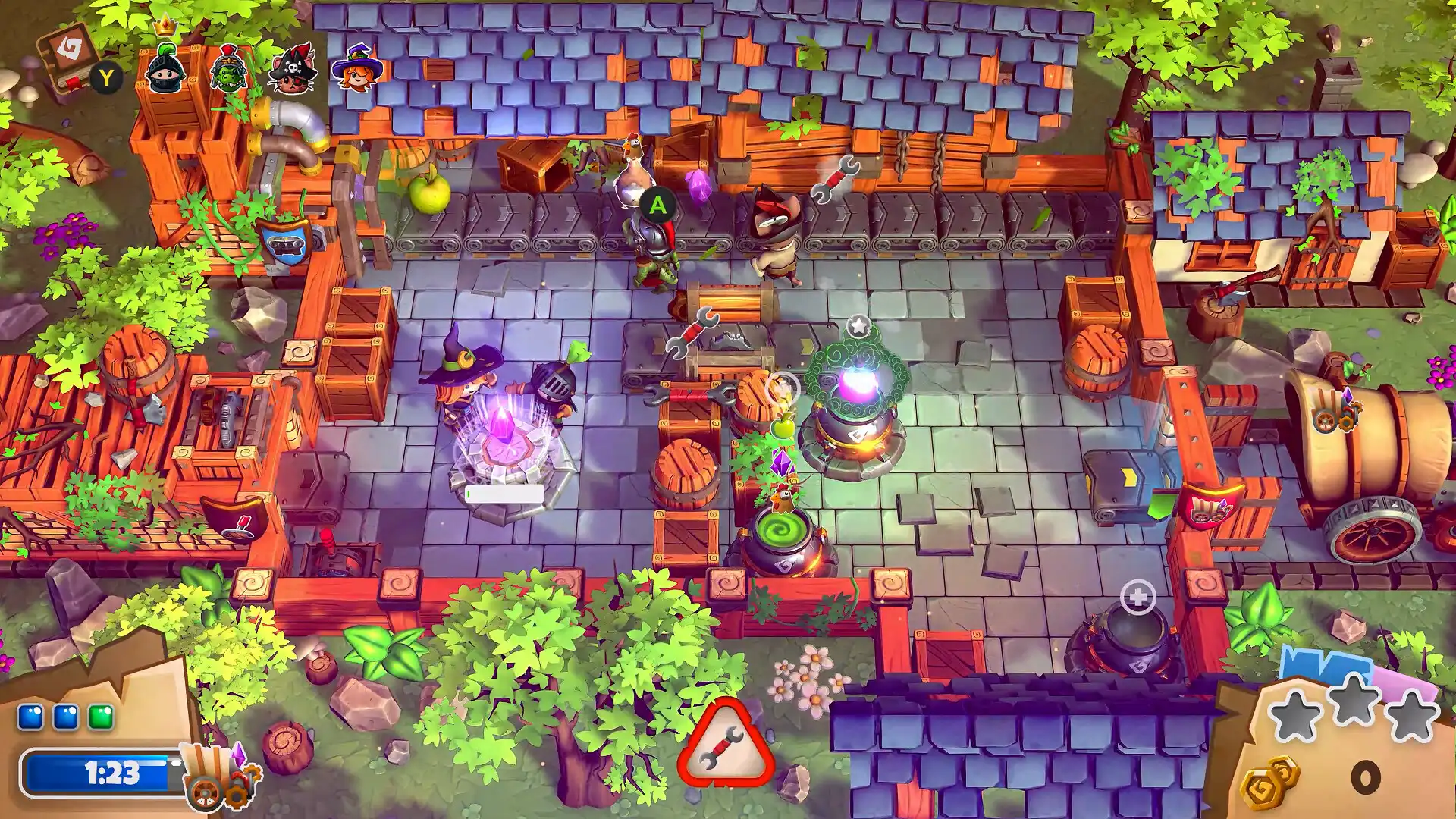
笔记本用户优先检查显卡与散热状态
奇物工厂对集成显卡支持不佳,笔记本若仅配备Intel UHD Graphics 620等核显,建议外接独立显卡或更换设备。同时,高负载运行时笔记本风扇易堵灰导致降频,应提前清理散热口,并使用散热垫辅助降温。若出现画面卡顿或黑屏,可能是显卡驱动过旧,需更新至最新版NVIDIA/AMD驱动。
关闭后台程序以释放内存资源
启动奇物工厂前,务必通过任务管理器结束所有非必要进程,尤其是浏览器、微信、视频播放器等占用内存较大的应用。奇物工厂推荐配置为8GB以上内存,若系统总内存不足且后台程序过多,可能导致加载失败或卡死。建议关闭杀毒软件实时扫描功能,部分安全软件会误判游戏文件为威胁而阻止运行。
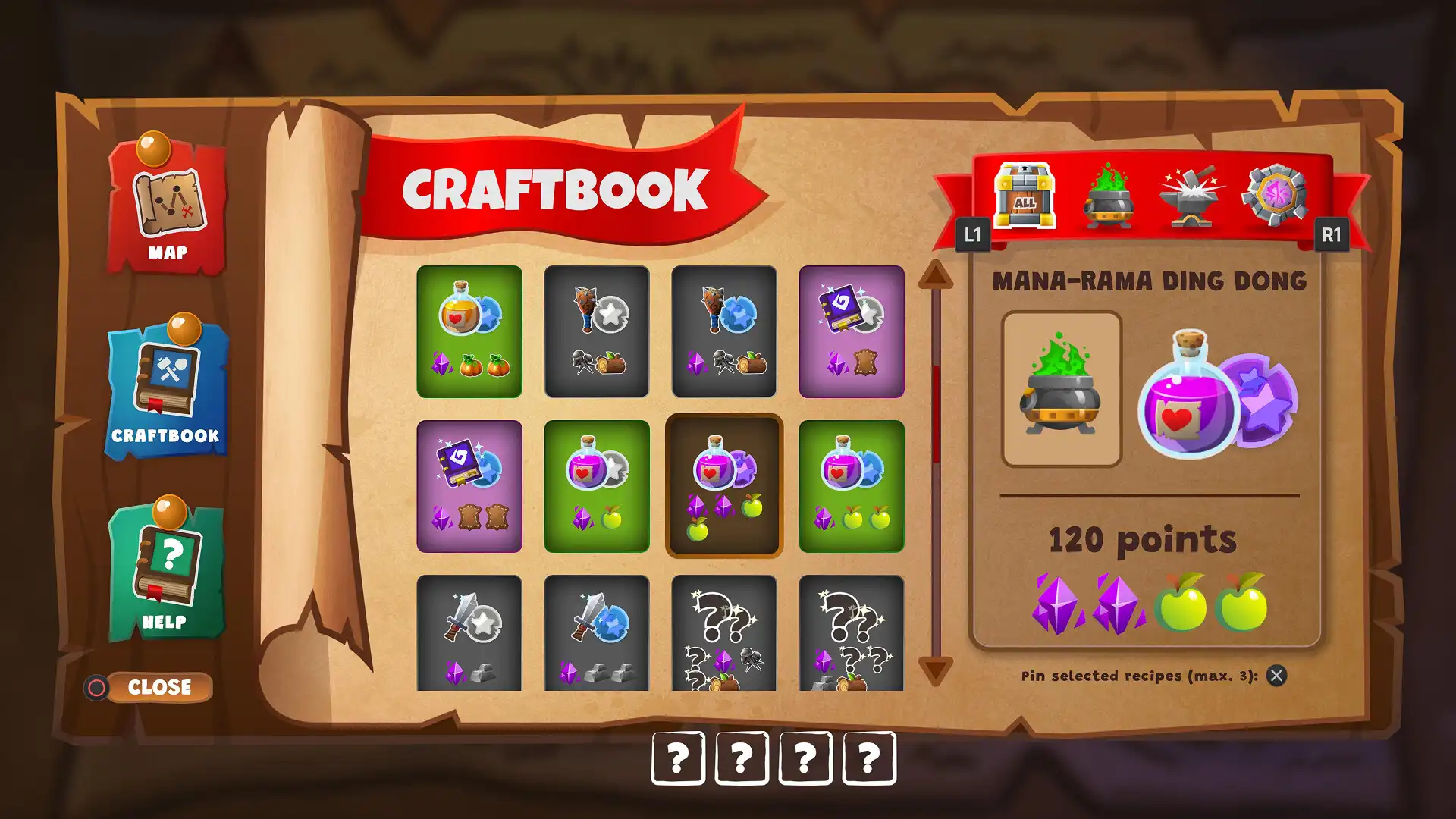
设置图形选项为低画质以提升稳定性
首次进入奇物工厂时,选择「低画质」模式可显著降低显卡压力,尤其适用于笔记本或老旧电脑。即使配置达标,高画质下也可能因纹理加载过快引发崩溃。建议在游戏内设置中关闭垂直同步、阴影质量调至最低,并将分辨率设为1920×1080以下,以减少帧率波动。
验证游戏文件完整性与缓存清除
若奇物工厂提示缺少DLL文件或启动失败,说明安装包损坏。请进入游戏平台(如Steam)的属性菜单,点击「验证游戏文件完整性」,自动修复缺失或错误文件。同时,删除游戏本地缓存文件夹(通常位于C:Users用户名AppDataLocalThe Artifactory)后重启,可解决因缓存异常导致的黑屏问题。
使用独显运行并禁用电源管理节能模式
笔记本用户必须在显卡设置中强制使用独立显卡运行奇物工厂。进入NVIDIA控制面板或AMD Radeon设置,将游戏添加为「高性能」运行模式。同时,在电源选项中切换为「高性能」计划,避免因省电模式限制CPU/GPU性能,导致游戏卡顿或无法进入主界面。
常见问题
奇物工厂能在我这台8GB内存的笔记本上运行吗?
可以运行,但必须关闭所有后台程序并设置为低画质模式。若遇到卡顿或崩溃,建议升级至16GB内存或外接独立显卡。
奇物工厂启动后一直黑屏怎么办?
请先关闭杀毒软件,再验证游戏文件完整性;若仍无效,尝试以管理员身份运行游戏,并将图形设置调至最低。检查是否启用了集成显卡,务必强制使用独立显卡。
奇物工厂推荐配置需要多大内存?
奇物工厂推荐配置为8GB以上内存,建议使用16GB以保证多任务运行时的稳定性。若内存不足,游戏在加载场景时可能出现崩溃或无响应。
下载与版本说明见 奇物工厂。