
超级高尔夫大乱斗怎么调整
超级高尔夫大乱斗怎么调整?进入游戏后,通过主菜单的「设置」选项可自定义操作键位、画面比例、音效强度和网络连接方式,所有调整均在开局前完成,确保对局时体验流畅。
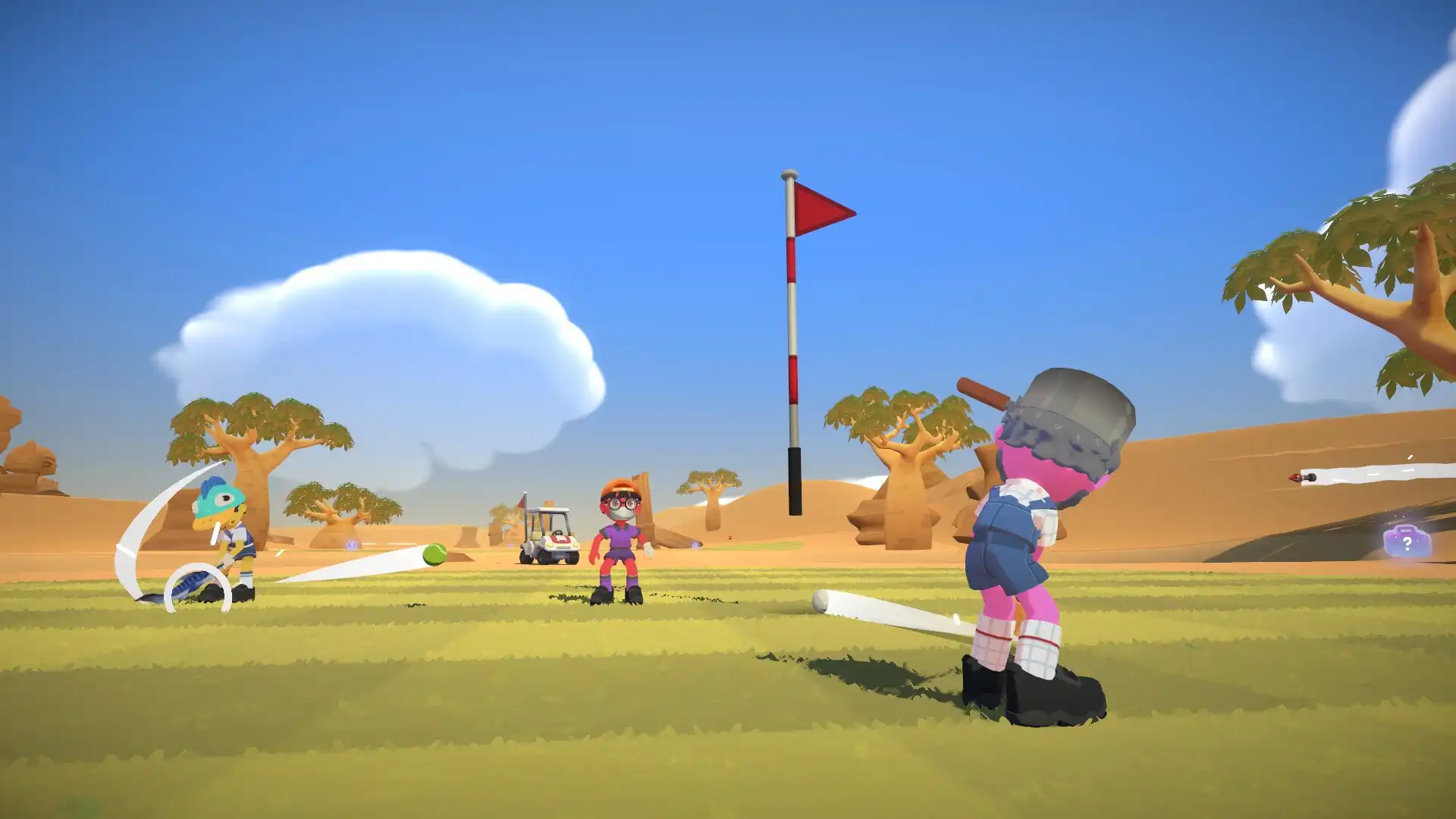
进入设置界面调整键位
启动超级高尔夫大乱斗后,点击主菜单中的「设置」图标,选择「控制设置」,进入按键映射界面。先确认当前使用的设备类型(键盘/手柄/触屏),再逐项调整击球方向、力度、视角旋转、暂停等基础操作。建议将击球力度设为“长按”模式以提高精准度,避免误触短按导致力量不足。常见坑:若未及时调整,可能导致击球方向与预期相反,需重新配置。
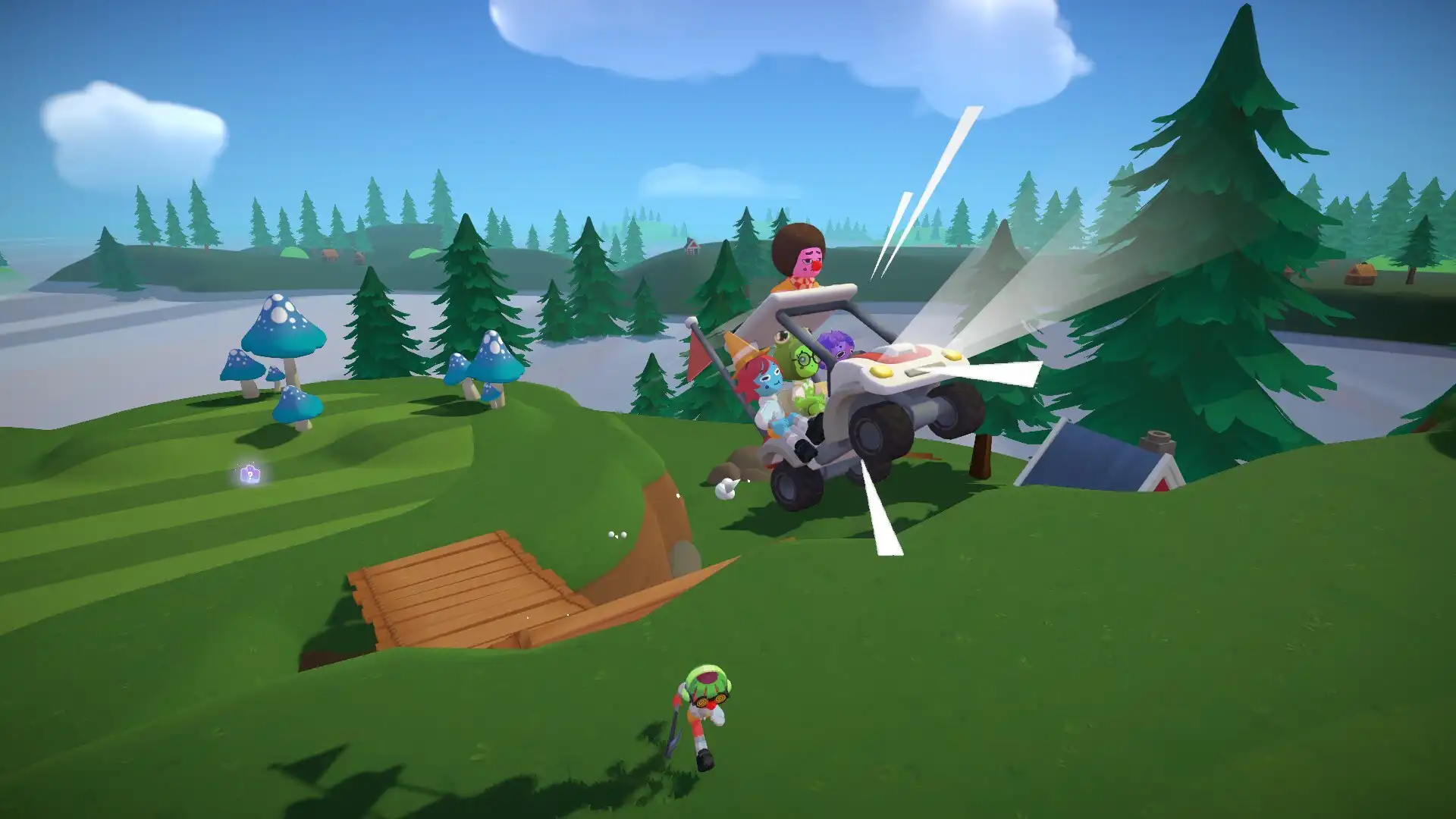
调节画面比例与分辨率
在设置界面中选择「显示设置」,根据屏幕尺寸选择合适的分辨率。若使用16:9显示器,推荐选择1920×1080;若为笔记本或平板,可选“自动适配”。同时开启“全屏模式”,关闭“垂直同步”以减少延迟。注意:若画面出现拉伸或黑边,应检查是否选择了错误的宽高比。常见坑:部分玩家忽略分辨率匹配,导致画面模糊或卡顿。
调整音效与音乐平衡
进入「音效设置」,分别调节背景音乐、击球音效、环境音量。建议将背景音乐调至50%,击球音效设为70%,环境音量保持在30%以增强听觉反馈。若多人对战时听不清提示音,可开启“语音提示优先”功能。常见坑:音量过高会掩盖关键提示音,影响判断,如球进洞倒计时提醒。
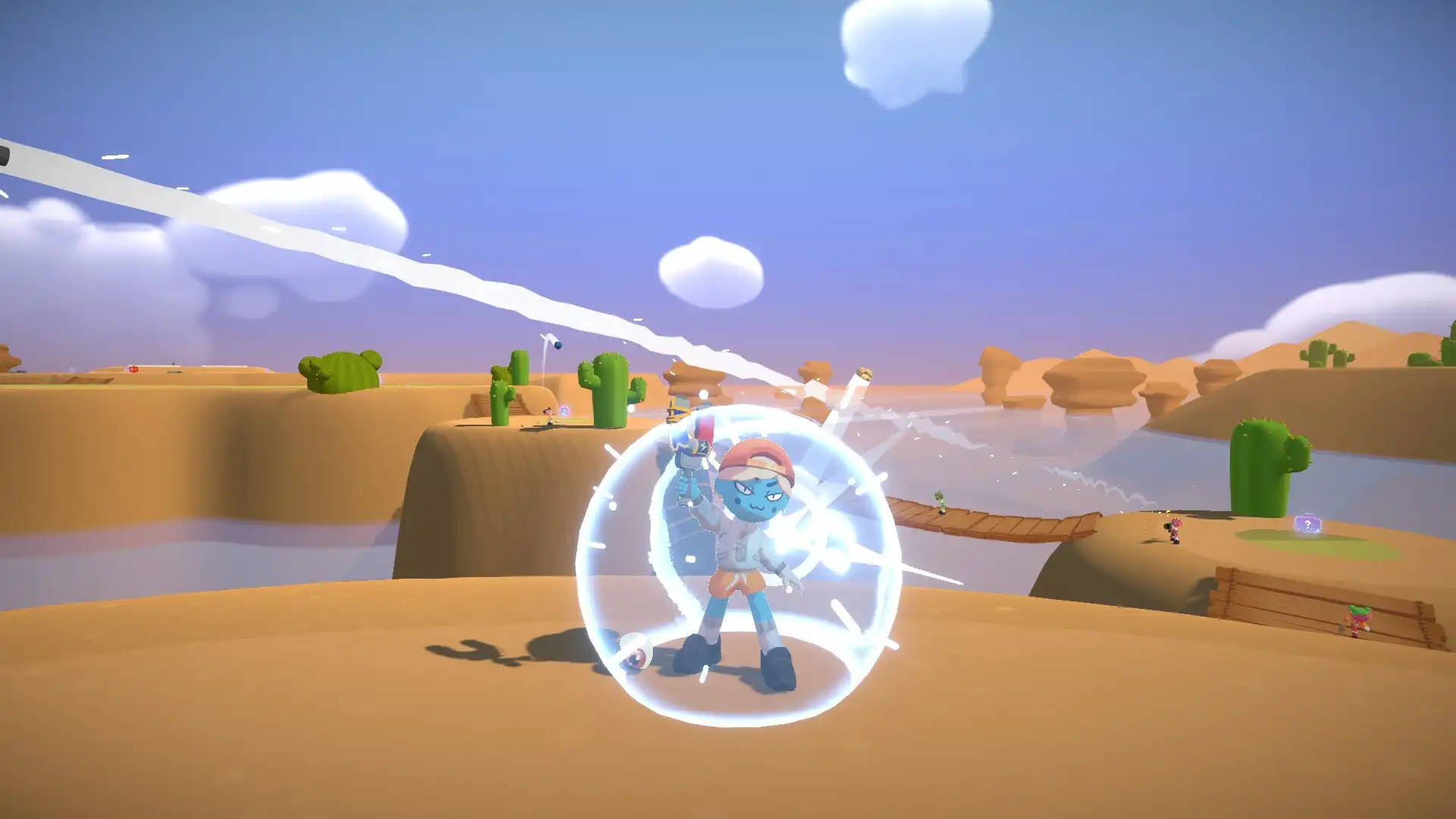
设定网络连接模式
在「网络设置」中选择“自动连接”或“手动连接”服务器。若本地网络稳定,推荐启用“快速匹配”以缩短等待时间。若希望加入好友房间,需提前获取房间码并输入。注意:避免在弱信号环境下开启“高画质同步”,否则易造成延迟卡顿。常见坑:未关闭后台应用占用带宽,导致对战掉线。
保存设置并测试操作
完成所有调整后,点击「保存并返回」,进入训练场进行一次试打。观察击球轨迹是否符合预判,视角转动是否灵敏,音效是否清晰。若发现异常,立即返回设置重新微调。建议首次对局前至少完成一次完整测试,确保所有参数生效。常见坑:直接跳过测试环节,导致正式对局中频繁出错。
重置为默认配置的方法
若调整后出现不适,可在设置界面底部找到「恢复默认设置」按钮,点击后系统将还原所有选项至出厂状态。此操作不可逆,请谨慎使用。适用于键位混乱、画面异常或无法退出游戏的情况。常见坑:误点重置导致之前自定义设置丢失,建议提前记录重要配置。
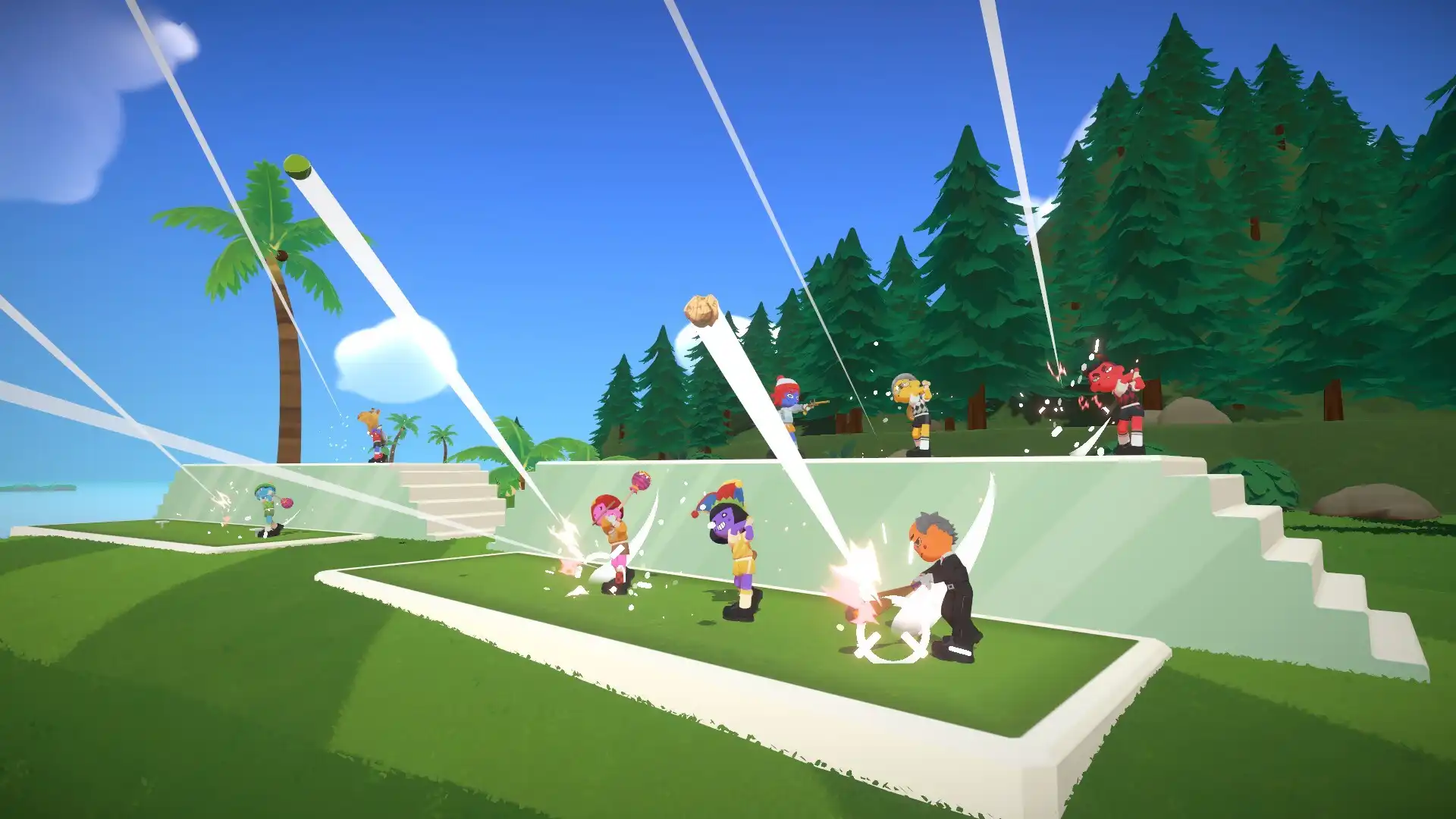
常见问题
超级高尔夫大乱斗怎么调整键位不生效?
请确认已点击「保存并返回」,且重启了训练场或对局。若仍无效,尝试退出游戏重新启动,或检查设备驱动是否正常。部分手柄需在系统中手动绑定按键。
超级高尔夫大乱斗调整后画面卡顿怎么办?
降低画面分辨率至1280×720,关闭“动态阴影”和“抗锯齿”选项。同时关闭后台运行的应用程序,尤其是视频播放器或下载工具。若使用笔记本,切换至高性能电源模式。
超级高尔夫大乱斗怎么调整网络延迟高?
进入网络设置,选择“手动连接”并选择地理位置最近的服务器节点。确保路由器靠近主机,使用有线连接优于Wi-Fi。避免在高峰时段对战,或开启“低延迟优先”模式。
下载与版本说明见 超级高尔夫大乱斗。