
一块接一块存档位置
一块接一块存档位置通常位于游戏安装目录下的'Save'文件夹中,这是游戏自动保存进度的地方。了解存档位置对于备份游戏进度和防止数据丢失至关重要。
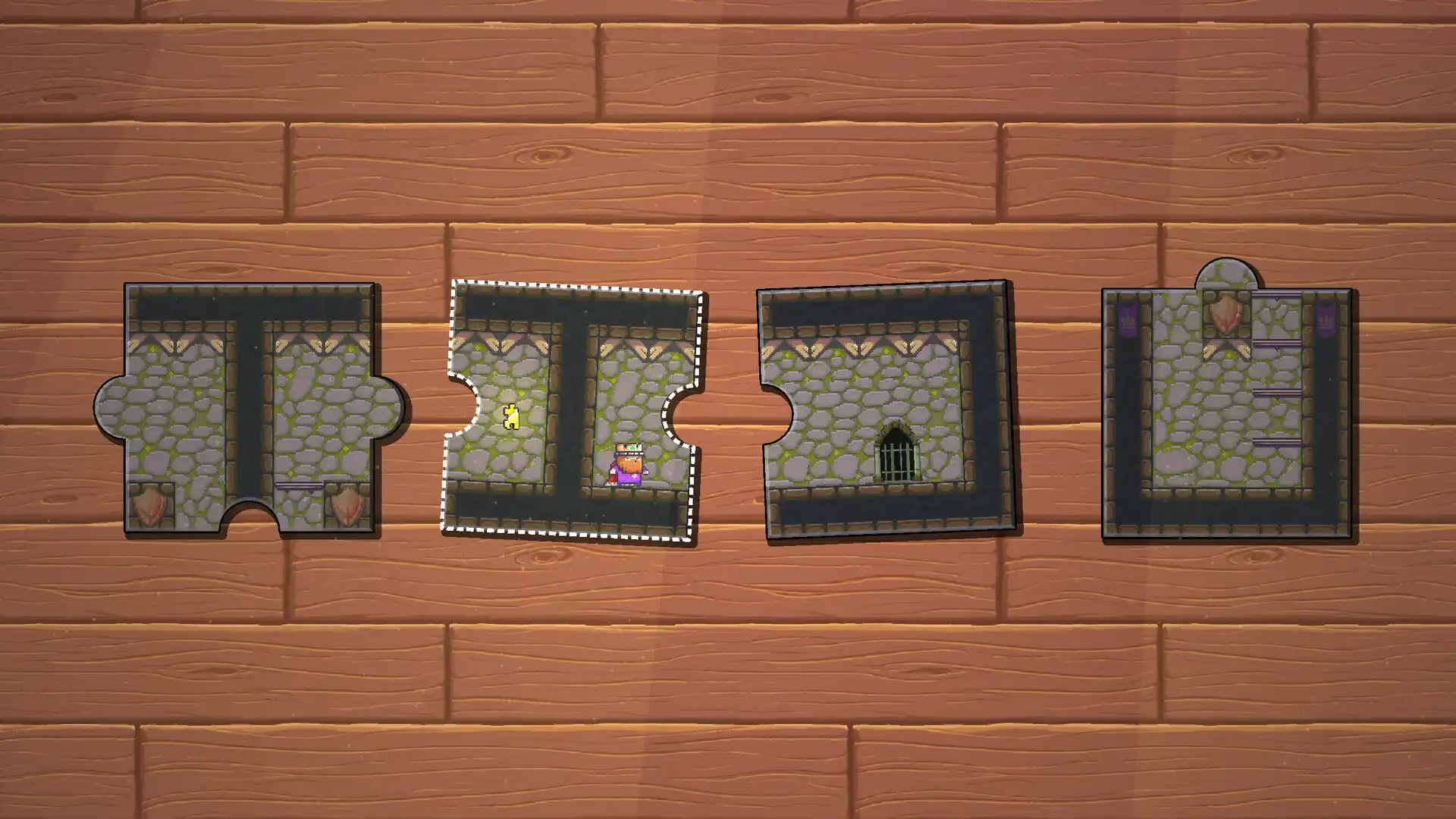
找到一块接一块存档文件夹
要找到一块接一块的存档位置,首先需要打开游戏安装目录。通常可以通过Steam或游戏启动器找到安装路径。安装完成后,进入游戏主文件夹,寻找名为'Save'或'Saves'的文件夹。这个文件夹中包含了所有游戏存档文件,通常以.sav或特定游戏命名格式保存。如果找不到这个文件夹,可能需要显示隐藏文件,因为某些系统会将系统文件夹默认隐藏。
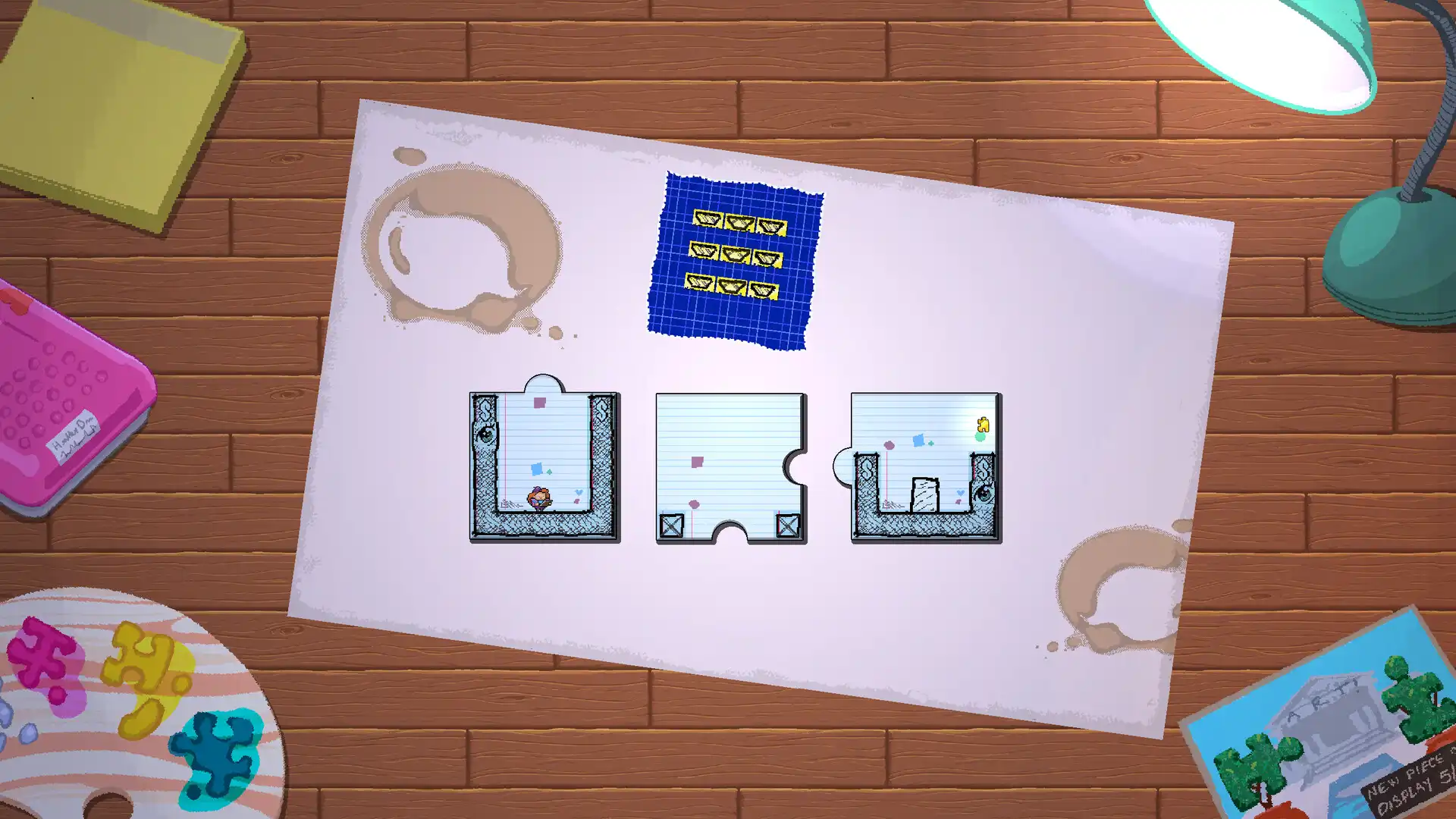
备份一块接一块存档的正确方法
备份一块接一块存档时,最安全的方法是复制整个'Save'文件夹到其他位置,如U盘、云存储或另一个硬盘分区。不要直接移动文件夹,而是复制以防原始数据损坏。建议定期备份,特别是在完成重要游戏进度后。对于Steam玩家,还可以利用Steam云存档功能,在设置中开启自动云同步,这样即使重装游戏也能恢复进度。备份时注意文件时间戳,确保获取的是最新的存档文件。
存档丢失后的查找步骤
如果一块接一块存档丢失,首先检查游戏安装目录下的'Save'文件夹是否还存在。如果文件夹被删除,可以尝试使用数据恢复软件扫描硬盘,但成功率取决于是否被覆盖。其次,检查游戏是否有自动创建的备份存档,有些游戏会在每次保存时创建一个备份文件。对于Steam用户,可以检查Steam云存档是否包含所需进度。如果以上方法都无效,可能需要从上次备份开始重新游戏,或者联系游戏官方客服寻求帮助。
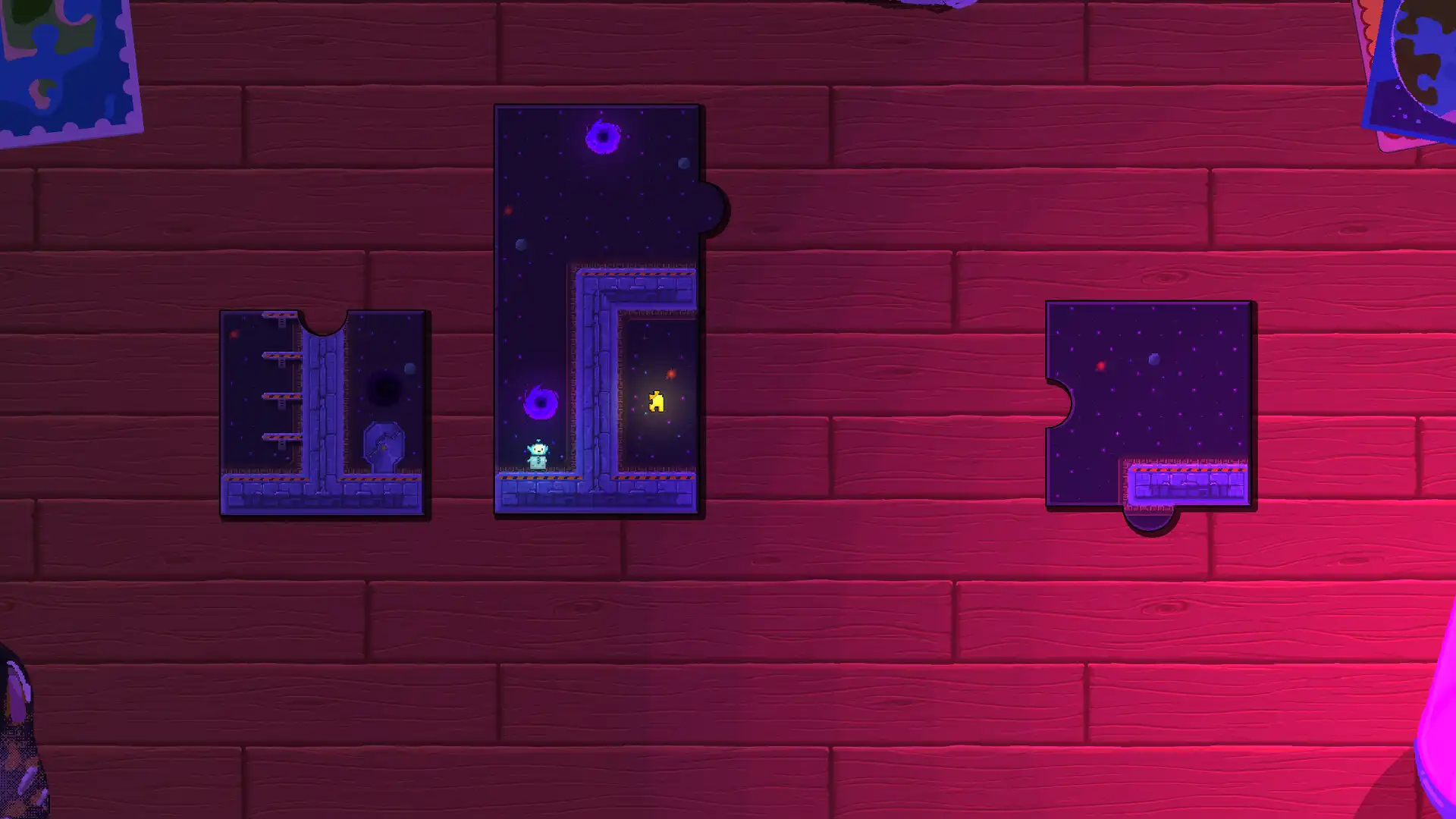
跨设备存档迁移技巧
当需要在不同设备间迁移一块接一块存档时,最简单的方法是复制'Save'文件夹到目标设备。确保目标设备的游戏版本与源设备完全一致,否则存档可能不兼容。对于Steam玩家,可以利用Steam的同步功能,在登录同一账户后自动同步云存档。对于主机玩家,可能需要使用外部存储设备或官方提供的迁移工具。跨平台迁移通常不支持,因此需要提前确认游戏是否支持跨平台存档同步。
避免存档损坏的预防措施
为了防止一块接一块存档损坏,建议采取一些预防措施。首先,确保游戏安装目录所在的硬盘有足够空间,避免因空间不足导致保存失败。其次,避免在游戏保存过程中强制关闭电脑或游戏,这可能导致存档文件损坏。定期检查存档文件的完整性,如果发现文件异常大小或无法读取,应立即从备份恢复。最后,可以考虑使用第三方存档管理工具,这些工具可以提供更高级的存档保护和恢复功能。
常见问题
一块接一块存档文件损坏了怎么办?
如果一块接一块存档文件损坏,首先尝试从最近的备份恢复。如果没有备份,可以检查游戏是否创建自动备份存档,通常命名为类似'backup.sav'的文件。如果这些方法都无效,可能需要联系游戏官方客服,看他们是否能提供修复工具或指导。在极端情况下,可能需要重新开始游戏,但建议从最近的存档点开始,而不是完全重新开始。
如何在一块接一块中手动保存游戏进度?
在一块接一块中,游戏通常会自动保存进度,但如果你需要手动保存,可以按游戏指定的保存键(通常是ESC键打开菜单后选择保存选项)。手动保存前确保游戏没有卡顿或异常,这样可以减少存档损坏的风险。某些版本可能还支持在特定地点(如安全屋)进行保存,这些地方通常更安全,保存不易出错。
一块接一块存档文件可以编辑吗?
理论上,一块接一块的存档文件可以使用十六进制编辑器进行修改,但这非常危险且不推荐。错误地编辑存档文件可能导致游戏崩溃、存档损坏或无法读取。如果你确实需要修改存档(如修改游戏内设置),建议先完整备份原始存档文件,并确保了解修改可能带来的后果。大多数情况下,游戏内提供的设置选项已经足够,无需直接编辑存档文件。
下载与版本说明见 一块接一块。