
太空猴子号配置参数
太空猴子号配置参数要求最低为Windows 10 64位系统,CPU需Intel i5-7200U或同级以上,内存8GB,显卡需NVIDIA GTX 950M或AMD Radeon RX 560及以上,推荐配置为i7-8550U、16GB内存、GTX 1060以上显卡,存储空间需至少15GB可用空间。
确认系统与架构兼容性
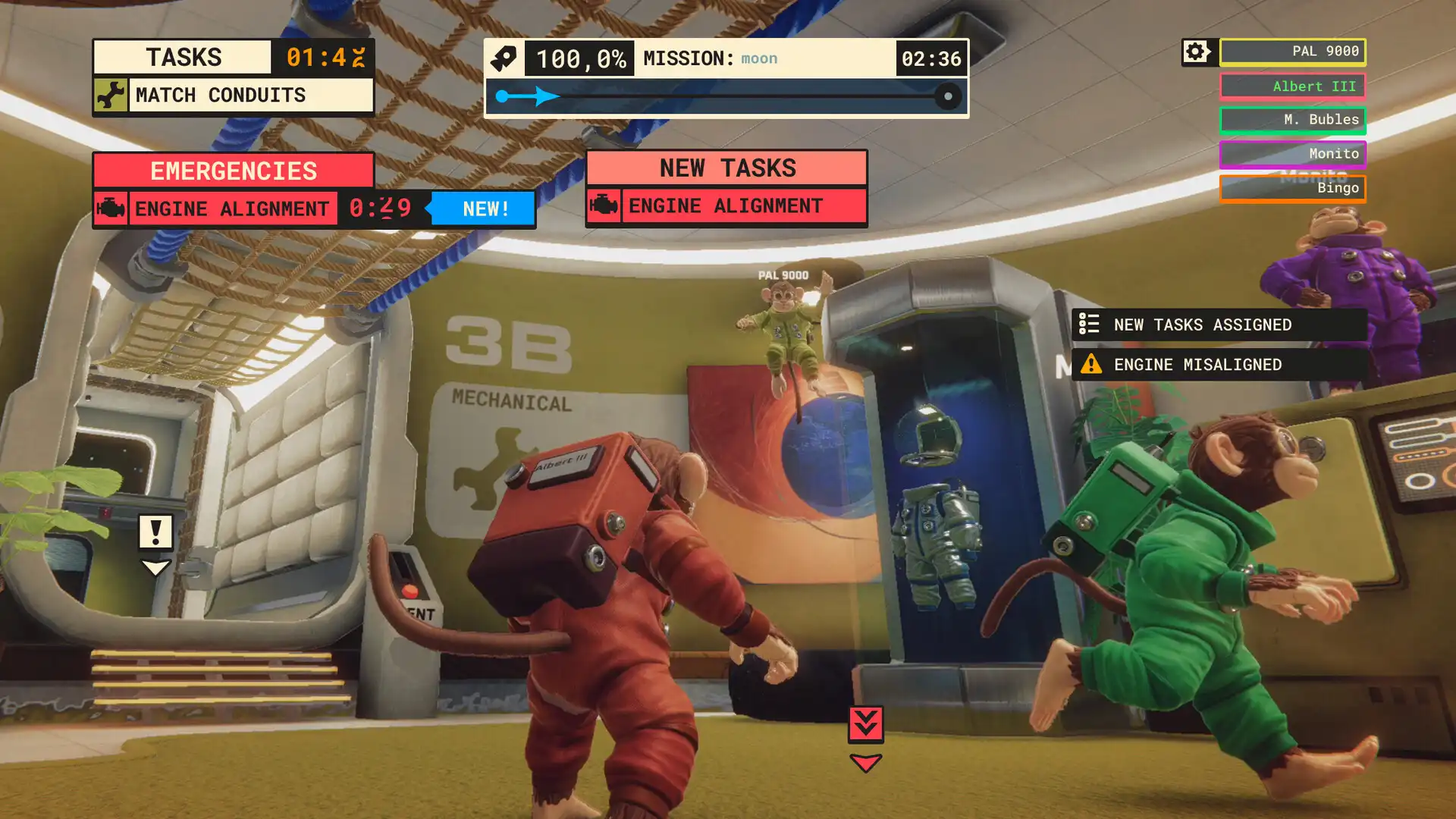
启动前必须检查操作系统是否为Windows 10 64位,若为32位系统或旧版系统(如Windows 7)将无法运行太空猴子号。在「设置」→「系统」→「关于」中查看「系统类型」,确保为64位。若不满足,需升级系统或更换设备。此步骤是唯一决定能否进入游戏的前提,忽略将导致后续所有操作无效。
检查显卡驱动与核心版本
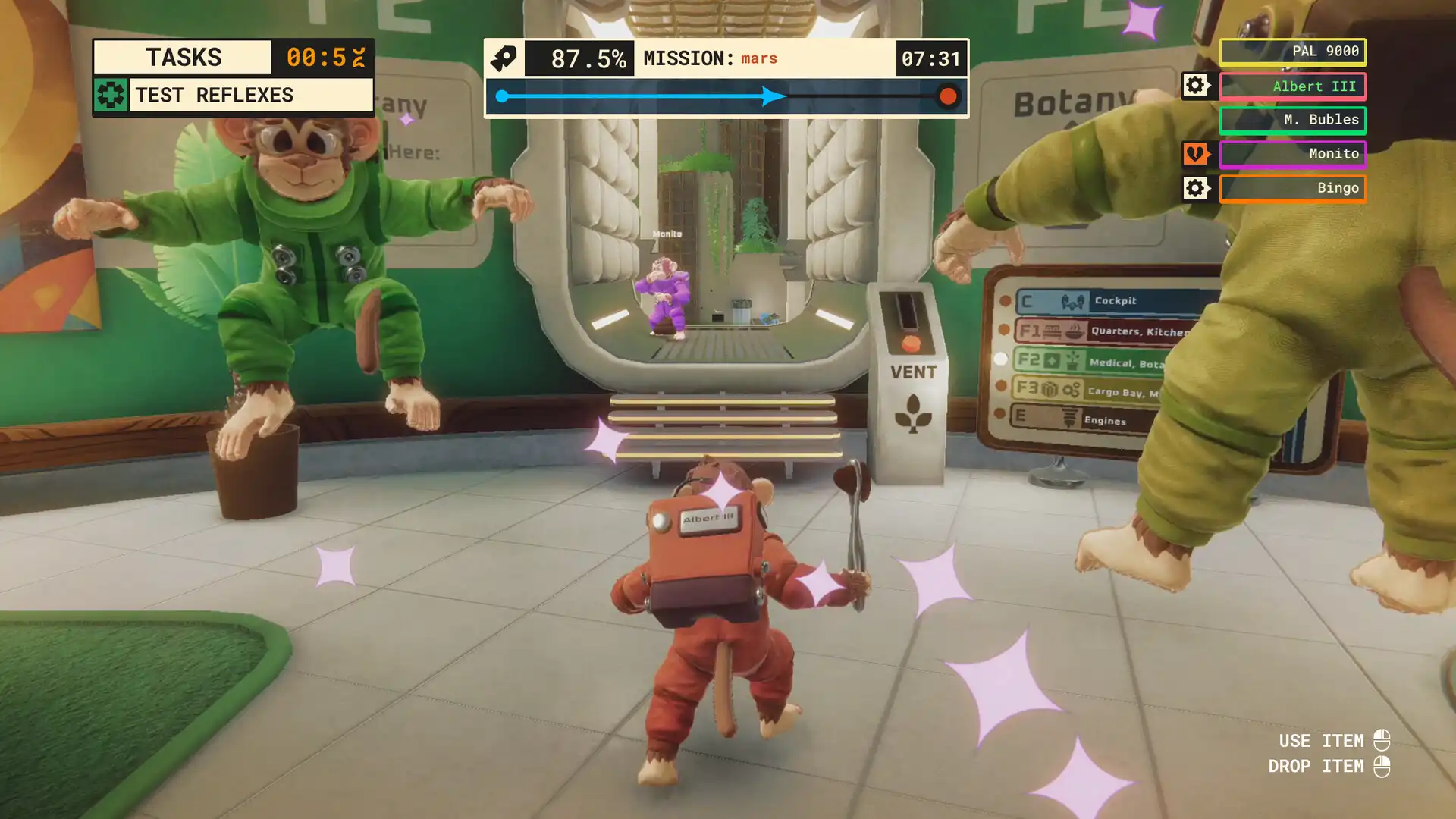
太空猴子号对显卡有明确要求,需支持DirectX 11.1及以上。打开「设备管理器」→「显示适配器」,确认显卡型号符合最低要求(如GTX 950M或RX 560)。若为集成显卡(如Intel UHD Graphics),即使满足其他条件也无法流畅运行。建议更新至最新官方驱动,可通过NVIDIA GeForce Experience或AMD Radeon Software完成,避免使用系统自带的旧版驱动。笔记本用户常见问题:因厂商预装驱动过时,导致启动失败或画面异常。
关闭后台占用资源程序
启动太空猴子号前,务必关闭所有非必要后台程序,尤其是杀毒软件、云同步工具(如OneDrive、百度网盘)、直播推流软件(如OBS)、浏览器多标签页等。这些程序会占用大量内存和CPU资源,导致游戏卡顿甚至无法加载。可在任务管理器中按【Ctrl+Shift+Esc】查看并结束高占用进程。笔记本用户尤其要注意:电池模式下性能受限,应切换至「高性能」电源计划以释放全部算力。
调整图形设置以匹配硬件
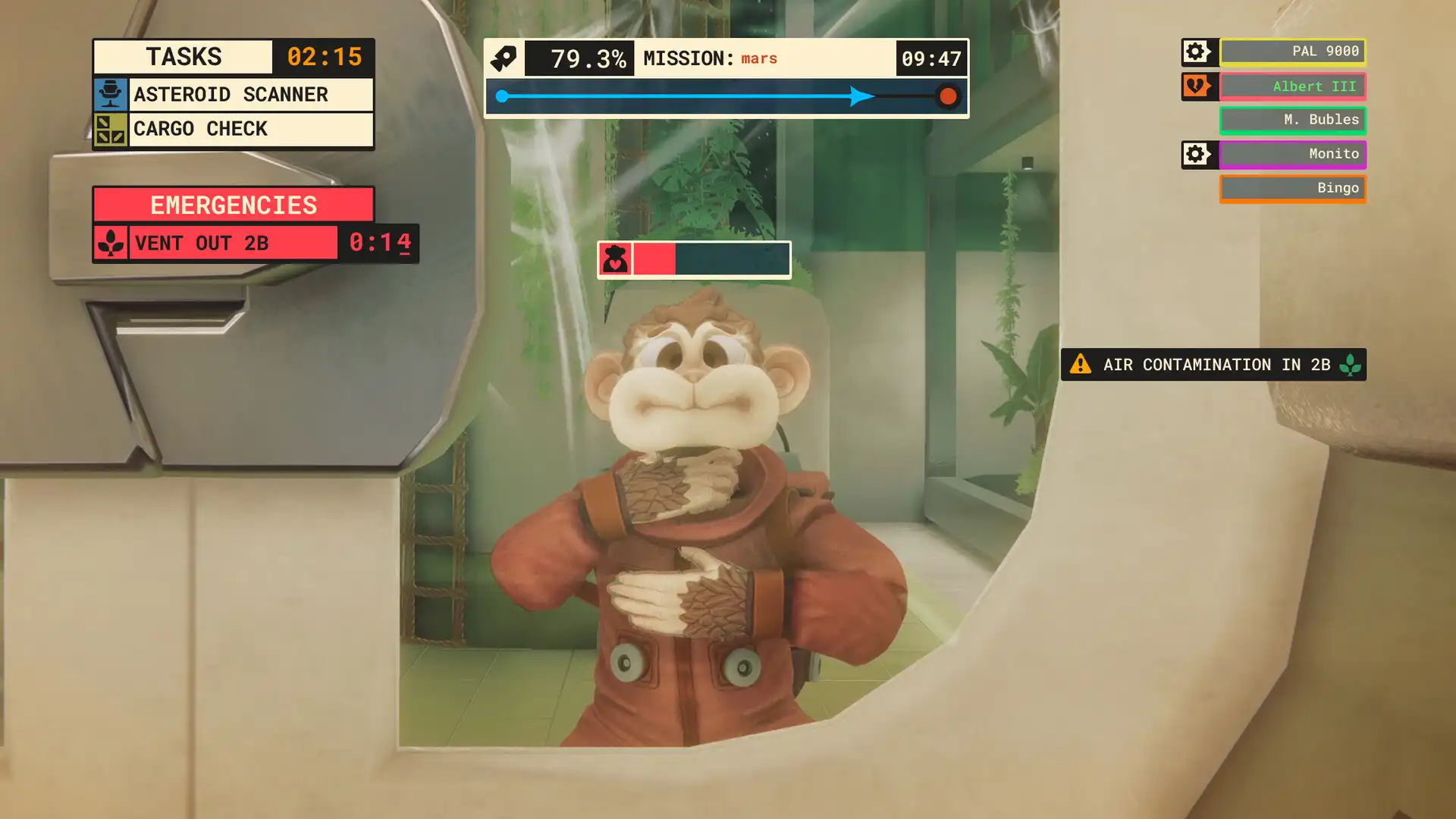
首次运行太空猴子号时,进入游戏内「设置」→「视频」,将分辨率设为1920×1080,画质设为「中等」或「低」以降低负载。若显卡为入门级(如MX150、GTX 940MX),建议关闭垂直同步(V-Sync)和抗锯齿,开启纹理质量为「标准」。笔记本用户注意:部分机型默认开启“节能模式”或“动态频率调节”,需在BIOS或厂商控制中心中禁用,防止显卡降频导致帧数骤降。
验证安装路径与磁盘空间
太空猴子号安装路径不能包含中文或特殊字符,建议使用英文路径(如C:GamesGoApeShip)。安装前确认目标磁盘剩余空间不少于15GB,且为固态硬盘(SSD)更佳。若安装在机械硬盘(HDD)上,可能导致读取延迟、卡顿或崩溃。在安装完成后,可右键点击游戏快捷方式 → 「属性」→ 「兼容性」,勾选「以管理员身份运行」,避免权限不足导致启动失败。
测试启动与性能监控
完成上述步骤后,双击游戏图标启动。若出现黑屏或闪退,先尝试在游戏主目录中找到「GoApeShip.exe」,右键选择「以管理员身份运行」。若仍失败,可临时关闭防火墙或杀毒软件进行测试。建议使用MSI Afterburner或HWMonitor监控启动后的CPU、GPU占用率与温度,若持续超过90%或频繁降频,说明硬件瓶颈明显,需考虑外接散热或降低画质。笔记本用户特别注意:长时间高负载运行可能触发自动降频,影响稳定性。
常见问题
太空猴子号能在我家的笔记本上跑吗?
只要你的笔记本满足最低配置:i5-7200U或同级处理器、8GB内存、独立显卡(如GTX 950M或更高),且系统为64位Windows 10,即可运行。若为集成显卡或老旧机型(如搭载i3或核显为主),则无法流畅运行。建议优先检查显卡型号与系统位数。
为什么我电脑能进游戏但卡得像PPT?
多数情况是后台程序占用过多资源,或显卡驱动未更新。请关闭杀毒软件、云盘同步、浏览器等应用,并在任务管理器中观察内存与CPU占用。同时检查游戏内画质设置是否过高,建议调至中等以下。若仍卡顿,可能是笔记本散热不良导致降频,需清理风扇或外接散热垫。
太空猴子号需要多少硬盘空间?
太空猴子号安装包体积约12-15GB,建议预留至少15GB可用空间。若安装在机械硬盘(HDD)上,可能引发加载缓慢或崩溃。强烈建议安装在固态硬盘(SSD)上,以获得稳定流畅体验。安装路径不要含中文或空格,避免路径错误导致无法启动。
下载与版本说明见 太空猴子号。