
废品店模拟器卡顿怎么办
废品店模拟器卡顿怎么办?先别急着换电脑,多数卡顿是画面设置和系统后台占用造成的,按下面顺序调一遍通常能明显改善,操作时记得每一步都单独测试效果。
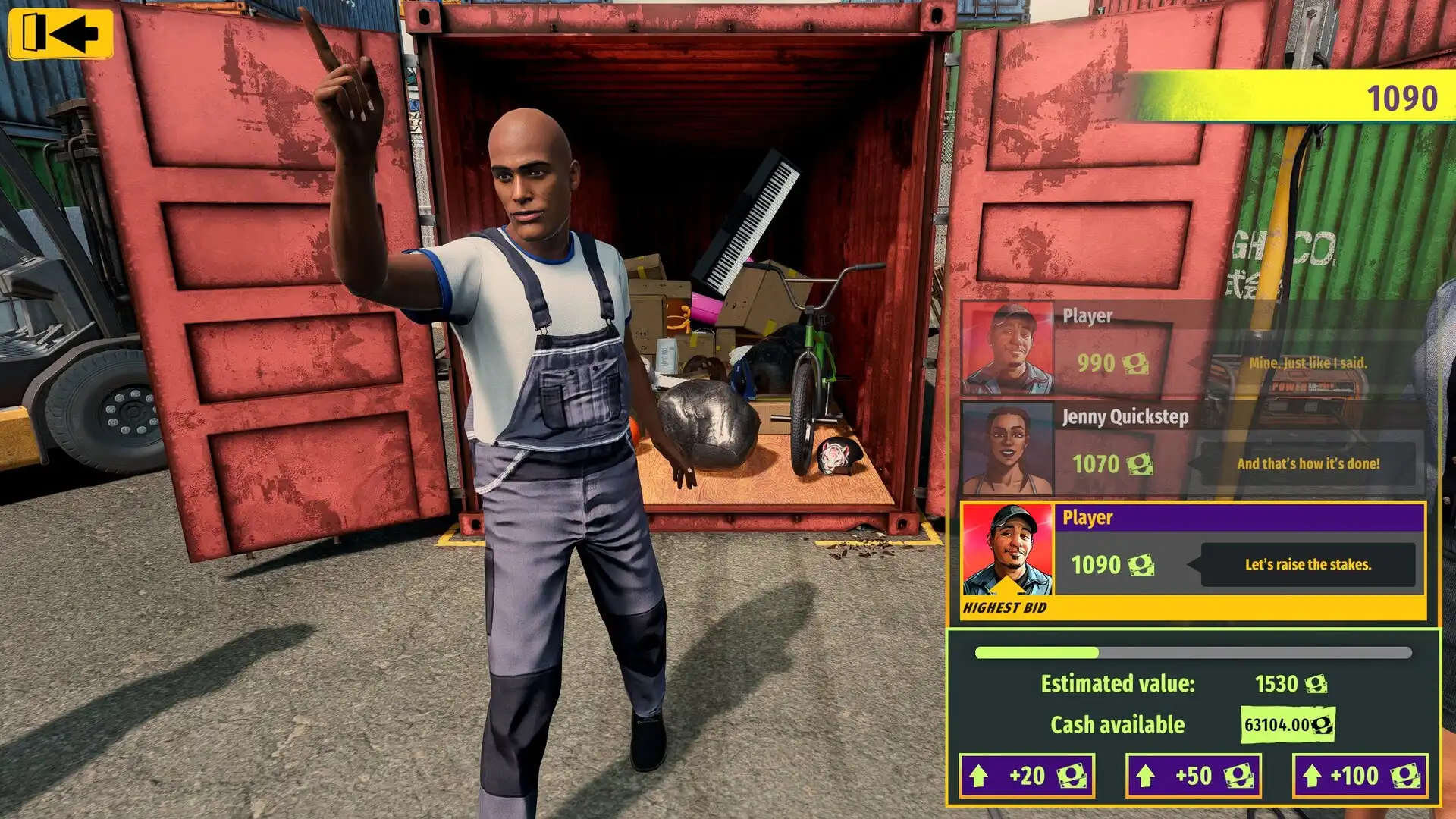
先把画质降下来
进入废品店模拟器的设置菜单,找到画质或图形选项,把画质从高或极高改为中或低,同时关闭抗锯齿、动态阴影、环境光遮蔽这类吃显卡的开关。废品店场景里堆满旧货和零件,多边形数量多,画质越高显卡越累,降画质是解决卡顿最直接的一步。调完不用重启游戏,回到店里转一圈看是否流畅,如果还卡再继续下一步。
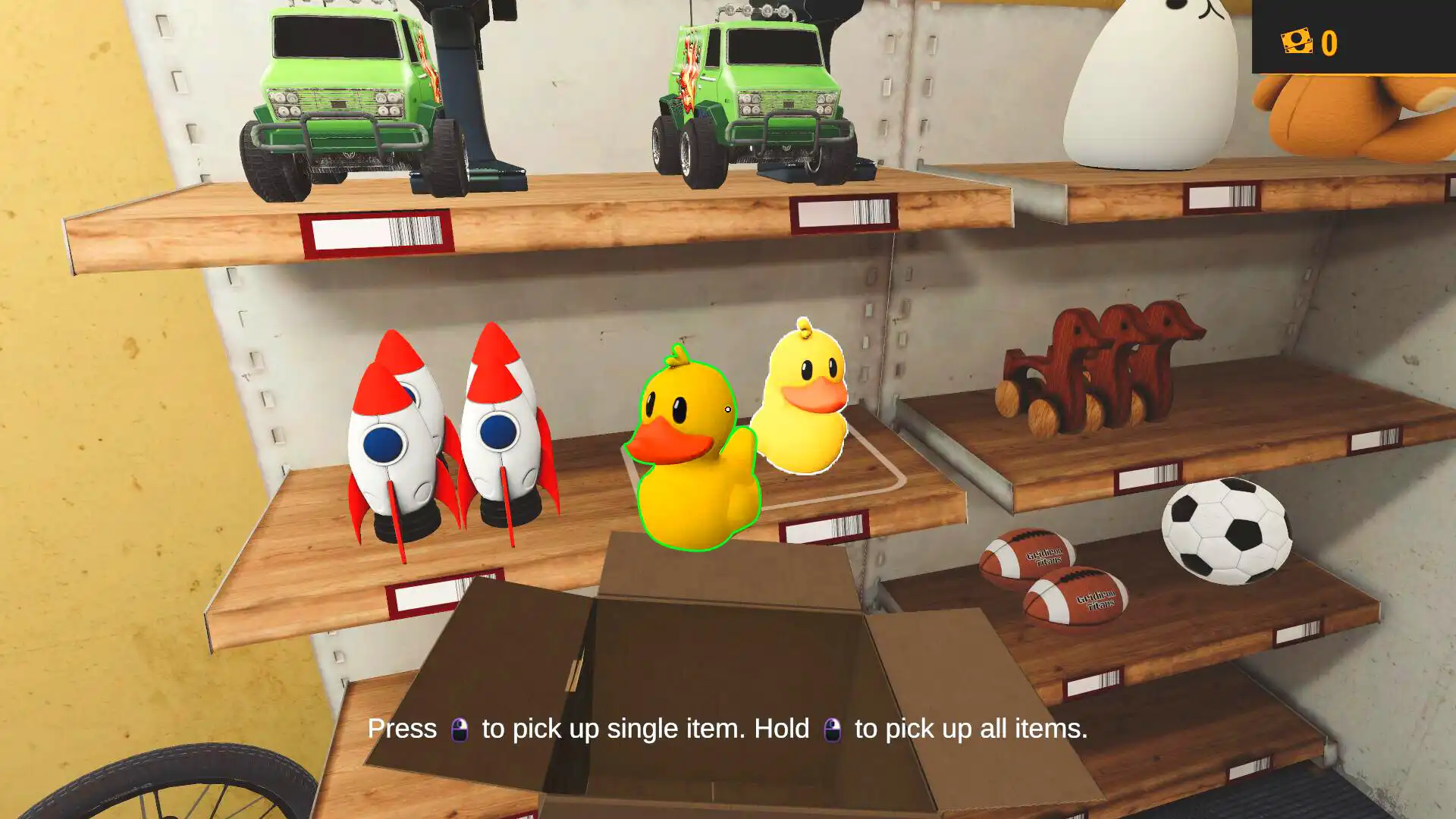
切换成全屏模式
在显示设置里把窗口模式或无边框窗口改为全屏。窗口模式会让系统同时渲染桌面和其他窗口,占用额外资源;全屏模式下废品店模拟器能独占显卡输出,减少掉帧。改完后按Alt+Enter也能快速切换,观察是否变顺。如果全屏后切屏不方便,可以保持全屏,用Alt+Tab切换时稍等一两秒即可。
关掉后台高占用程序
打开任务管理器(Ctrl+Shift+Esc),按内存或CPU占用排序,把浏览器、直播软件、下载工具等不用的程序结束进程。废品店模拟器本身吃内存,后台再挂一堆网页和软件容易把内存占满,导致卡顿和加载慢。建议至少保留4GB空闲内存给游戏,如果内存占用超过80%,关掉几个大程序再试。
笔记本开启性能模式
如果你用笔记本玩废品店模拟器,先插上电源,然后在系统电源选项里把电源模式改为“最佳性能”或“高性能”。很多笔记本默认是平衡模式,会限制CPU和显卡频率来省电,导致游戏掉帧。同时进入显卡控制面板(NVIDIA或AMD),把废品店模拟器的程序设置为使用独立显卡,别让系统自动选集成显卡。设置后重启游戏生效。
更新显卡驱动并关闭录制
去显卡官网下载最新驱动,旧驱动对废品店模拟器这类新游戏优化不足,更新后可能直接解决卡顿。同时检查游戏内或显卡软件是否开了录制、回放功能,比如NVIDIA ShadowPlay或Windows游戏录制,这些后台录制会持续占用显卡资源,关掉能省出不少性能。更新驱动后建议重启电脑再进游戏。
降低分辨率和垂直同步
如果以上步骤还卡,把游戏分辨率调低一档,比如从1080p降到720p,画面会模糊但流畅度提升明显。同时关闭垂直同步,垂直同步会限制帧率匹配显示器刷新率,如果显卡性能不够反而加重卡顿。关闭后如果画面撕裂,可以再开启并配合降低画质。这个步骤适合配置较低的电脑,作为最后手段。
常见问题
废品店模拟器最低配置要求是什么?
官方没有公布具体最低配置,但根据游戏画面和玩法,建议至少4GB内存、双核处理器、集成显卡也能运行,但可能卡顿。如果按上面步骤调整后仍不流畅,可以考虑升级内存或显卡。
废品店模拟器卡顿和存档大小有关吗?
有关。废品店模拟器会保存你堆积的废品和店铺状态,存档越大,加载和运行时的计算量越大,卡顿可能越明显。可以定期清理不需要的废品,减少场景内物体数量,能缓解后期卡顿。
废品店模拟器怎么开启全屏?
在游戏设置里找到显示或图形选项,把窗口模式改为全屏。如果游戏内没有选项,可以按Alt+Enter强制切换,或者检查游戏配置文件,但最稳妥的是在设置里直接改。
下载与版本说明见 废品店模拟器。