
废品店模拟器黑屏指令
废品店模拟器黑屏指令的核心解决方法是:先核对游戏文件完整性,再调整全屏/兼容模式,最后修改显卡覆盖设置。若启动后立即黑屏或闪退,请按以下步骤逐一排查。
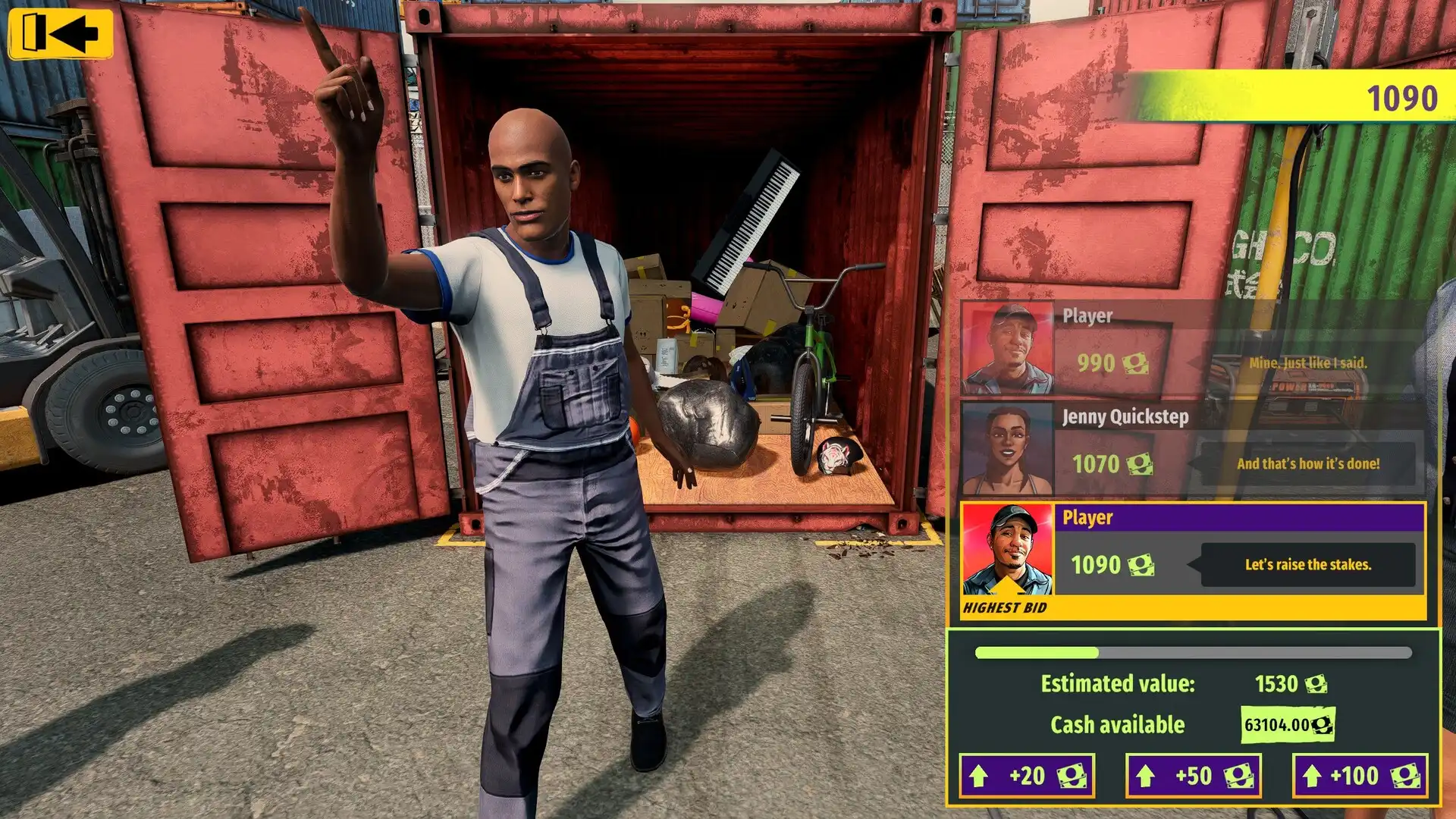
核对游戏文件完整性
打开Steam客户端(如通过Steam安装),进入【库】-【废品店模拟器】-【属性】-【本地文件】-【验证游戏文件完整性】。此操作会自动扫描并修复损坏或缺失的文件,尤其适用于因下载中断、磁盘错误导致的黑屏问题。等待验证完成,重启游戏测试是否正常启动。常见坑:跳过此步直接改设置,可能掩盖真实问题。
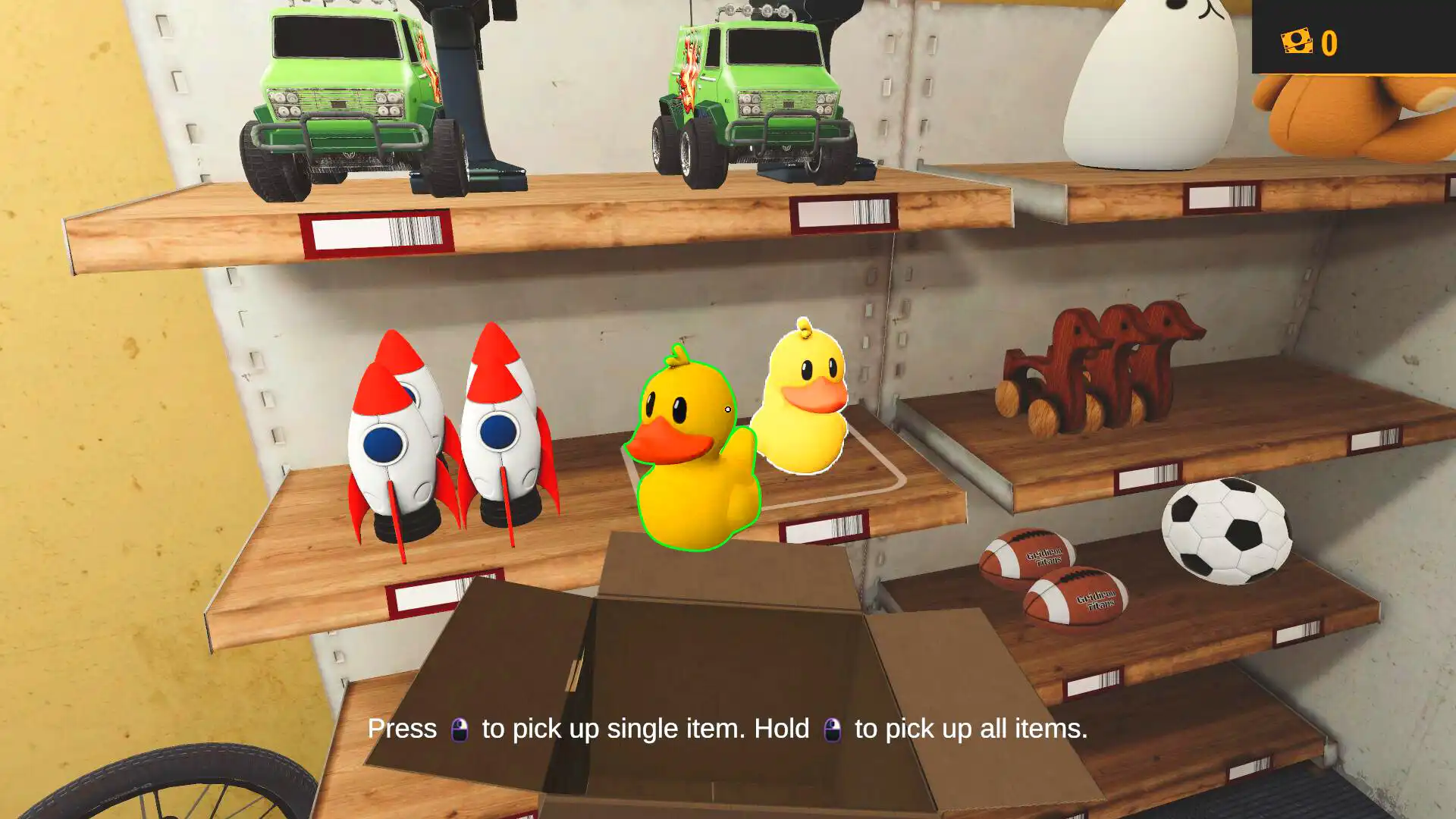
切换为全屏模式运行
在游戏启动器或快捷方式属性中,找到【目标】字段,在末尾添加参数 `-fullscreen`。例如原路径为 `"D:GamesSalvage Shop Simulator.exe"`,应改为 `"D:GamesSalvage Shop Simulator.exe" -fullscreen`。部分系统默认以窗口模式运行,引发黑屏或画面异常。此设置强制游戏以全屏启动,避免分辨率不匹配导致的视觉空白。注意:不要使用 `-windowed` 或省略参数。
启用兼容性模式运行
右键点击废品店模拟器的可执行文件(.exe),选择【属性】-【兼容性】-【以兼容模式运行程序】,勾选并选择【Windows 10】。同时勾选【以管理员身份运行此程序】。该设置可绕过部分旧版驱动或系统权限限制导致的初始化失败。特别适用于高版本Windows系统上运行较老版本游戏时出现的黑屏。常见坑:仅开启兼容模式但未启用管理员权限,仍可能无法加载图形接口。
关闭显卡覆盖功能
进入NVIDIA控制面板或AMD Radeon Software,找到【游戏】或【覆盖】选项,关闭所有与游戏相关的实时监控、性能叠加(如FPS显示)、录制功能。某些显卡驱动的覆盖层会与废品店模拟器的渲染流程冲突,导致启动瞬间黑屏或崩溃。若使用第三方工具(如Discord、OBS)也请暂时禁用其游戏捕获功能。建议重启电脑后再测试游戏。常见坑:以为是游戏问题,实则是显卡软件干扰。
更新显卡驱动至最新版本
访问NVIDIA官网或AMD官网,根据显卡型号下载并安装最新的官方驱动程序。旧版驱动可能不支持废品店模拟器所依赖的DirectX 12或Vulkan API,导致初始化失败而黑屏。安装完成后重启系统,确保驱动完全生效。若已安装最新驱动,可尝试回滚至稳定版本测试。注意:不要使用Windows自带的“设备管理器”自动更新,因其常推送不稳定的测试版。
常见问题
废品店模拟器黑屏指令怎么用?
将上述5个步骤按顺序执行:先验证文件完整性,再设置全屏启动参数,接着启用兼容性模式和管理员权限,然后关闭显卡覆盖功能,最后更新显卡驱动。每一步完成后重启游戏测试,直到问题解决。务必从第一步开始,不可跳过。
废品店模拟器黑屏指令无效怎么办?
如果按指令操作后仍黑屏,可能是系统缺少必要的运行库。请在电脑上安装最新版Visual C++ Redistributable(2019/2022),并确保.NET Framework 4.8已启用。也可尝试在游戏目录内查找是否有名为`dxsetup.exe`的组件安装包,运行它以补全DirectX环境。
废品店模拟器黑屏指令要改哪里?
主要修改位置包括:快捷方式属性中的目标栏(添加 -fullscreen 参数)、游戏可执行文件的兼容性设置、显卡控制面板中的覆盖功能关闭选项。这些修改均在系统级进行,无需改动游戏内部文件。修改后需重启游戏,不可仅刷新。
下载与版本说明见 废品店模拟器。