
废品店模拟器闪退解决方法
废品店模拟器闪退解决方法需要从游戏文件完整性、系统兼容性和硬件设置三个方面入手,逐步排查问题根源。
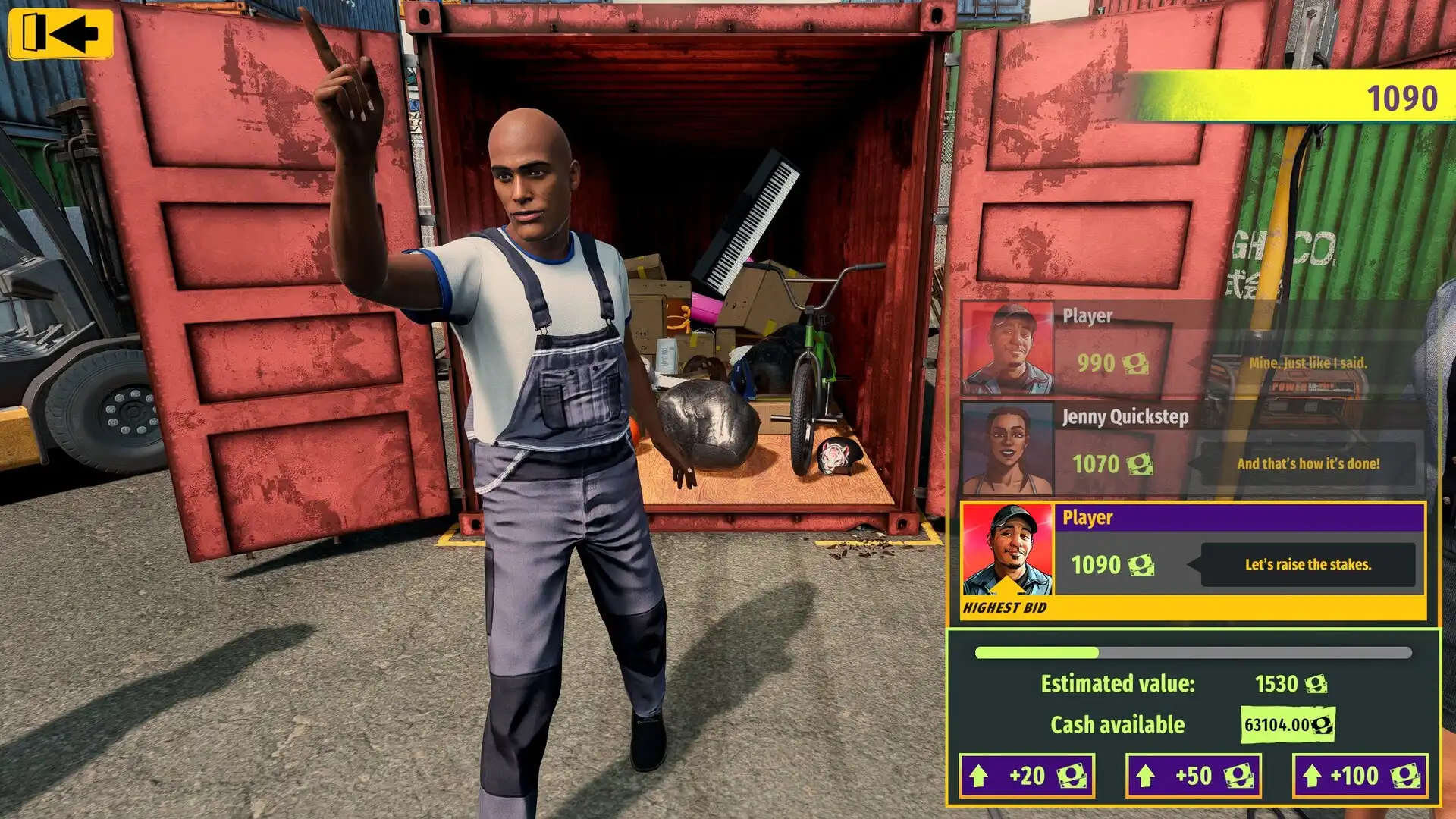
核对游戏文件完整性
首先检查废品店模拟器安装文件是否完整。通过Steam平台验证游戏文件完整性,右键点击游戏库中的废品店模拟器,选择'属性'>'已安装文件'>'验证游戏文件的完整性'。如果通过其他渠道安装,可重新下载安装包覆盖原文件。文件损坏是导致闪退最常见的原因之一,确保所有必要文件存在且未被修改。
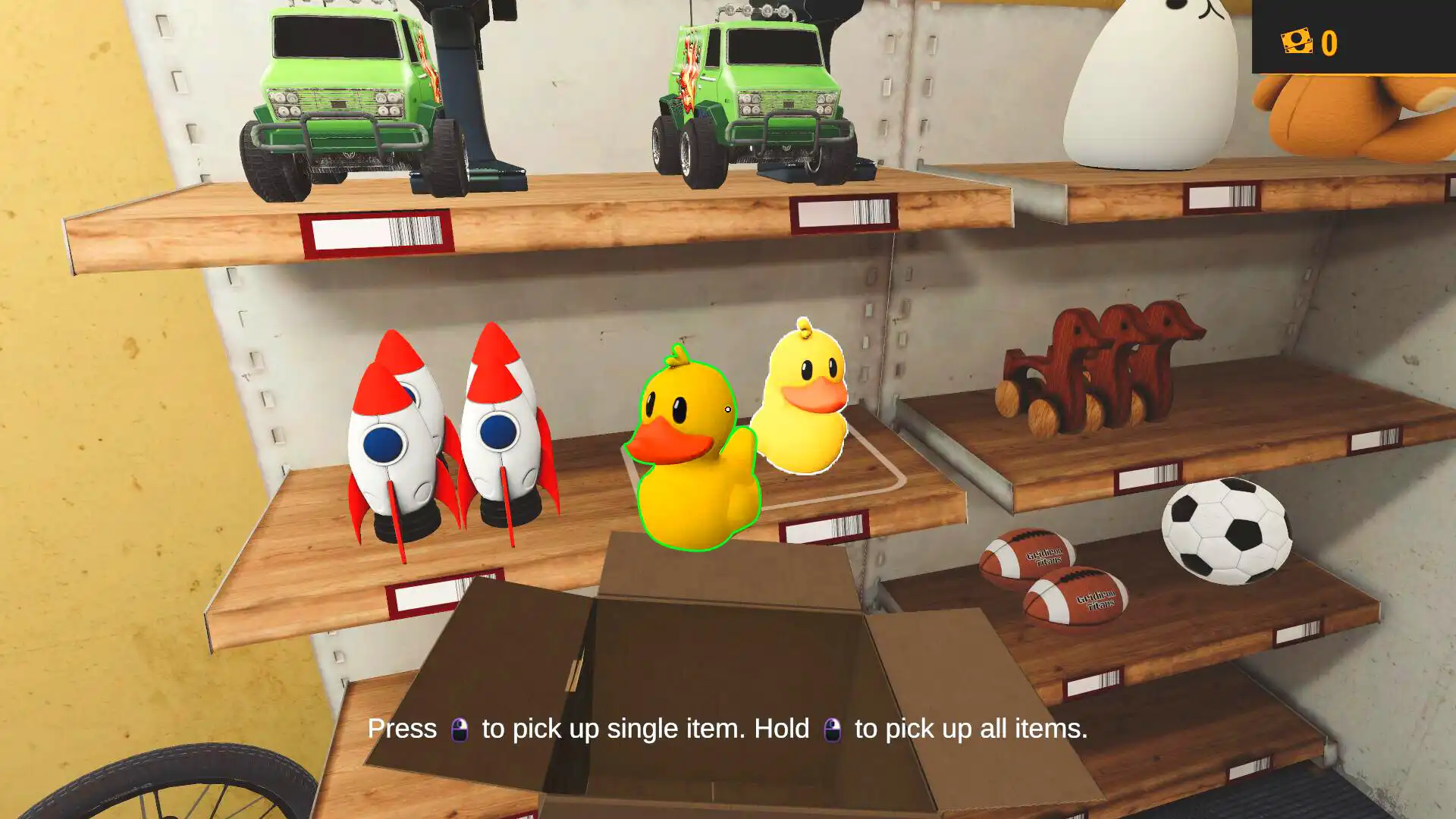
调整全屏与兼容性设置
废品店模拟器闪退可能与显示设置有关。尝试将游戏从全屏模式切换到窗口化模式,在游戏设置中找到'显示'选项,将'全屏'改为'窗口化'或'无边框窗口'。同时,右键点击游戏启动程序,选择'属性'>'兼容性',勾选'以兼容模式运行这个程序',尝试不同的Windows版本如Windows 7或8。这些设置能解决因系统不兼容导致的黑屏闪退问题。
更新显卡驱动程序
过时的显卡驱动是废品店模拟器闪退的常见原因。访问NVIDIA、AMD或Intel官网,根据你的显卡型号下载最新驱动程序。安装完成后,打开显卡控制面板,将废品店模拟器的图形设置调整为'高性能',并关闭垂直同步。对于低端显卡,可尝试降低游戏内的纹理质量和分辨率,减轻显卡负担,防止因过热导致的闪退。
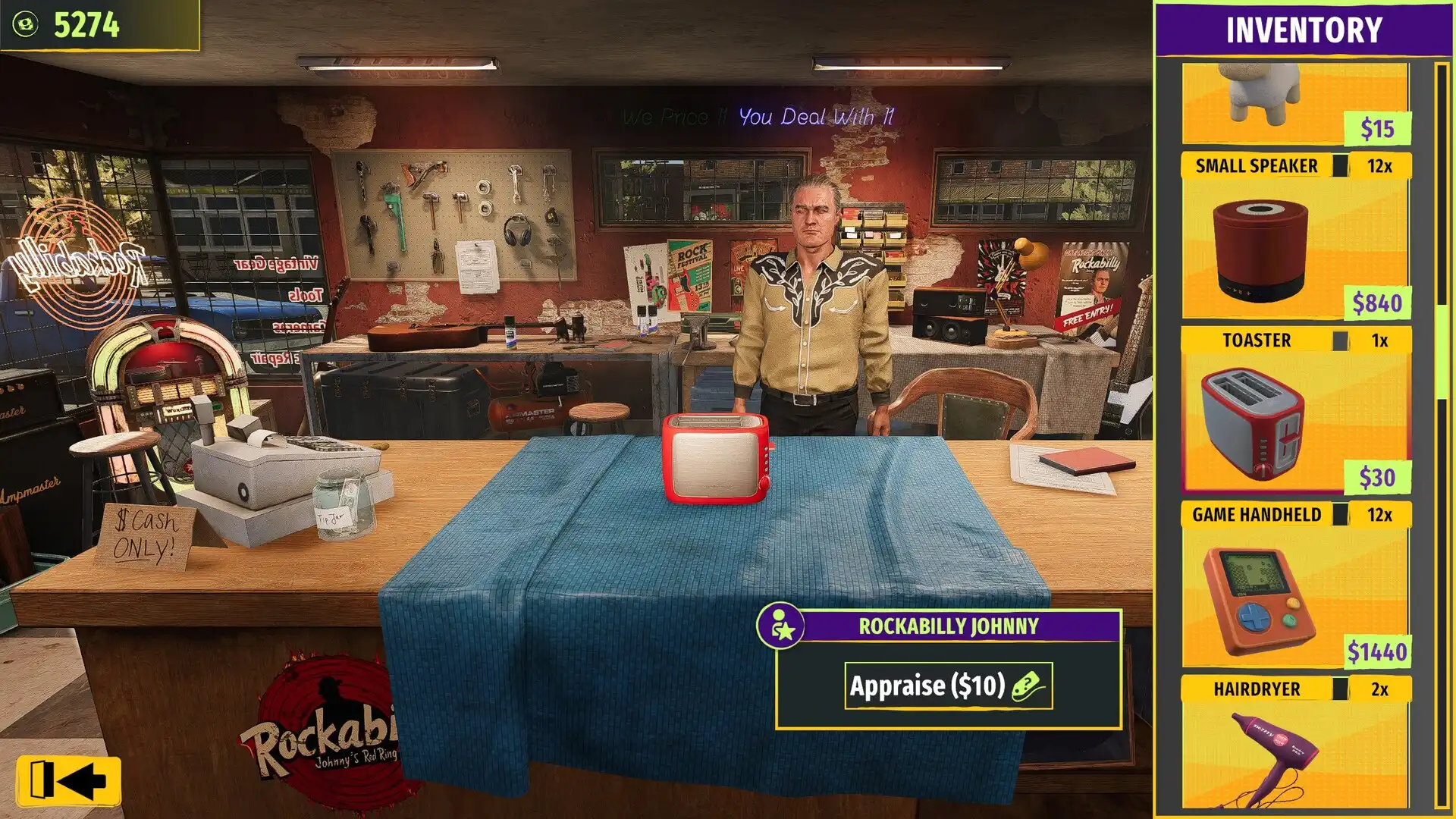
关闭后台程序与系统优化
运行废品店模拟器前,关闭不必要的后台程序,特别是杀毒软件和下载工具,这些程序可能干扰游戏运行。同时,检查Windows系统更新,确保安装了最新的系统补丁。对于Windows 10/11用户,可尝试在'设置'>'系统'>'关于'中,点击'高级系统设置',在'高级'选项卡下点击'性能'设置,选择'调整为最佳性能',减少系统资源占用。
验证系统要求与内存管理
确认你的电脑配置满足废品店模拟器的最低系统要求。如果内存不足,可尝试手动设置游戏内存分配。右键点击游戏启动程序,选择'属性',在目标栏末尾添加 -maxMem=4096(根据你的内存调整数值)。同时,检查是否有其他程序占用大量内存,如浏览器或视频编辑软件。内存不足会导致游戏无法稳定运行,引发闪退。
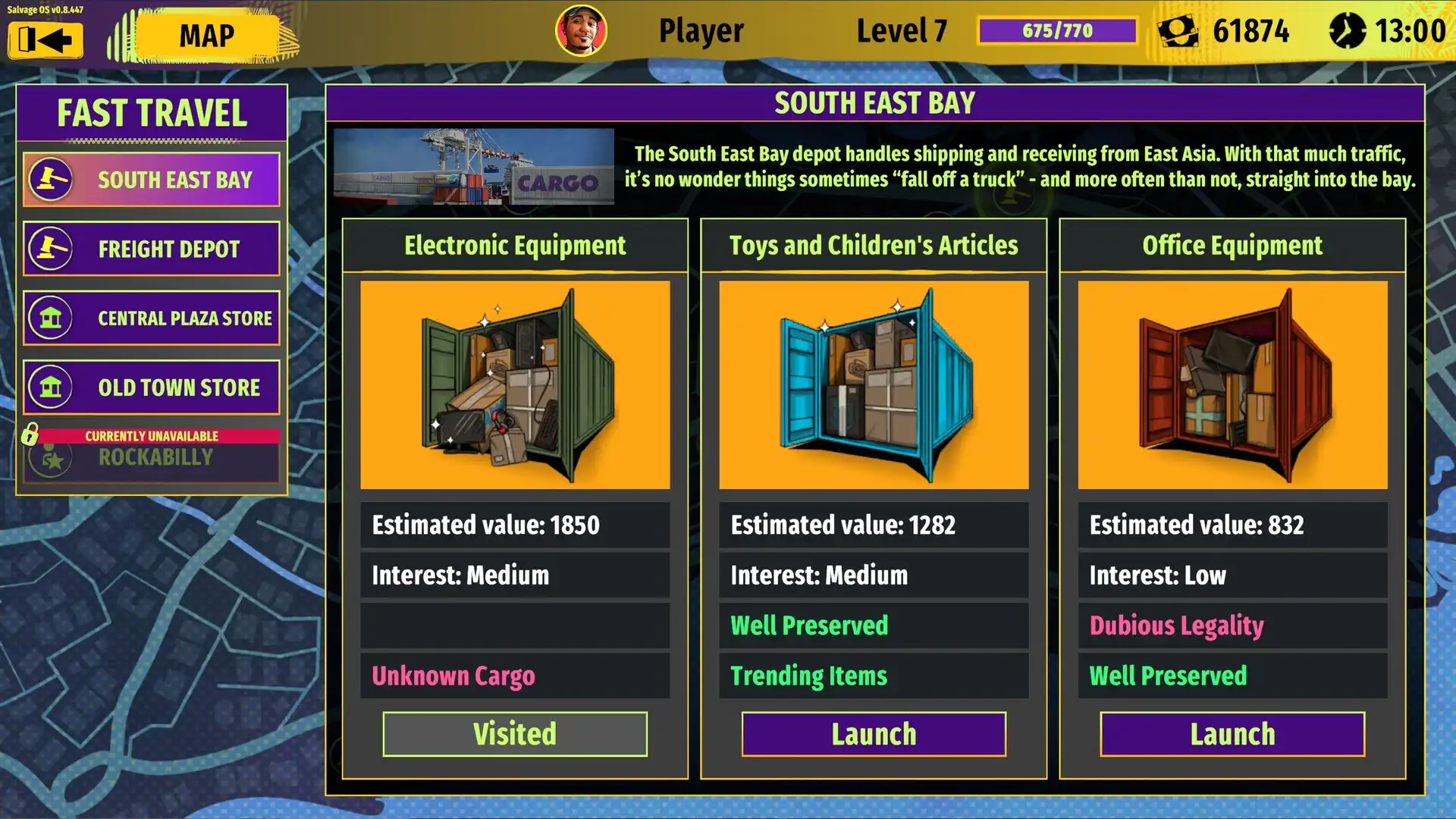
常见问题
废品店模拟器启动后黑屏怎么办?
废品店模拟器黑屏通常是显卡或显示设置问题。首先尝试将游戏设置为窗口化模式,如果无效,更新显卡驱动并检查DirectX版本。也可尝试在启动参数中添加 -windowed -noborder 强制以无边框窗口模式运行。
废品店模拟器运行一段时间后闪退是什么原因?
运行一段时间后闪退可能是硬件过热或内存泄漏导致。检查电脑散热情况,清理风扇灰尘。同时尝试在游戏设置中降低特效质量,或添加 -heapsize 参数限制内存使用量。也可尝试在任务管理器中监控游戏进程,观察内存是否持续增长。
废品店模拟器在特定场景闪退如何解决?
特定场景闪退可能与游戏文件损坏或存档问题有关。尝试删除游戏存档文件(通常位于Documents/Salvage Shop Simulator目录下),重新开始游戏。如果问题依旧,可验证游戏文件完整性或重新安装游戏。同时检查该场景是否需要特定硬件支持,如HDR或高级物理效果,尝试关闭这些功能。
下载与版本说明见 废品店模拟器。