
万界飞升成圣配置
万界飞升成圣配置的关键是先看官方给的最低与推荐要求,再对照自己的CPU、显卡和内存判断能否流畅运行,笔记本用户还要额外注意散热和电源模式,启动前关闭后台占用高的程序能减少卡顿。
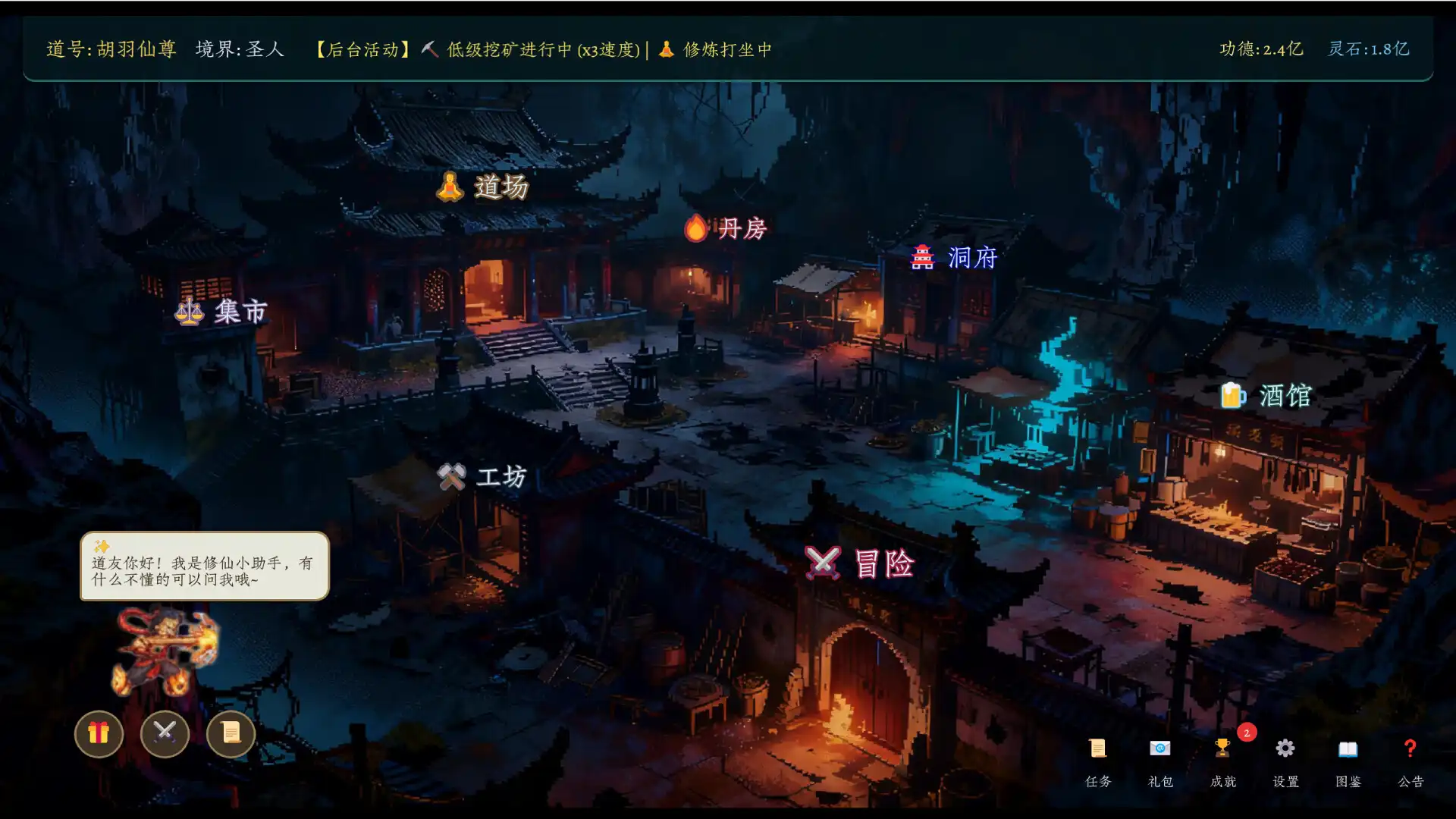
先查官方配置要求再对照自己的设备
打开万界飞升成圣的商店页或官网,找到“系统需求”或“配置要求”栏目。最低配置代表能进游戏但可能低画质卡顿,推荐配置才是流畅体验的标准。把列表里的操作系统、CPU型号、显卡型号、内存大小和硬盘空间逐项抄下来,再按Win+R输入dxdiag查看自己的CPU和内存,按Win+X打开设备管理器查看显卡型号。重点对比显卡是否达到最低要求,因为万界飞升成圣的渲染压力主要在GPU上。如果CPU比最低要求低两代以上,即使显卡达标也可能出现加载慢和场景掉帧。
笔记本先看显卡是否为独立显卡
笔记本用户最容易踩的坑是游戏用了核显而不是独显。在NVIDIA控制面板或AMD显卡软件里,把万界飞升成圣的主程序设置为“高性能”模式。如果笔记本有双显卡,默认可能让核显跑游戏,导致帧数只有个位数。另外检查电源选项,插电并选择“高性能”或“卓越性能”模式,拔电时性能会大幅下降。笔记本散热空间小,建议垫高机身或使用散热底座,玩万界飞升成圣时如果风扇狂转且机身发烫,说明散热瓶颈已出现,可以适当降低画质来减少发热。
内存和硬盘空间要留足余量
万界飞升成圣在运行时除了游戏本体占用的内存,系统和其他后台程序也会吃内存。如果官方推荐是16GB,而你只有8GB,建议关闭浏览器、聊天软件和音乐播放器后再启动。硬盘方面,确认剩余空间比游戏体积多出至少10GB,因为游戏更新和存档都需要临时空间。如果装在机械硬盘,加载场景会明显慢于固态硬盘,有条件的话把游戏迁移到SSD。启动前用任务管理器查看内存占用,如果已用超过70%,先结束非必要进程再开游戏。
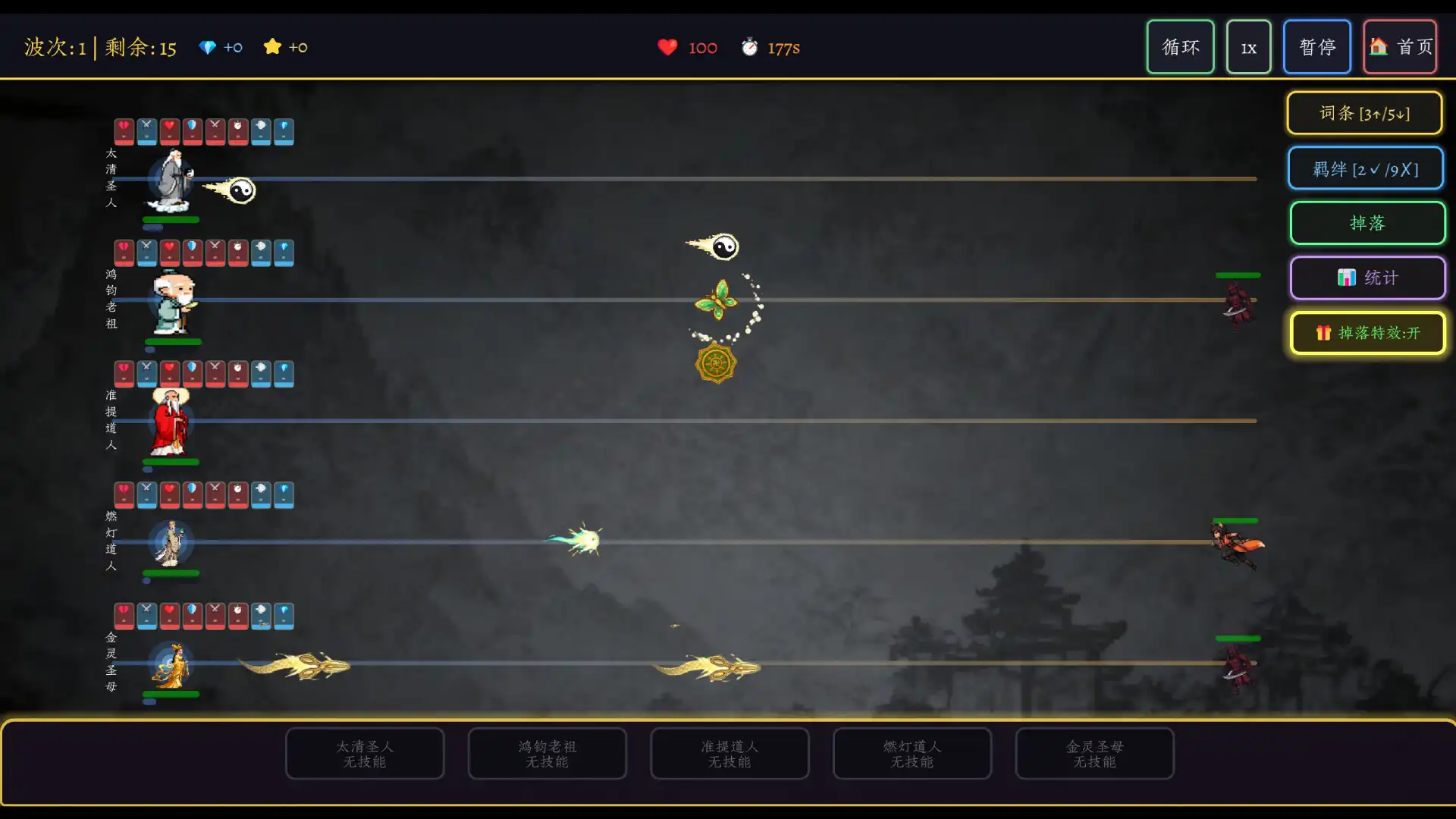
启动前关闭后台高占用程序
在启动万界飞升成圣前,按Ctrl+Shift+Esc打开任务管理器,按内存和CPU占用排序,结束不需要的进程。常见占用大户包括浏览器多标签页、直播软件、下载工具和杀毒软件的实时扫描。特别是杀毒软件,可能误报游戏文件导致启动失败或卡顿,建议把游戏目录加入白名单。另外关闭Windows的自动更新下载和云同步工具,这些会在后台持续读写硬盘,影响游戏加载速度。设置好后再启动游戏,如果仍然卡顿,再逐步降低画质选项。
画质设置先调分辨率和阴影
进游戏后先别急着拉满画质,优先调整分辨率和阴影质量。分辨率直接决定显卡负载,如果显卡刚好达到推荐配置,可以把分辨率设为1080P,而不是强行上2K或4K。阴影和抗锯齿是最吃性能的两项,先调成“中”或“低”,看帧数是否稳定。如果帧数仍然低于30,再降纹理质量和特效密度。万界飞升成圣的画面设置里通常有“帧数上限”或“垂直同步”选项,关闭垂直同步可以提升帧数,但可能产生画面撕裂,按自己显示器情况取舍。
运行中卡顿先看温度再降画质
如果万界飞升成圣运行几分钟后开始掉帧,先用手背靠近笔记本出风口或台式机显卡位置感受温度。过热会导致CPU和显卡自动降频,性能骤降。台式机可以打开机箱侧板清理灰尘,笔记本则检查风扇是否被堵。温度正常但依然卡顿,就打开任务管理器查看游戏进程的CPU和内存占用,如果占用接近100%,说明硬件已达上限,需要降低画质或分辨率。不要同时开直播软件或录屏工具,这些会额外消耗大量资源。如果以上都做了仍无法稳定运行,说明硬件确实达不到最低要求,只能升级硬件或降低期待。
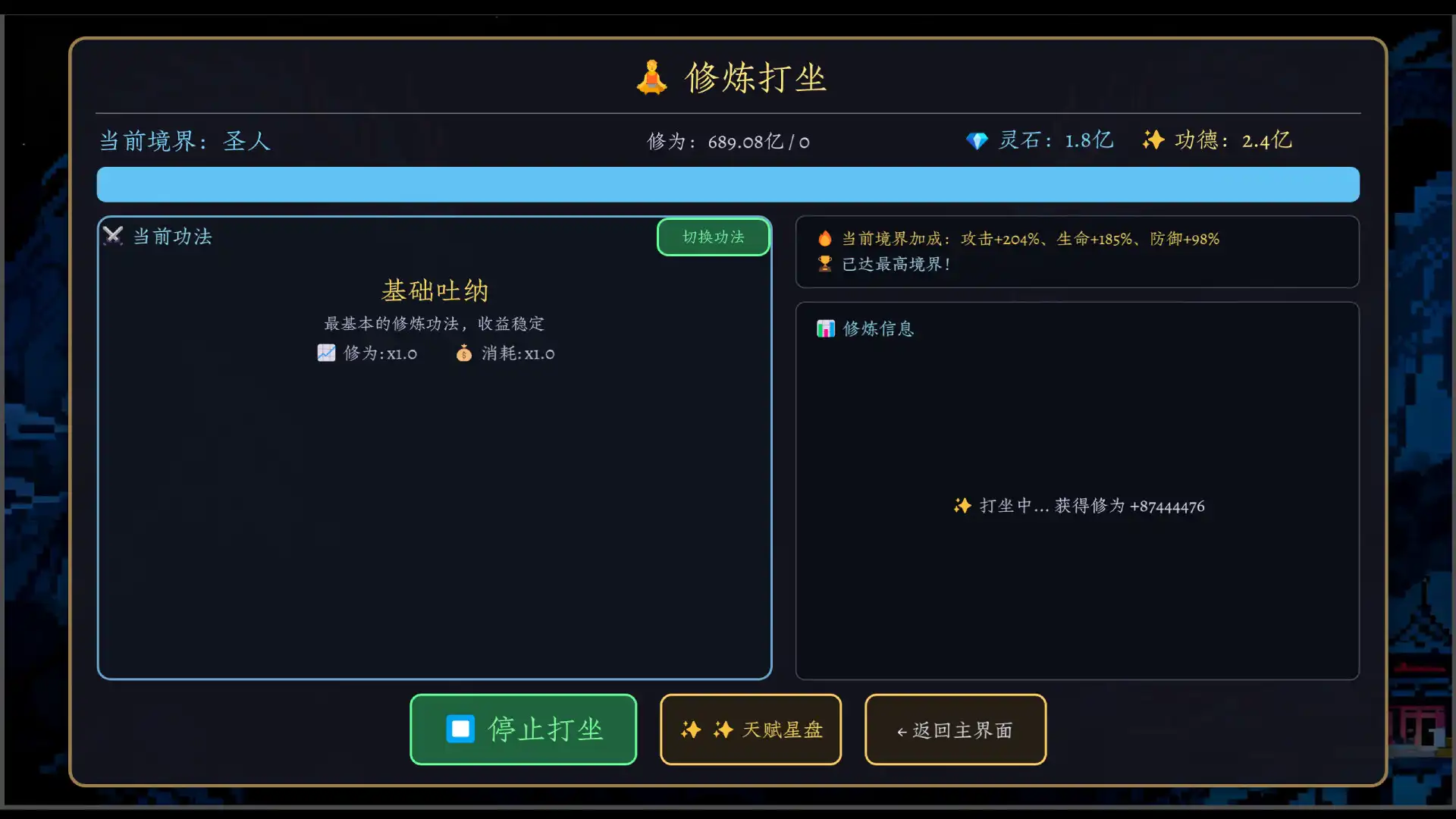
常见问题
万界飞升成圣最低配置能玩吗?
最低配置只能保证进入游戏,不代表流畅。如果你刚好卡在最低线,建议把分辨率降到720P,阴影和特效全关,关闭后台程序后再试。如果CPU或显卡低于最低要求,可能会出现无法启动或频繁闪退,需要升级硬件。
笔记本玩万界飞升成圣需要什么配置?
笔记本要看是否配备独立显卡,至少需要GTX 1650或同级别独显才能有较好体验。核显笔记本基本无法流畅运行。另外内存建议16GB,硬盘用SSD,插电并开启高性能模式,注意散热。购买前可以看游戏评测中笔记本的实际帧数表现。
万界飞升成圣配置不够怎么优化?
配置不够时优先降低分辨率和阴影质量,关闭抗锯齿和垂直同步。确保系统电源设置为高性能,关闭所有后台程序。还可以在NVIDIA或AMD驱动面板中设置游戏为高性能模式。如果依然卡顿,说明硬件差距过大,只能考虑升级内存或显卡。
下载与版本说明见 万界·飞升成圣。