
闪之轨迹3改英雄传说闪之轨迹不能全屏怎么办
闪之轨迹3改英雄传说闪之轨迹不能全屏怎么办?请按以下步骤操作:进入游戏设置界面,找到显示选项,将分辨率调整为与显示器匹配的值,并启用全屏模式,若仍无法全屏,请检查显卡驱动是否为最新版本。
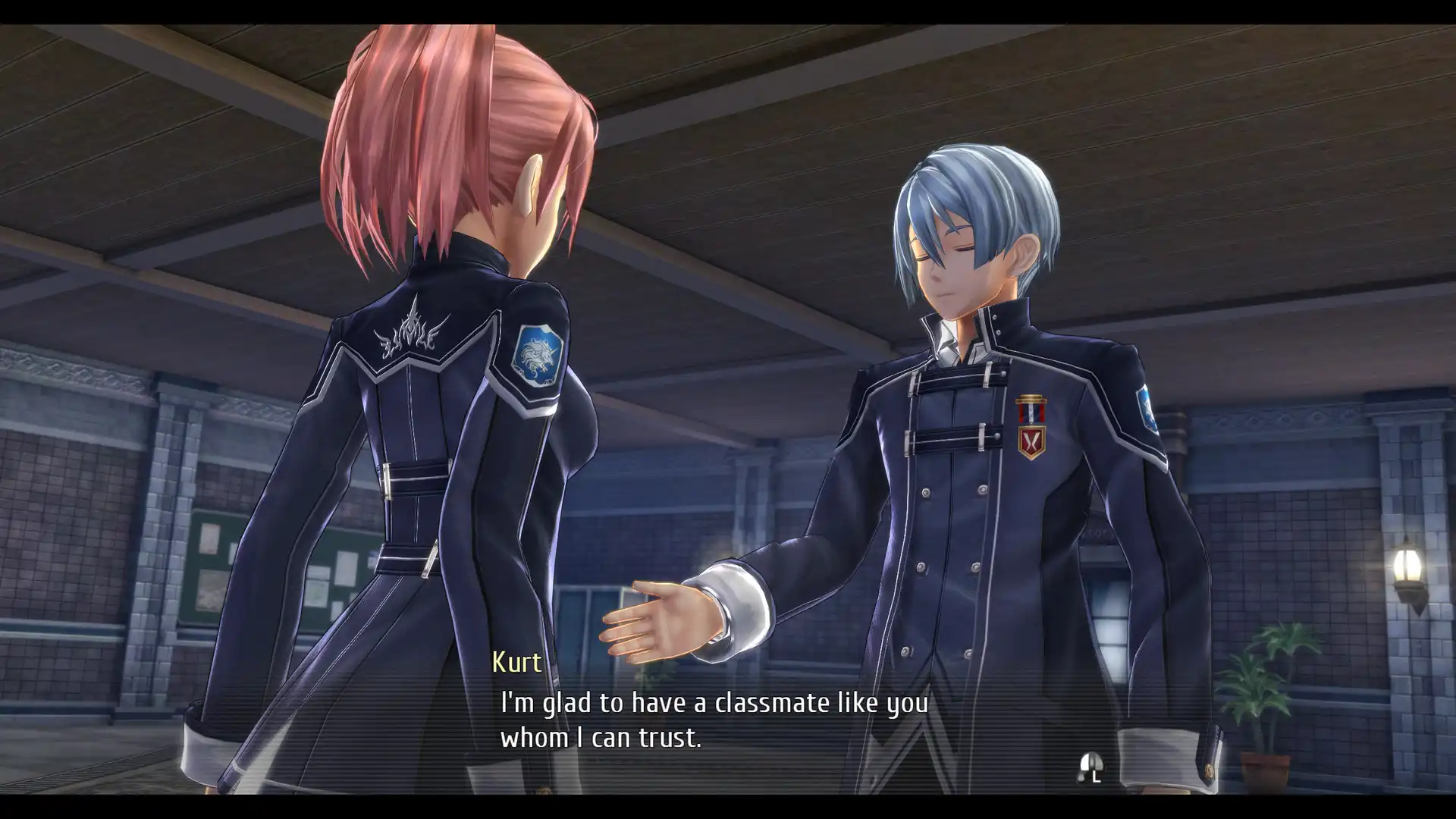
进入闪之轨迹3改设置菜单
启动闪之轨迹3改后,不要直接进入游戏主界面,而是点击主菜单中的【选项】或【设置】按钮,进入系统配置界面。这一步是所有显示问题调整的前提,若跳过此步则无法修改画面参数。确保使用的是官方安装包,避免因非正版导致设置项缺失。
切换至显示设置页面
在设置菜单中,找到并点击【显示】或【图形】选项。该页面集中管理分辨率、屏幕模式、垂直同步等画面相关参数。部分版本中可能命名为【视频设置】,但功能一致。进入后可确认当前屏幕模式是否为窗口化或无边框,这是导致无法全屏的核心原因。
将屏幕模式改为全屏
在显示设置中,查找【屏幕模式】或【窗口模式】选项,将其从【窗口化】或【无边框】切换为【全屏】。选择后立即生效,部分版本会提示“需要重启游戏以应用更改”,此时请关闭并重新启动闪之轨迹3改。若未提示重启,则直接返回主菜单即可看到画面变化。注意:某些老版显卡驱动不支持全屏切换,需配合后续驱动更新。
手动设置匹配的分辨率
在全屏模式下,查看【分辨率】选项,选择与你显示器物理分辨率完全一致的数值(如1920×1080)。若选项中没有对应值,可尝试选择最接近的高分辨率组合。设置后画面应自动拉伸填满屏幕,避免黑边或缩放变形。若仍出现画面裁切或模糊,说明显示器刷新率与分辨率不匹配,需在系统显示设置中统一调整。
更新显卡驱动并重试
如果上述操作后仍无法实现真正全屏,可能是显卡驱动过旧或存在兼容性问题。打开设备管理器(Win+X → 设备管理器),展开【显示适配器】,右键你的显卡(如NVIDIA GeForce RTX 3060),选择【更新驱动程序】,推荐选择“自动搜索更新”。更新完成后重启电脑,再次运行闪之轨迹3改,重复前几步设置,通常可解决全屏异常问题。
验证游戏文件完整性
若以上方法无效,说明游戏核心文件可能存在损坏。在启动器中找到【修复】或【验证文件】功能(如Steam平台上的“属性”→“本地文件”→“验证游戏文件完整性”),运行后系统将自动比对并修复缺失或错误的文件。完成后重新进入游戏设置,再次尝试切换全屏模式,多数情况下可恢复正常显示效果。
常见问题
闪之轨迹3改全屏后画面模糊怎么办?
画面模糊通常是因为分辨率设置低于显示器原生分辨率。请进入闪之轨迹3改的显示设置,将分辨率精确设置为显示器的物理分辨率(如2560×1440),同时关闭【抗锯齿】或【图像增强】类选项,以避免渲染失真。若仍模糊,检查显卡控制面板中的缩放模式是否为“居中”或“拉伸”,应设为“保持原始比例”。
为什么闪之轨迹3改切换全屏后黑边多?
黑边多通常是由于分辨率与屏幕比例不匹配所致。例如,使用16:9显示器却选择了16:10的分辨率。请在闪之轨迹3改的显示设置中,选择与显示器完全一致的分辨率和宽高比。若选项中无合适值,可在系统级显示设置中强制调整为标准16:9或16:10,再返回游戏确认。
闪之轨迹3改全屏模式下卡顿严重怎么办?
卡顿多由垂直同步(V-Sync)开启或帧率限制引起。进入闪之轨迹3改设置中的显示选项,关闭【垂直同步】,并将【最大帧率】设置为60或更高(如120),以释放性能。同时在显卡控制面板中关闭全局帧率限制,确保游戏能充分发挥硬件能力。若仍卡顿,考虑降低画质预设等级。
下载与版本说明见 英雄传说:闪之轨迹3改高清版。