
数字第五版攻略图高清图
数字第五版攻略图高清图可通过游戏内主菜单的【设置】→【画面】→【分辨率调整】开启最高画质,再通过【截图功能】(默认键位:F12)保存当前界面,即可获得清晰可用的攻略图。该图适用于所有新手快速定位角色位置与行动范围。
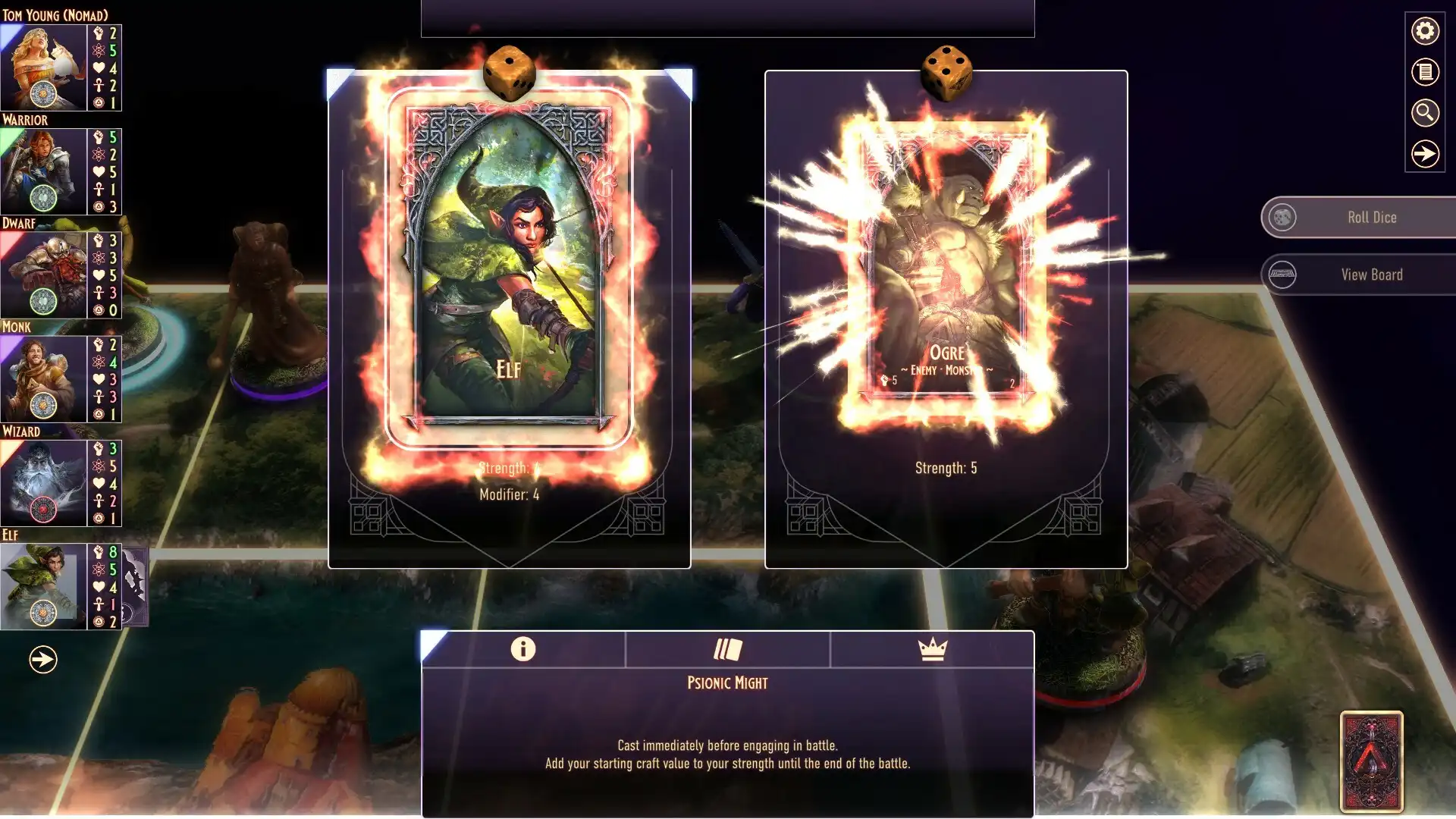
启动后立即按F12截图
进入护身符:数字第五版主界面后,不要点击任何选项,直接按下键盘F12键进行截图。此操作会自动保存一张包含角色初始站位、地图边界和可交互区域的高清图像,是后续对照操作的基础。常见错误是误点开始游戏或跳过动画,导致错过最佳截图时机。
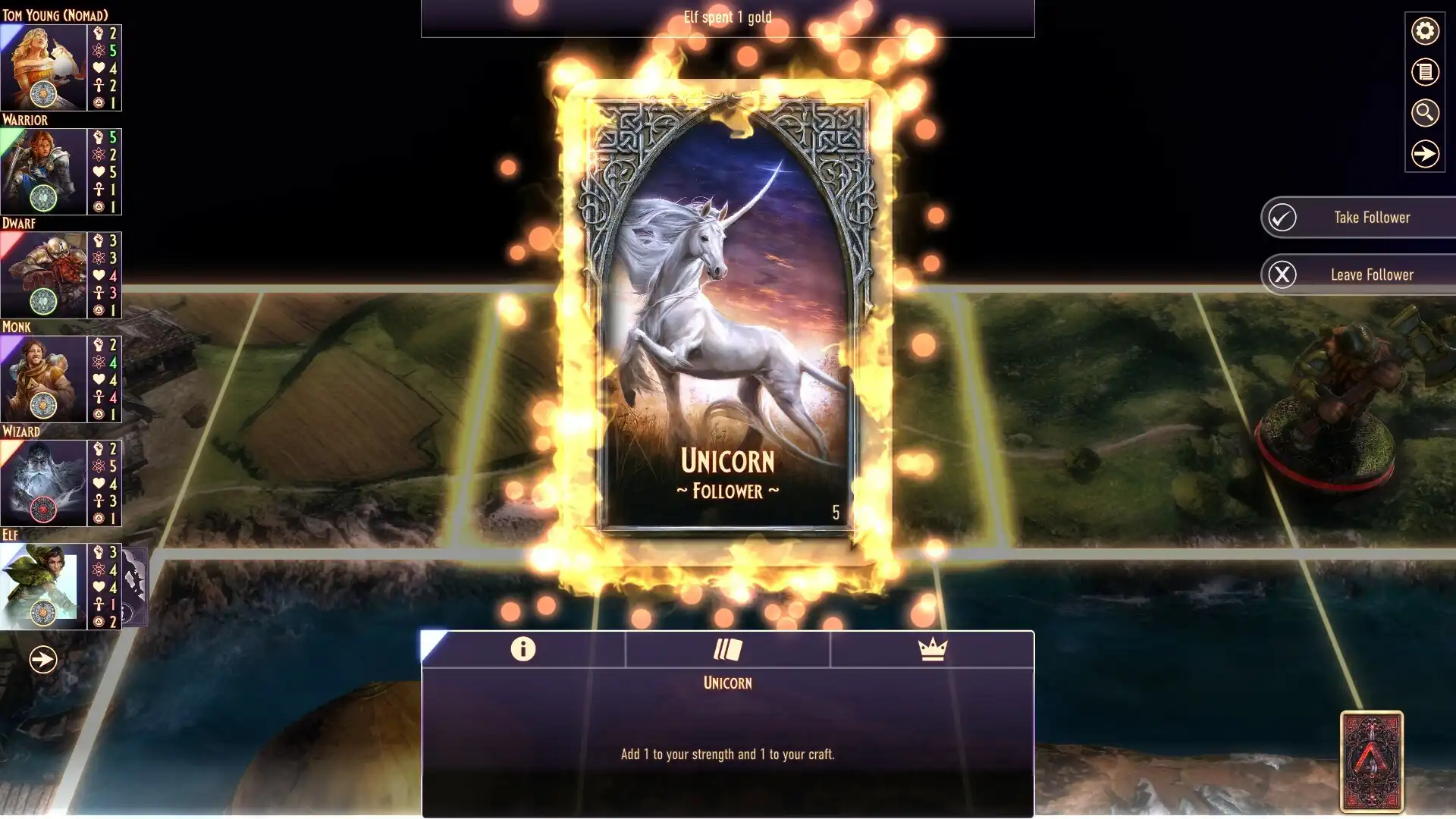
在设置中开启4K输出模式
打开数字第五版的【设置】菜单,进入【画面】选项,将分辨率设为最高支持的4K(3840×2160),并启用全屏模式。此设置确保截图内容无像素模糊,尤其对细节密集的地图区域(如传送阵列、障碍物边缘)有明显提升。若未开启高分辨率,截图可能因缩放失真而无法准确参考。
使用鼠标右键拖动查看全景
截图完成后,在游戏内按住鼠标右键不放,可自由旋转视角查看整个地图布局。数字第五版的地形结构具有动态遮挡机制,仅靠静态截图无法看清全部路径。通过右键拖动,能确认隐藏路径入口与陷阱触发点,避免误入无效区域。切勿仅依赖截图而不实际移动视角。
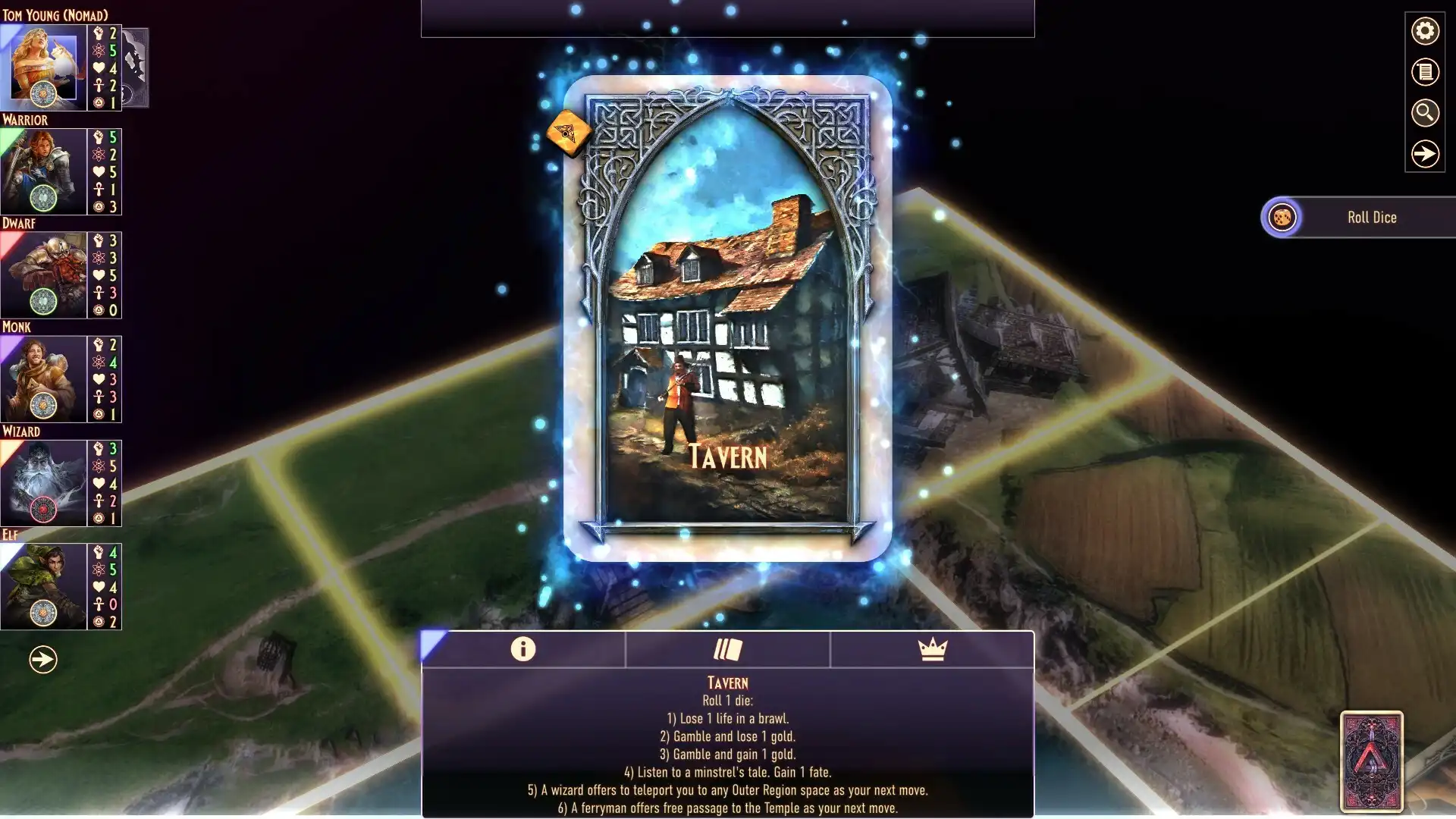
将截图导入外部编辑软件标注
将F12截图导出至Photoshop或Windows画图工具,用红色箭头标出关键节点(如起点、任务目标、出口)。数字第五版的关卡设计强调路径顺序,标注后可作为临时导航图使用。注意不要修改原图比例,否则会导致坐标错位。建议每张图标注不超过5个核心点,避免信息过载。
关闭自动亮度调节以保持对比度
在【设置】→【画面】中关闭【自适应亮度】选项,防止截图因环境光变化导致暗部细节丢失。数字第五版的部分机关需要强光照射才能激活,若截图过暗则无法识别触发条件。保持画面稳定对比度,是确保攻略图有效性的前提。
定期更新截图应对版本变动
每次数字第五版更新补丁后,地图元素可能发生微调(如新增障碍物、移动门框位置)。建议在新版本上线后重新执行一次完整截图流程,替换旧图。长期使用过期攻略图易导致方向判断失误,尤其在多人协作模式中更易引发集体走错。
常见问题
数字第五版攻略图高清图怎么保存到手机?
在电脑端完成截图后,通过微信文件传输助手或QQ邮箱将图片发送至手机,或使用云盘同步。数字第五版本身不支持移动端截图,必须在PC端操作。
为什么我的数字第五版攻略图看起来模糊?
可能是未开启4K分辨率或关闭了全屏模式。请检查【设置】中的画面选项,确保分辨率设为最高且处于全屏状态,再重新截图。
数字第五版攻略图高清图可以打印吗?
可以。将截图保存为PNG格式,使用A4纸张尺寸打印,推荐使用激光打印机以保证文字清晰。打印后可用于实体标记,但需注意地图比例可能因缩放产生偏差。
下载与版本说明见 护身符:数字第五版。