
放置怪物配置推荐
放置怪物配置推荐是玩家最关心的问题之一,合理的配置能确保游戏流畅运行并获得良好体验。
查看最低与推荐配置
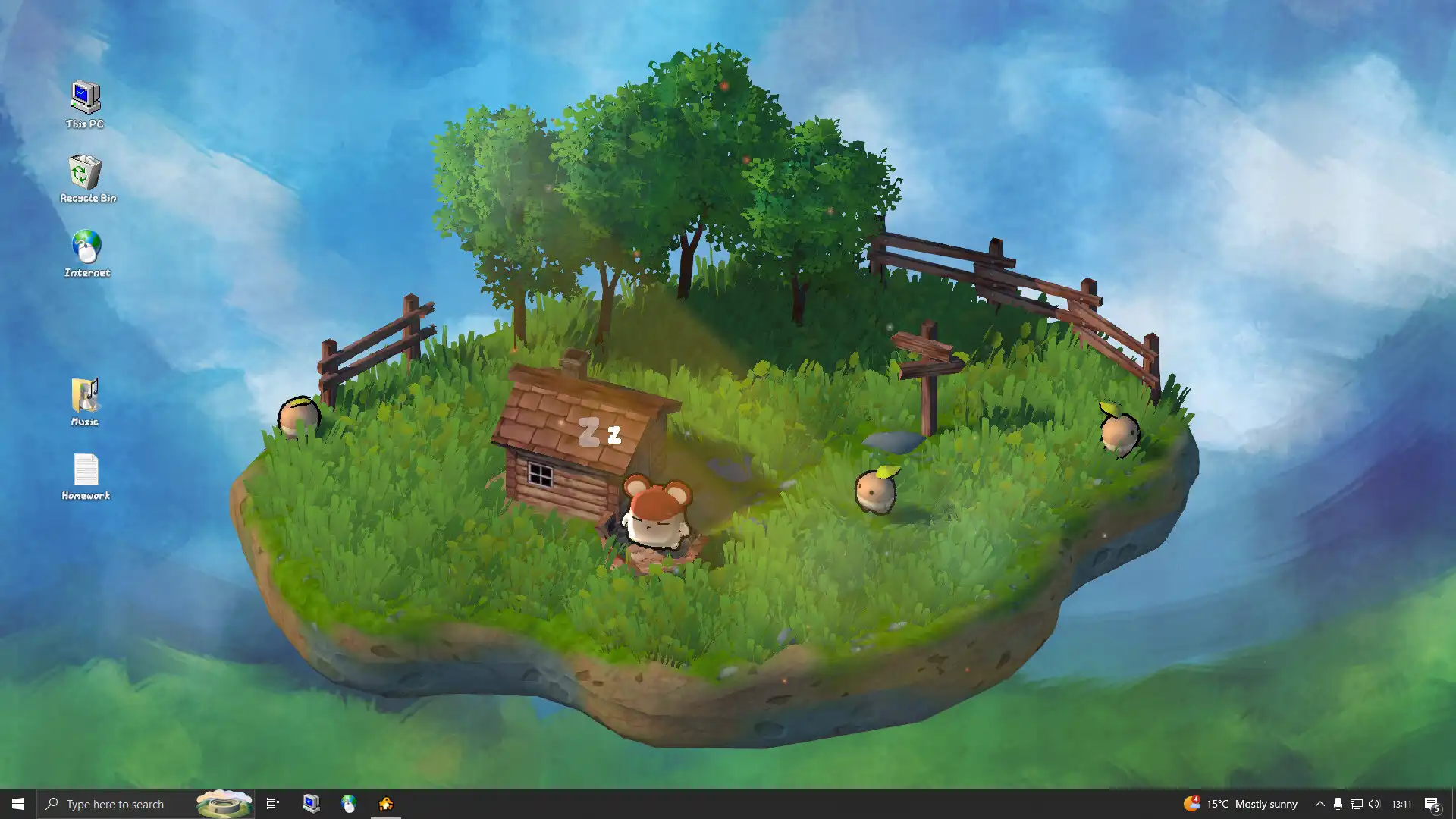
在运行放置怪物前,首先需要了解游戏的最低配置和推荐配置要求。最低配置是游戏能运行的底线,而推荐配置则能提供更流畅的体验。放置怪物的最低配置通常要求处理器为双核2.0GHz以上,内存至少2GB,显卡支持DirectX 9.0,剩余空间1GB。推荐配置则建议四核处理器,4GB内存,独立显卡如GTX 560或更高,以及至少4GB的可用空间。这些信息可以在游戏官网或游戏页面找到,确保你的设备满足最低要求是游戏能启动的前提。
笔记本常见瓶颈识别
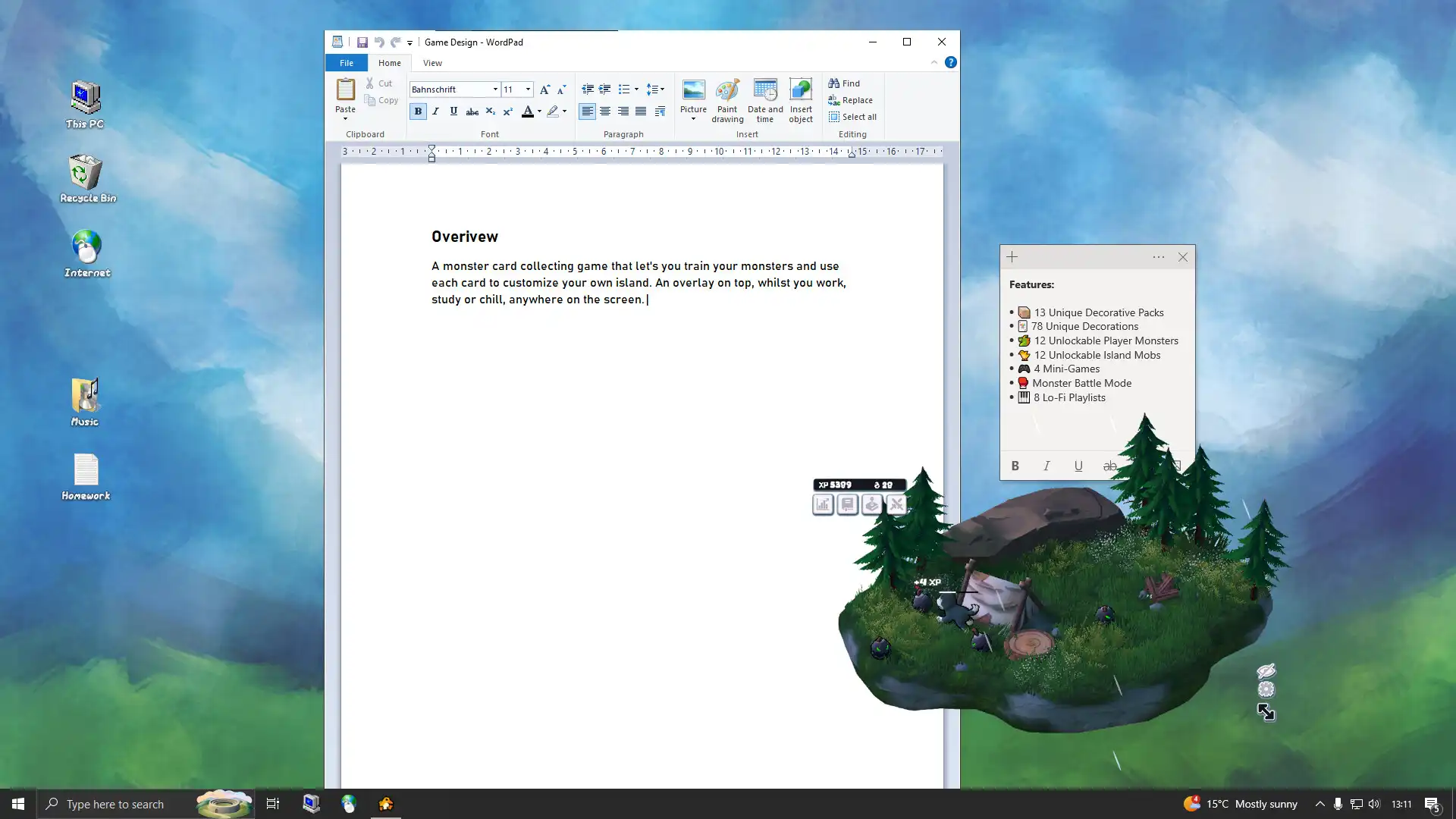
对于笔记本用户,放置怪物可能会遇到一些常见瓶颈。首先是散热问题,长时间运行游戏可能导致笔记本过热降频,影响性能。建议使用散热底座,定期清理风扇灰尘。其次是显卡问题,许多笔记本使用集成显卡或低功耗独显,可能无法流畅运行游戏。可以在游戏设置中降低特效和分辨率来改善性能。另外,笔记本的电源管理模式也会影响性能,建议插电时使用'高性能'模式而非'节能'模式,以获得更好的游戏体验。
启动前关闭不必要程序
为了确保放置怪物能流畅运行,启动游戏前应关闭不必要的后台程序。特别是占用内存和CPU资源较大的程序,如浏览器、视频播放器、下载工具等。可以通过任务管理器查看并结束这些进程。同时,关闭杀毒软件的实时监控功能(记得在游戏结束后重新开启),因为杀毒软件可能会扫描游戏文件,导致加载缓慢或卡顿。此外,关闭Windows的自动更新和系统通知,也能减少资源占用,让游戏运行更加稳定。
优化系统设置
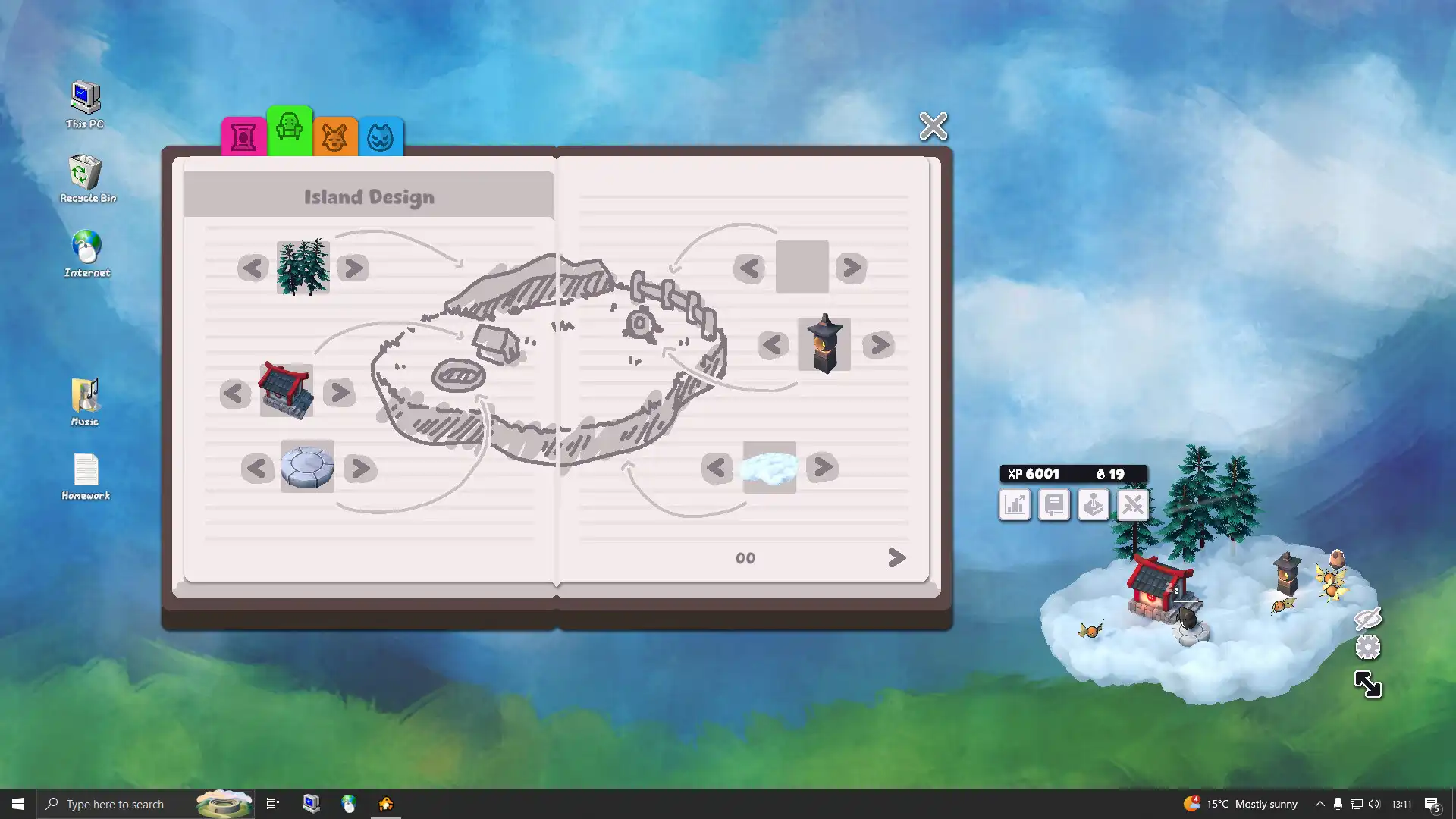
在运行放置怪物前,可以对系统进行一些优化设置。首先,确保操作系统是最新版本,但避免在游戏运行时进行系统更新。其次,调整电源选项为'高性能',这会让CPU和显卡以最高性能运行。对于Windows系统,可以关闭视觉效果,在'系统属性-高级-性能设置'中选择'调整为最佳性能'。此外,关闭不必要的启动项,可以通过任务管理器的'启动'选项卡实现。最后,确保游戏安装到SSD而非HDD上,这能显著提高加载速度和整体流畅度。
游戏内设置调整
即使配置满足要求,放置怪物在运行时仍可能遇到性能问题。这时需要调整游戏内的设置。首先,降低图形设置中的分辨率、纹理质量和特效等级。关闭动态阴影、反射等消耗资源的选项。其次,如果游戏支持,可以尝试关闭垂直同步,这可能会提高帧率但可能导致画面撕裂。另外,关闭后台下载和自动更新功能,这些功能会占用网络和系统资源。最后,如果游戏支持多核优化,确保在设置中启用这一选项,以充分利用多核处理器的性能。
常见问题
放置怪物在低配电脑上运行卡顿怎么办?
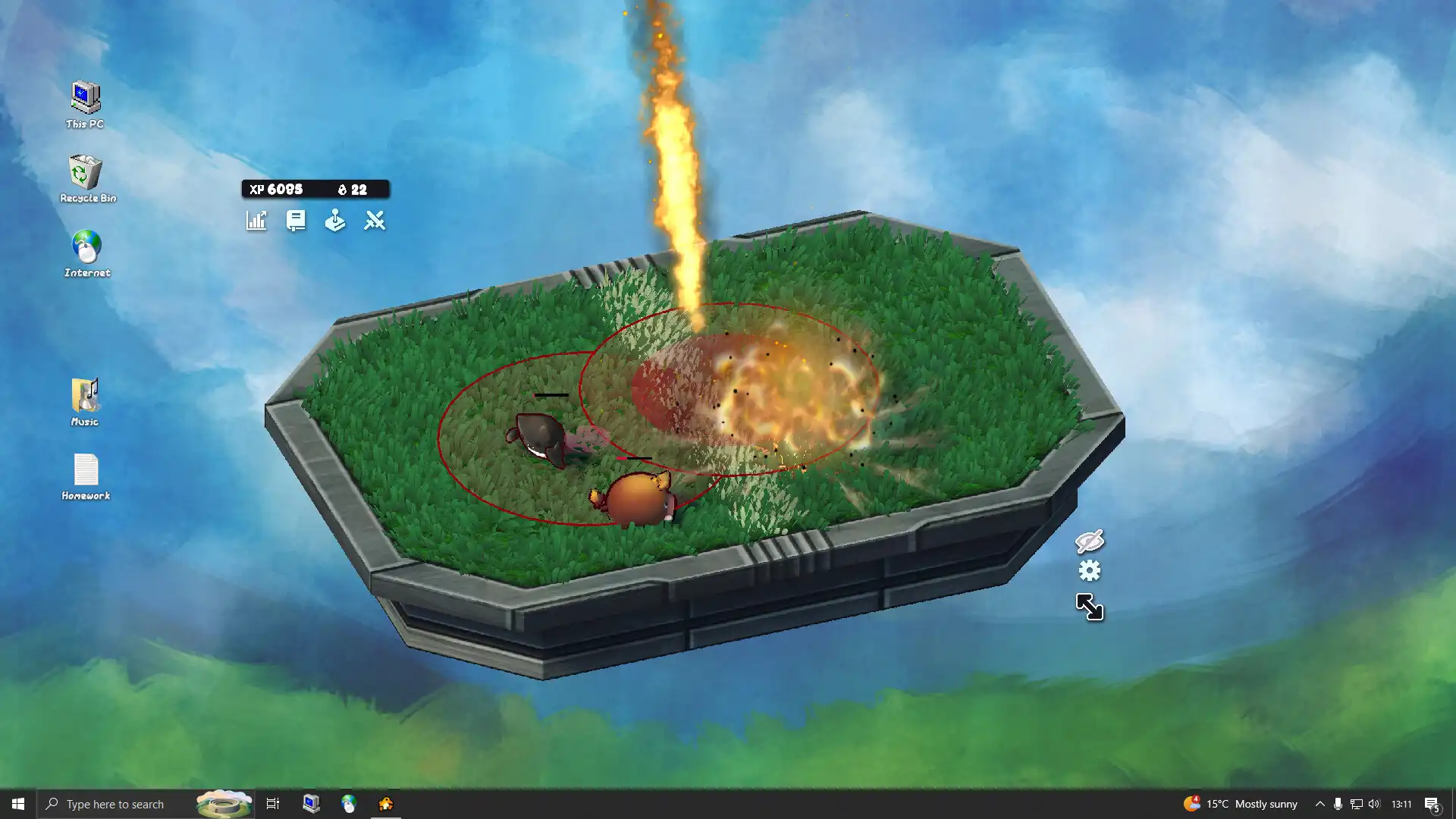
如果放置怪物在低配电脑上运行卡顿,可以尝试降低游戏内的图形设置,关闭特效和动态阴影,降低分辨率。同时关闭不必要的后台程序,确保系统资源被游戏充分使用。如果仍然卡顿,可以考虑增加虚拟内存或升级硬件,如加装内存条或更换显卡。
放置怪物启动时提示缺少DLL文件怎么办?
放置怪物启动时提示缺少DLL文件通常是因为系统缺少必要的运行库。可以尝试安装DirectX运行库、Visual C++ Redistributable包,特别是对应游戏开发版本的Visual C++。也可以在网上搜索缺少的具体DLL文件,从可靠来源下载并放入游戏目录或系统System32文件夹中。
放置怪物在笔记本上运行发热严重怎么办?
放置怪物在笔记本上运行发热严重时,首先确保笔记本放置在坚硬平面上,通风口不被堵塞。可以使用散热底座辅助散热。同时,在游戏设置中降低图形负载,减少CPU和GPU的负担。如果条件允许,可以使用外接键盘鼠标,将笔记本抬高以改善底部通风。长时间游戏应定期休息,让笔记本降温。
下载与版本说明见 放置怪物。