
steam我的机器人女友游戏全开存档
steam我的机器人女友游戏全开存档位于Steam云存档功能自动同步的路径中,本地存档默认存储在Steam用户文件夹下的‘steamapps/common/我的机器人女友’目录内,若丢失需优先检查Steam云同步状态与本地缓存。
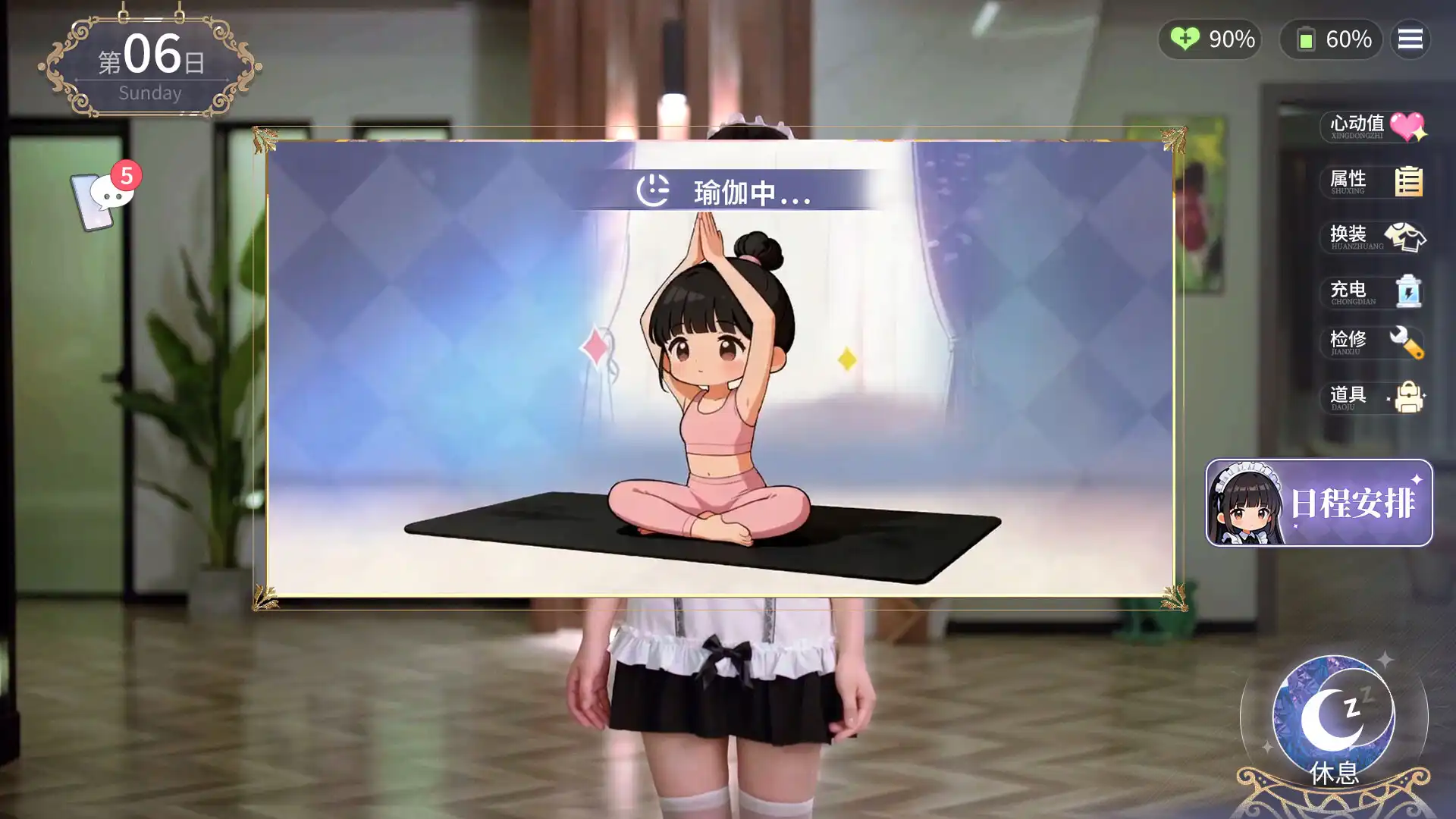
确认存档是否已启用云同步
打开Steam客户端,进入‘库’界面,右键点击‘我的机器人女友’,选择‘属性’,在‘通用’标签页中查看‘启用Steam云同步’是否开启。若未开启,建议立即启用,否则本地修改不会上传至云端,可能导致存档丢失或无法恢复。此设置是确保全开存档可跨设备使用的前提。
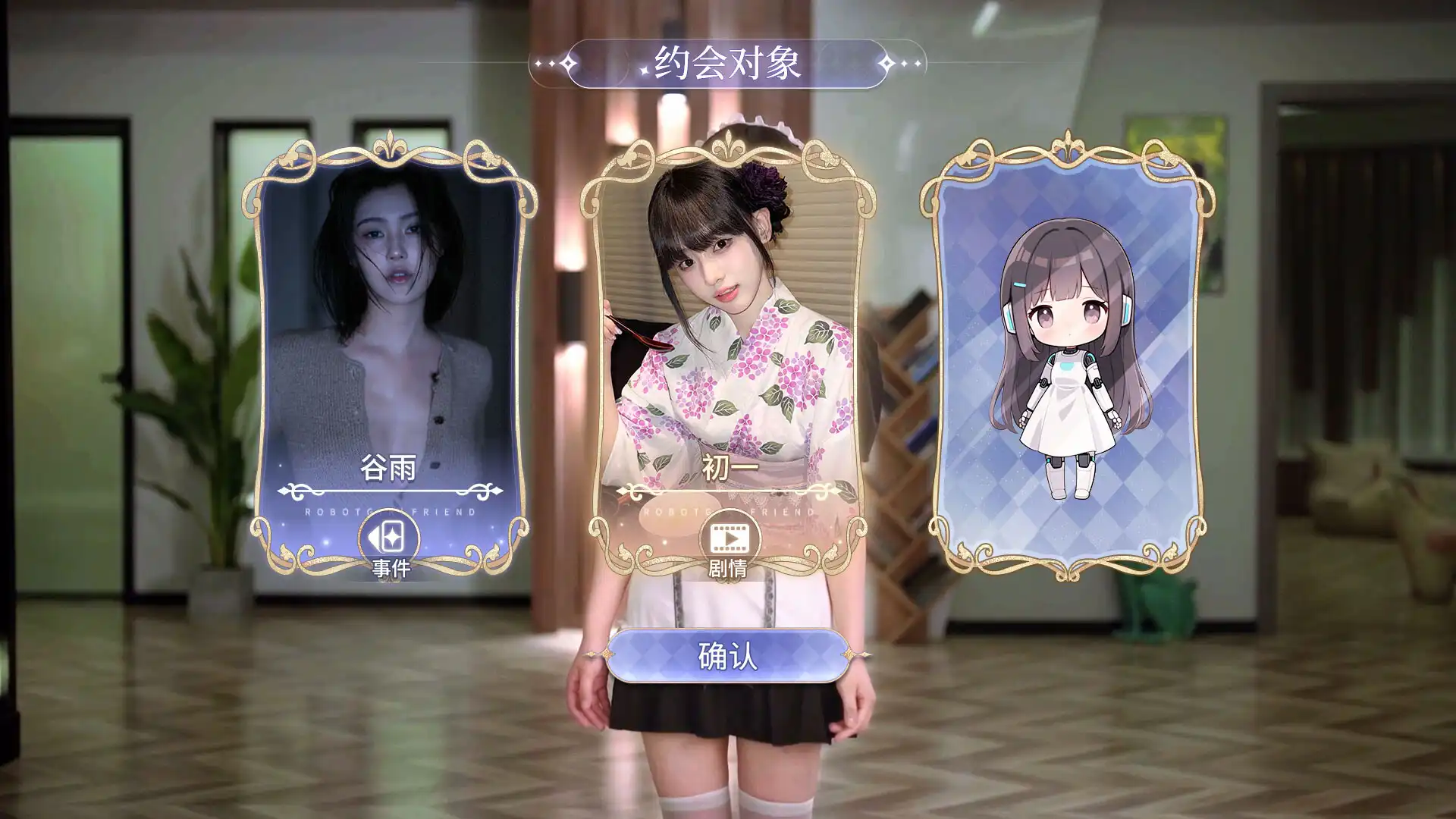
查找本地存档文件位置
即使使用云存档,本地仍会生成一份副本。进入Steam安装目录(通常为C:Program FilesSteam),导航至‘steamappscommon我的机器人女友’文件夹,该目录下存在一个名为‘SaveData’的子文件夹,所有存档均存放于此。注意:不要直接复制整个文件夹,应只备份其中的‘SaveData’内容,避免覆盖其他配置。
手动备份存档以防意外丢失
将‘SaveData’文件夹复制到外部存储设备(如U盘、移动硬盘)或云盘(如百度网盘、OneDrive)。建议命名格式为‘我的机器人女友_全开存档_202410备份’,便于后续识别。每次更新游戏或进行重大操作前执行一次备份,可有效防止因游戏崩溃、误删或系统问题导致的存档损坏。

存档丢失后第一时间检查云同步状态
若发现游戏进度异常或存档为空,先确认Steam客户端是否正常登录,且‘我的机器人女友’的云同步功能处于激活状态。进入Steam账户页面,查看‘云同步’状态,若显示‘等待上传’或‘同步失败’,请尝试重启Steam并重新登录。同时检查网络连接,确保没有防火墙或代理干扰云同步流程。
清理缓存以修复存档读取错误
若存档无法加载但云同步正常,可能是本地缓存损坏。在Steam客户端中右键‘我的机器人女友’,选择‘属性’→‘本地文件’→‘验证游戏完整性’。该过程会扫描并修复缺失或损坏的文件,包括存档依赖的资源。完成后重新启动游戏,多数情况下可恢复存档读取。此操作不会删除你的存档,仅修复数据一致性问题。

常见问题
我的机器人女友存档在哪个文件夹?
我的机器人女友的存档位于Steam安装目录下的‘steamapps/common/我的机器人女友/SaveData’文件夹中,该路径由Steam自动管理,无需手动指定。
为什么我换了电脑后找不到我的机器人女友全开存档?
因为未启用或未完成云同步。请确保在新电脑上登录同一Steam账号,并在‘我的机器人女友’属性中开启‘Steam云同步’,等待同步完成后即可恢复存档。
存档被覆盖了怎么办?还能找回吗?
若发现存档被意外覆盖,应立即停止游戏操作,前往‘SaveData’文件夹查找最近的备份文件。如果之前有手动备份,可直接替换当前文件;若无备份,可通过Steam的‘验证游戏完整性’功能尝试修复,部分情况下可恢复旧版本存档。
下载与版本说明见 我的机器人女友。