
埃及前沿黑屏直播
埃及前沿黑屏直播是许多玩家在运行游戏时遇到的问题,主要表现为游戏无法正常启动或运行过程中突然黑屏。以下是一些解决方法,帮助你顺利进入游戏并享受流畅的游戏体验。
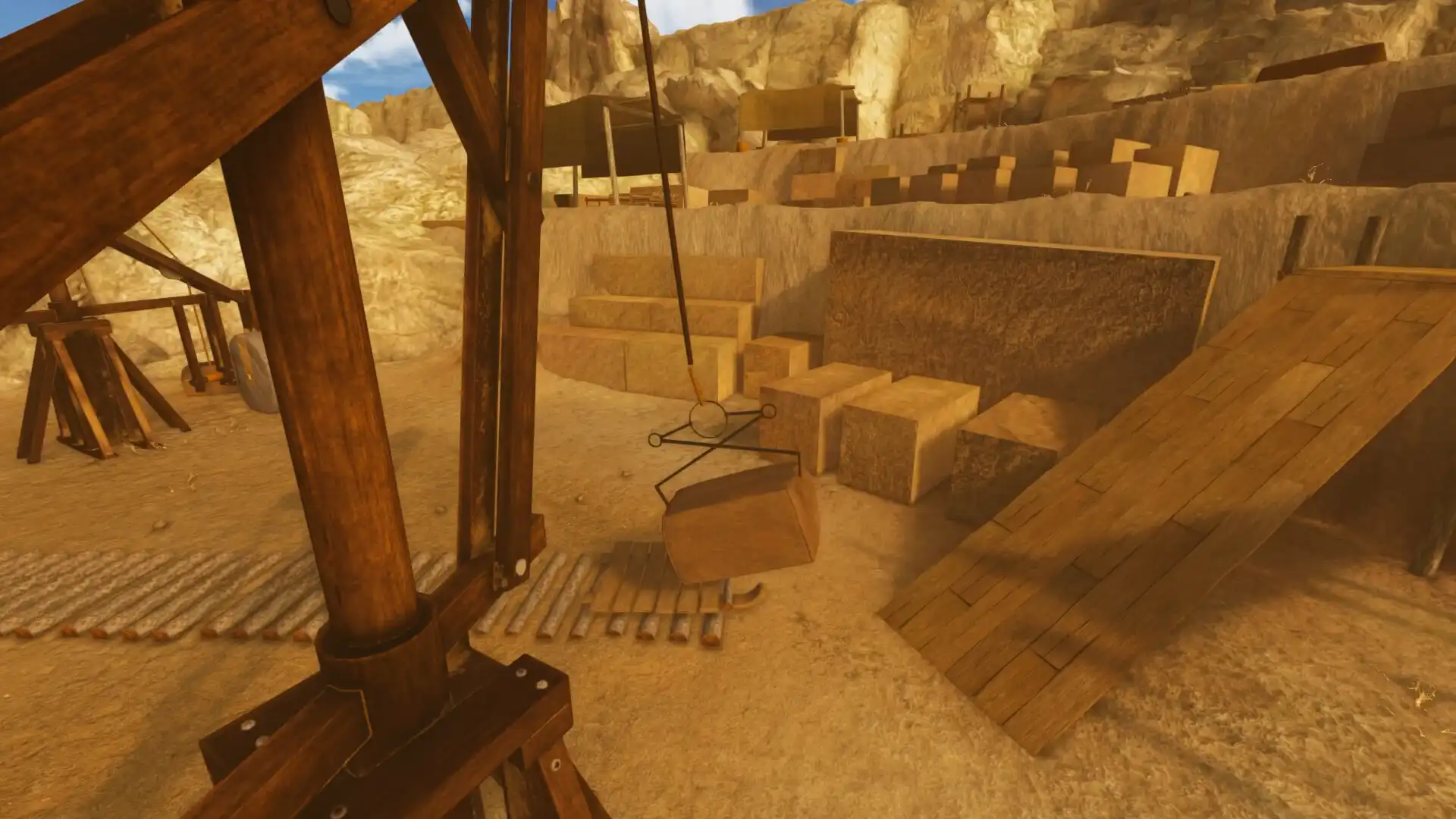
核对游戏文件完整性
首先检查《埃及前沿》的游戏文件是否完整。通过游戏平台(如Steam)或官方启动器验证游戏文件的完整性。在Steam中,右键点击游戏库中的《埃及前沿》,选择'属性',然后进入'已安装文件'标签,点击'验证游戏文件的完整性'。这个过程会自动检测并修复任何损坏或缺失的文件。如果文件不完整,游戏可能会在启动时出现黑屏问题。完成验证后,重新启动游戏,看看问题是否解决。
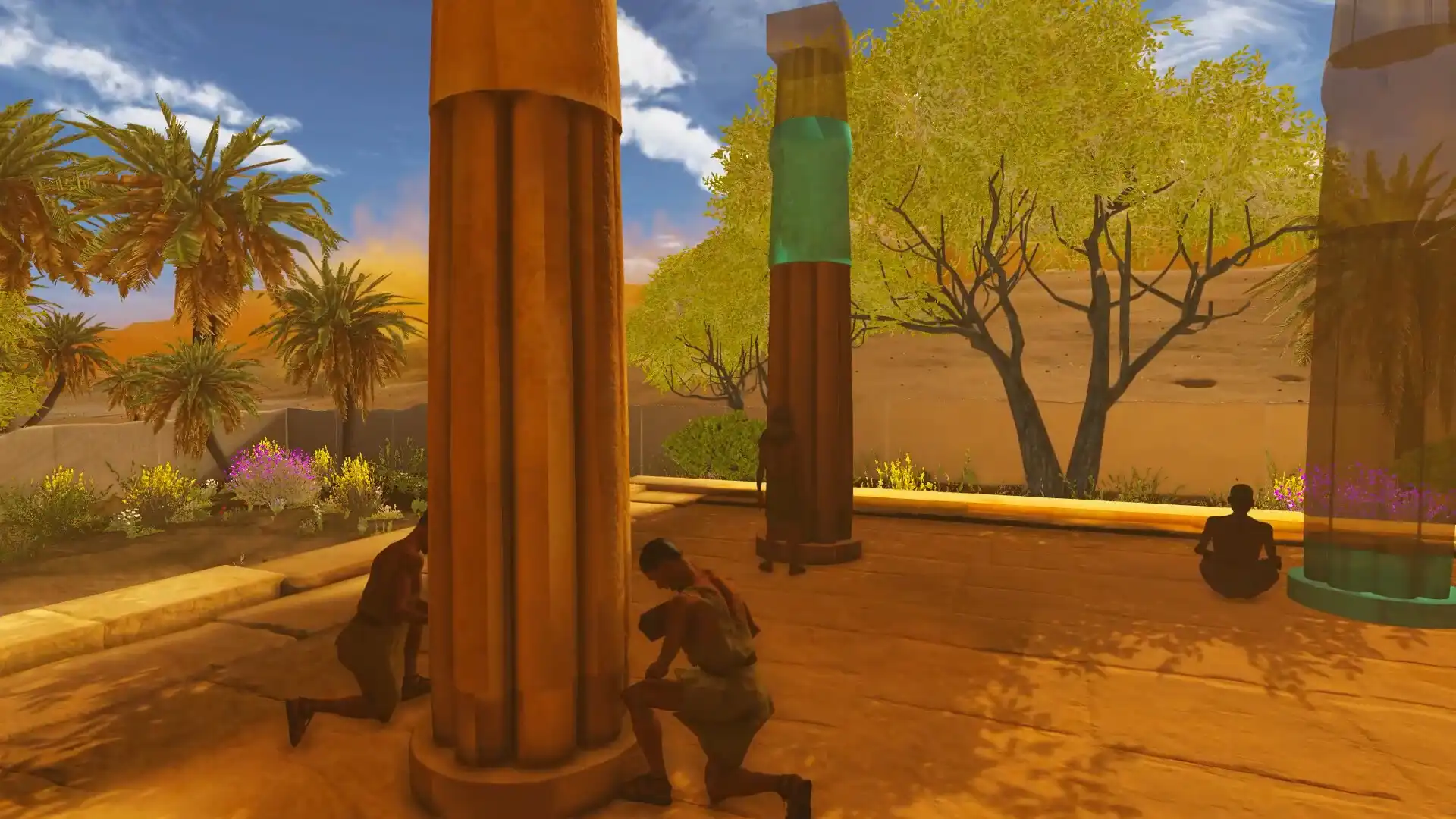
调整全屏与兼容性设置
黑屏问题可能与显示设置有关。尝试将《埃及前沿》设置为窗口化模式或降低全屏分辨率。在游戏设置中找到显示选项,将全屏模式改为窗口化或无边框窗口。如果这没有帮助,可以尝试右键点击游戏启动程序,选择'属性',在'兼容性'选项卡中勾选'以兼容模式运行这个程序',并选择较早的Windows版本(如Windows 7或8)。同时,勾选'以管理员身份运行此程序',这可以解决权限相关导致的黑屏问题。
更新显卡驱动程序
过时的显卡驱动程序是导致游戏黑屏的常见原因。访问你的显卡制造商官方网站(NVIDIA、AMD或Intel),下载最新的显卡驱动程序。安装驱动程序前,建议先卸载旧版本,避免冲突。安装完成后,重启电脑并尝试运行《埃及前沿》。如果问题仍然存在,可以尝试在显卡控制面板中调整设置。对于NVIDIA显卡,打开控制面板,选择'管理3D设置',找到'最大预渲染帧数'并将其设置为'1';对于AMD显卡,打开Radeon Software,选择'游戏',调整'GPU工作超分配模式'为'增强'。
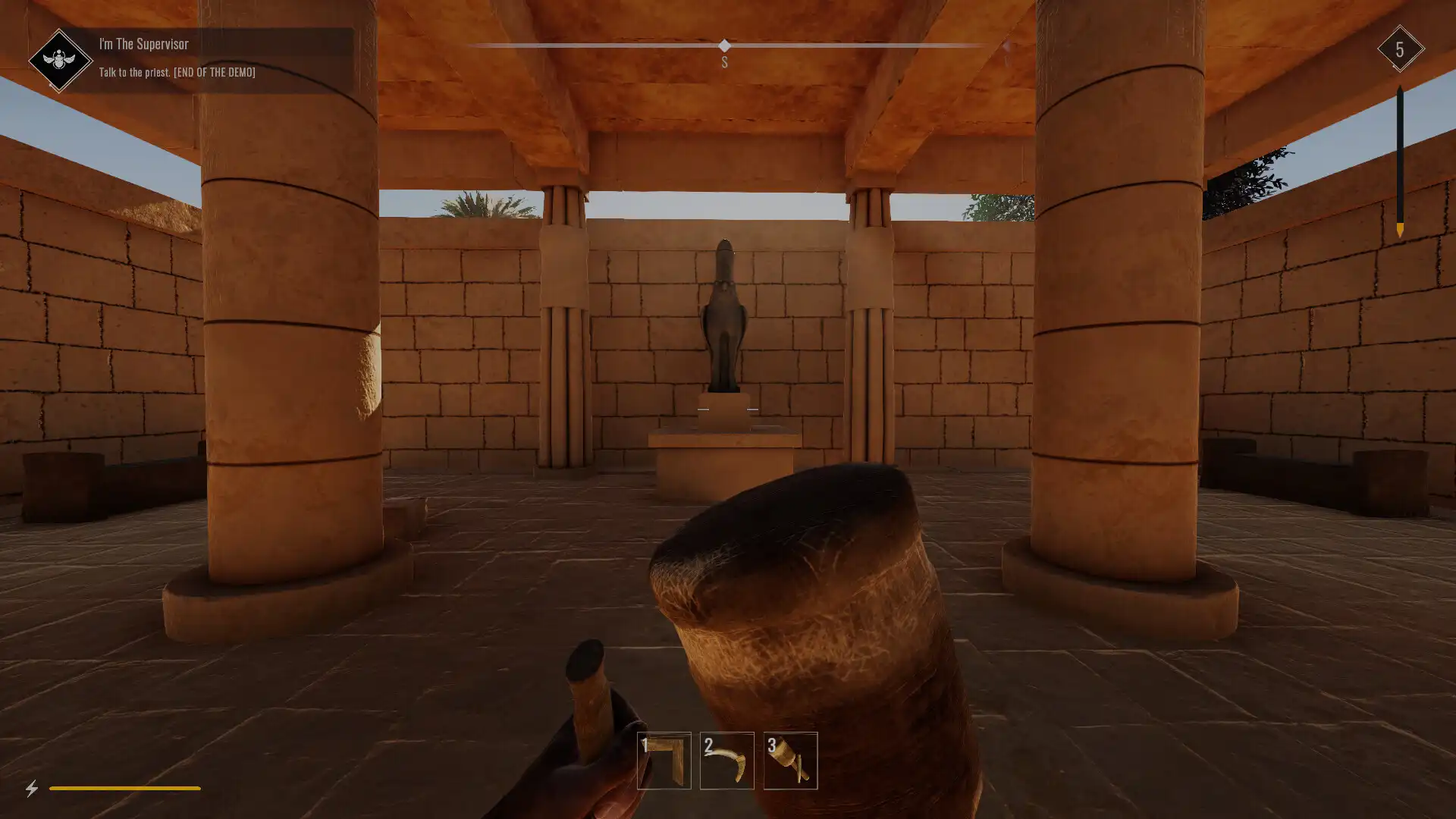
覆盖安装与显卡设置调整
如果上述方法无效,尝试覆盖安装《埃及前沿》。首先卸载当前游戏,但保留游戏文件夹,然后重新安装游戏。这可以解决某些安装过程中的错误。同时,检查显卡控制面板中的全局设置。确保'垂直同步'处于关闭状态,'纹理过滤质量'设置为'性能','抗锯齿'设置为'应用程序控制'。这些设置可以减少显卡负担,防止因渲染问题导致的黑屏。另外,关闭后台可能占用大量显存的程序,如视频编辑软件或浏览器游戏,确保《埃及前沿》有足够的显存资源。
检查系统与背景程序
黑屏问题有时与系统资源不足或冲突程序有关。按下Ctrl+Shift+Esc打开任务管理器,结束不必要的后台进程,特别是那些占用大量CPU或内存的程序。同时,检查是否有其他程序与《埃及前沿》冲突,如 overlay 软件(Steam、Discord、GeForce Experience等)。尝试暂时禁用这些 overlay 功能,然后重新启动游戏。另外,确保你的操作系统已更新到最新版本,因为某些系统更新可能修复了与游戏兼容相关的问题。
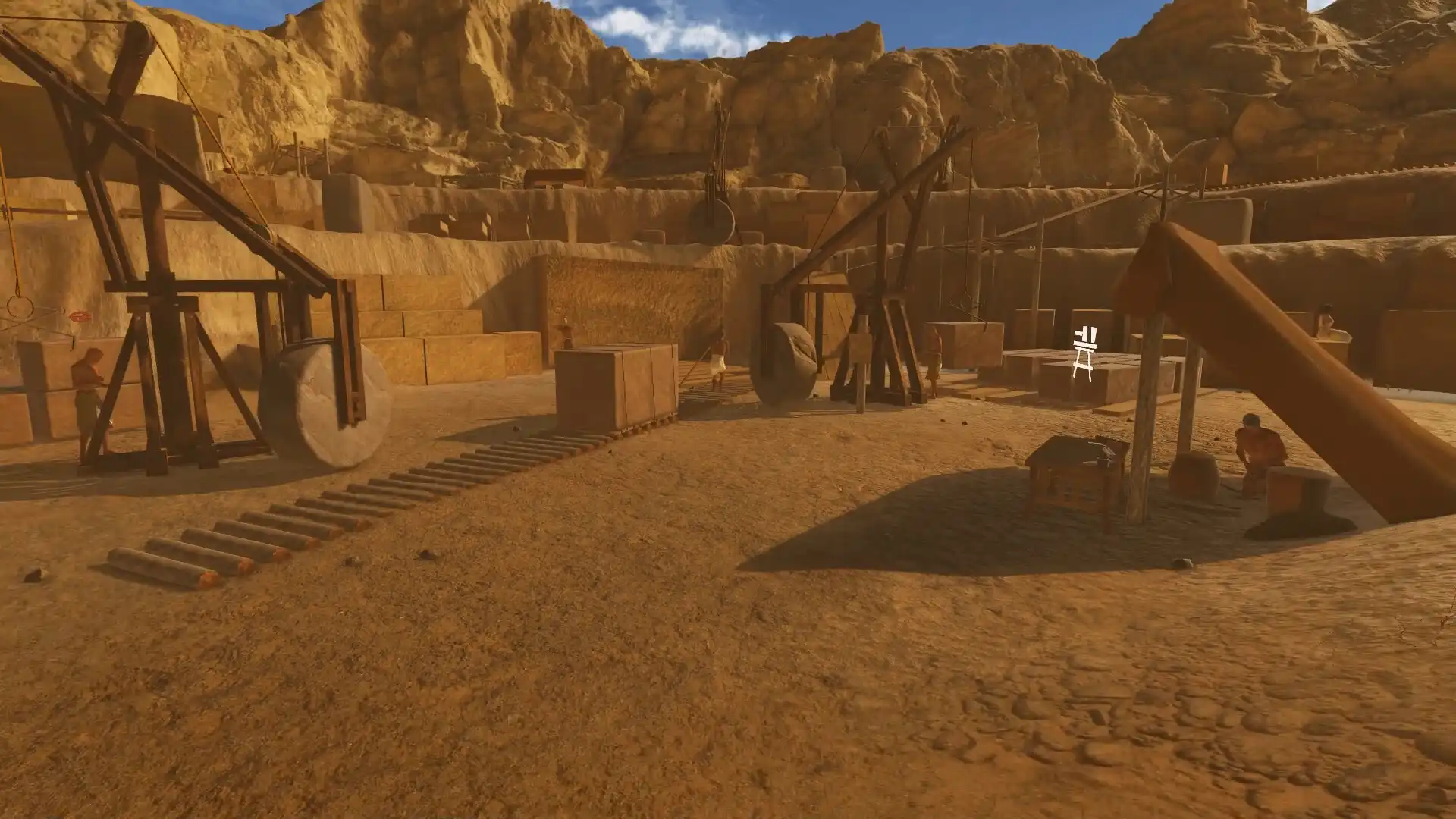
常见问题
埃及前沿黑屏后能听到声音但看不到画面怎么办?
这种情况通常与显卡设置或驱动有关。尝试降低游戏分辨率和图形设置,或更新显卡驱动。如果问题持续,可以在显卡控制面板中调整相关设置,如关闭垂直同步或降低GPU工作超分配模式。
埃及前沿运行一段时间后黑屏怎么办?
这可能是游戏过热或内存泄漏导致的。检查电脑散热情况,确保风扇正常运转。同时,尝试在任务管理器中监控游戏进程的资源使用情况,如果发现内存持续增加,可能是内存泄漏问题,尝试重启游戏或电脑。
埃及前沿在特定场景黑屏怎么办?
如果黑屏只发生在特定场景,可能是该场景的资源加载问题。尝试跳过该场景,或者降低游戏设置中的纹理质量和渲染距离。也可以尝试验证游戏文件完整性,确保没有损坏的资源文件导致特定场景无法正常加载。
下载与版本说明见 埃及前沿。