
孤岛惊魂2最低配置要求
孤岛惊魂2最低配置要求是决定你能否流畅运行这款经典游戏的关键。了解这些配置并正确设置,可以确保你在非洲战火中获得最佳体验。
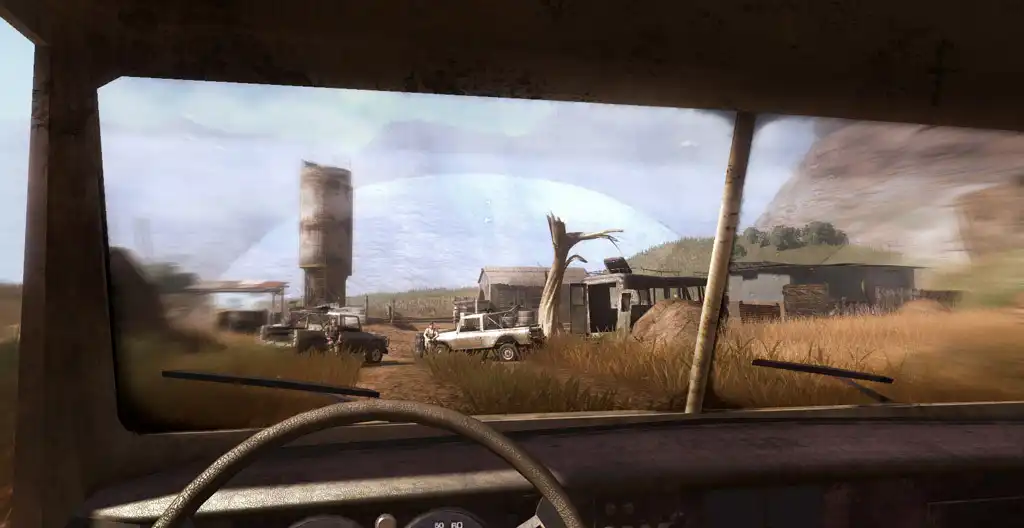
查看最低与推荐配置
首先需要明确孤岛惊魂2的最低配置要求:CPU为2.4GHz双核处理器,内存1GB,显卡支持Shader Model 3.0且256MB显存,硬盘空间需要8GB。推荐配置则更高:CPU 2.66GHz四核,内存2GB,显卡512MB显存。这些信息可在游戏官网或Steam商店页面找到。低于最低配置可能导致游戏无法启动或严重卡顿,而达到推荐配置则能获得更流畅的游戏体验。
检查当前电脑配置
在确定配置要求后,需要检查你的电脑是否满足这些条件。在Windows系统中,可以通过右键点击'此电脑'选择'属性'查看CPU和内存信息。显卡信息可通过设备管理器或GPU-Z等工具查看。对于笔记本,尤其要注意显卡型号,许多笔记本使用的是移动版显卡,性能通常低于桌面版同型号显卡。如果配置接近但略低于最低要求,可以尝试降低游戏内设置来获得可玩的帧率。
笔记本常见瓶颈与解决方案
笔记本运行孤岛惊魂2时常见瓶颈是显卡性能和散热问题。许多笔记本显卡在长时间游戏后会因过热而降频,导致帧率下降。解决方案包括:使用散热垫,定期清理风扇和散热口,在游戏时降低电源计划到'平衡'或'节能'模式。另外,笔记本的集成显卡通常无法满足游戏要求,确保你的笔记本有独立显卡。如果配置刚好达标但游戏卡顿,可以尝试降低分辨率、关闭阴影和特效来提升性能。
启动前关闭不必要程序
在启动孤岛惊魂2前,应关闭所有不必要的后台程序。这些程序会占用CPU、内存和显卡资源,影响游戏性能。可以通过任务管理器(按Ctrl+Shift+Esc)结束非系统进程,特别是浏览器、聊天软件、下载工具等。对于Windows系统,建议关闭Windows Defender的实时保护(仅限游戏期间),以及关闭自动更新和后台应用。此外,确保显卡驱动程序是最新版本,旧驱动可能导致兼容性问题或性能下降。
优化游戏设置
即使配置达到要求,仍需优化游戏设置以获得最佳体验。进入游戏后,首先将图形设置调至'低'或'中',然后根据帧率逐步提高设置。特别注意阴影、纹理质量和视距设置,这些对性能影响最大。如果游戏频繁卡顿,可以尝试降低分辨率或关闭垂直同步。对于笔记本,建议使用电源管理软件创建高性能模式,并在游戏时启用。此外,确保游戏安装在SSD上而非HDD,可以显著减少加载时间。
常见问题
孤岛惊魂2在Windows 10/11上能运行吗?需要什么兼容设置?
孤岛惊魂2在Windows 10/11上可以运行,但可能需要一些兼容设置。右键点击游戏启动程序,选择'属性',在'兼容性'标签页中勾选'以兼容模式运行这个程序',并选择Windows XP Service Pack 3。同时勾选'以管理员身份运行此程序'。如果游戏仍然出现问题,可以在同一页面点击'更改高DPI设置',勾选'覆盖高DPI缩放行为'并选择'系统'。
为什么我的电脑满足配置要求但游戏仍然卡顿?
即使满足最低配置要求,游戏仍然可能卡顿。常见原因包括:后台程序占用资源、显卡驱动过旧、游戏设置过高、硬盘读取速度慢。解决方法包括:关闭所有后台程序、更新显卡驱动、降低游戏设置、将游戏安装到SSD上。另外,孤岛惊魂2对某些硬件的优化不佳,特别是AMD处理器,可能需要额外的兼容性设置。
孤岛惊魂2支持哪些分辨率?如何解决黑屏问题?
孤岛惊魂2支持多种分辨率,包括800×600、1024×768、1280×720、1280×800、1366×768、1440×900、1680×1050和1920×1080。如果遇到黑屏问题,可以尝试以下方法:在游戏启动参数中添加'-dx9'强制使用DirectX 9;将游戏兼容模式设置为Windows XP;更新显卡驱动;检查显卡是否支持Shader Model 3.0。如果问题仍然存在,可以尝试在游戏设置中将分辨率调低后再调回目标分辨率。
下载与版本说明见 孤岛惊魂2。