
琪露诺搬开巨石键位在哪里
琪露诺搬开巨石键位在哪里?在游戏内设置中,进入「控制」选项,可自定义手柄按键映射;若使用手柄未识别,请检查系统设备管理器或Steam控制器配置是否正确。
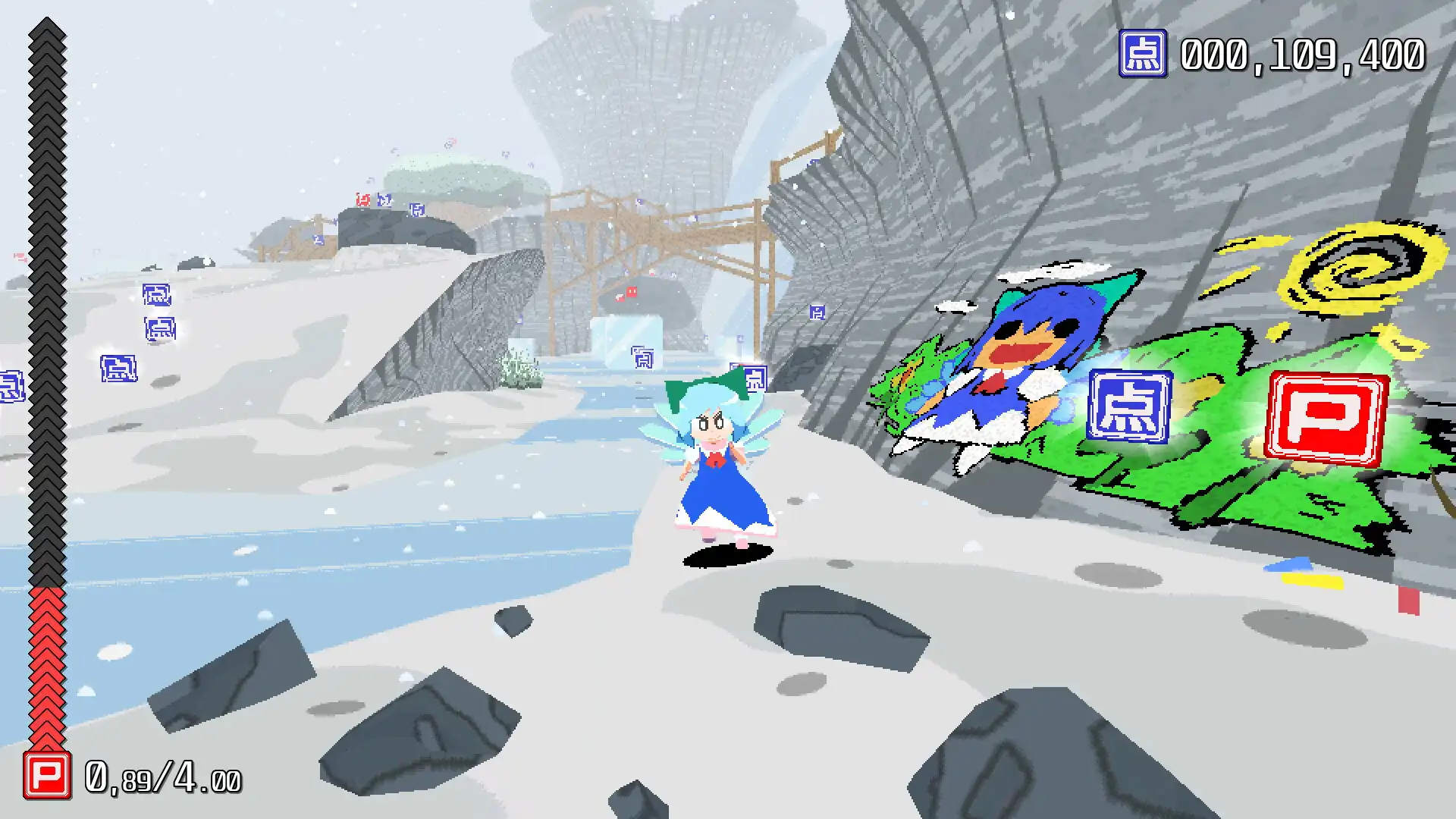
确认手柄已连接并被系统识别
打开电脑的「设备管理器」,展开「游戏控制器」分类,查看是否有『琪露诺搬开巨石』支持的设备名称(如:Xbox Wireless Controller、DS4、DualShock 4等)。若无显示,尝试更换USB接口或重启手柄电源。确保手柄驱动正常安装,否则无法进入后续键位设置流程。
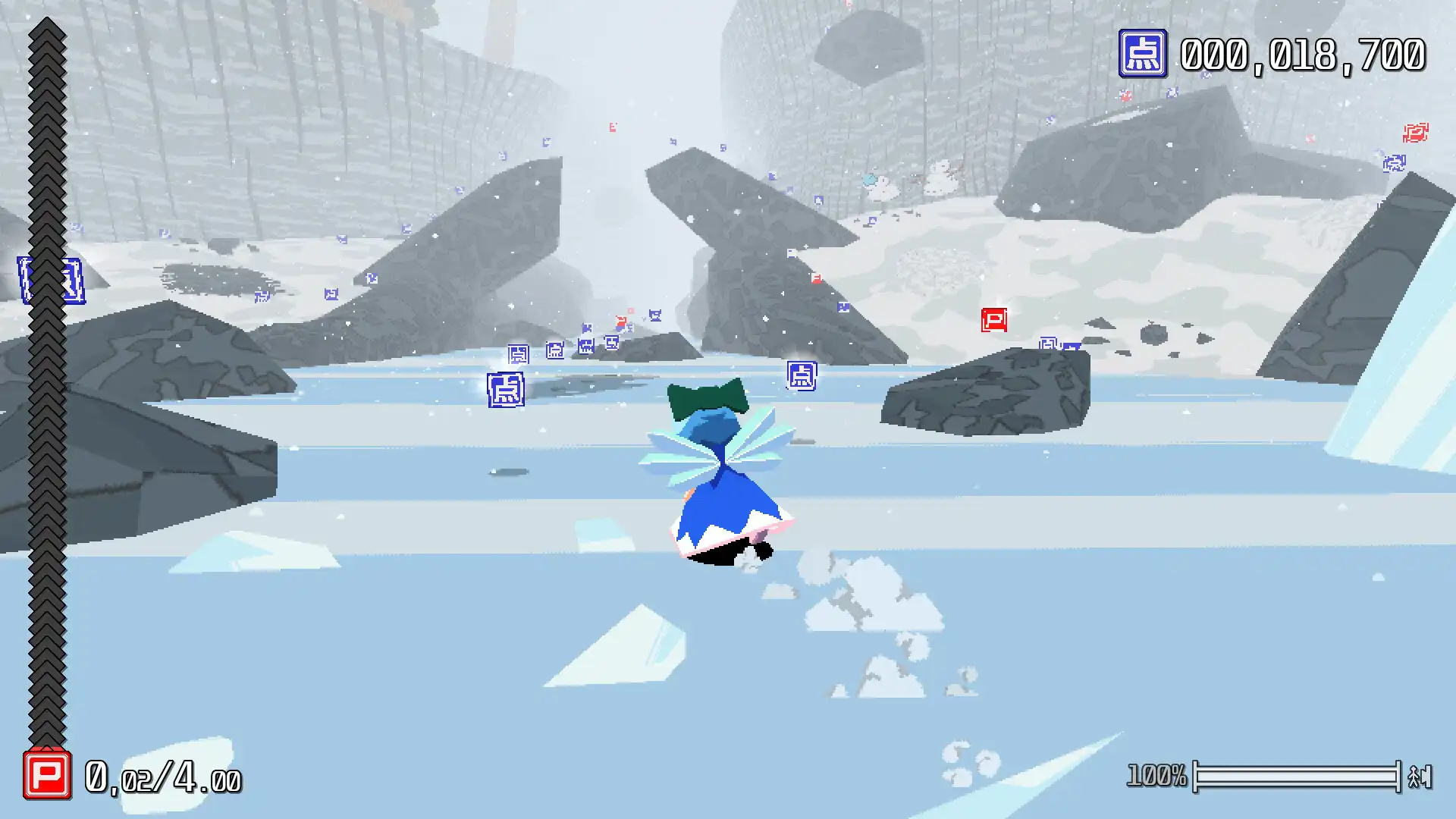
通过Steam识别手柄并启用控制器支持
启动Steam客户端,在右上角点击「库」→「工具」→ 搜索「琪露诺搬开巨石」→ 右键选择「属性」→ 进入「兼容性」标签页 → 勾选「使用此控制器」。若提示未检测到控制器,请在Steam主界面点击「设置」→「控制器」→「常规控制器设置」中手动添加手柄类型,完成识别后即可在游戏内读取输入。
进入游戏内控制设置修改键位
启动琪露诺搬开巨石后,进入主菜单,选择「设置」→「控制」→「手柄映射」。此时会列出所有可分配动作,找到「搬开巨石」功能对应的按键项,按下目标手柄按钮(如:A键、R1、RT等),系统将自动记录。若无反应,需返回上一级确认当前手柄是否被正确激活。
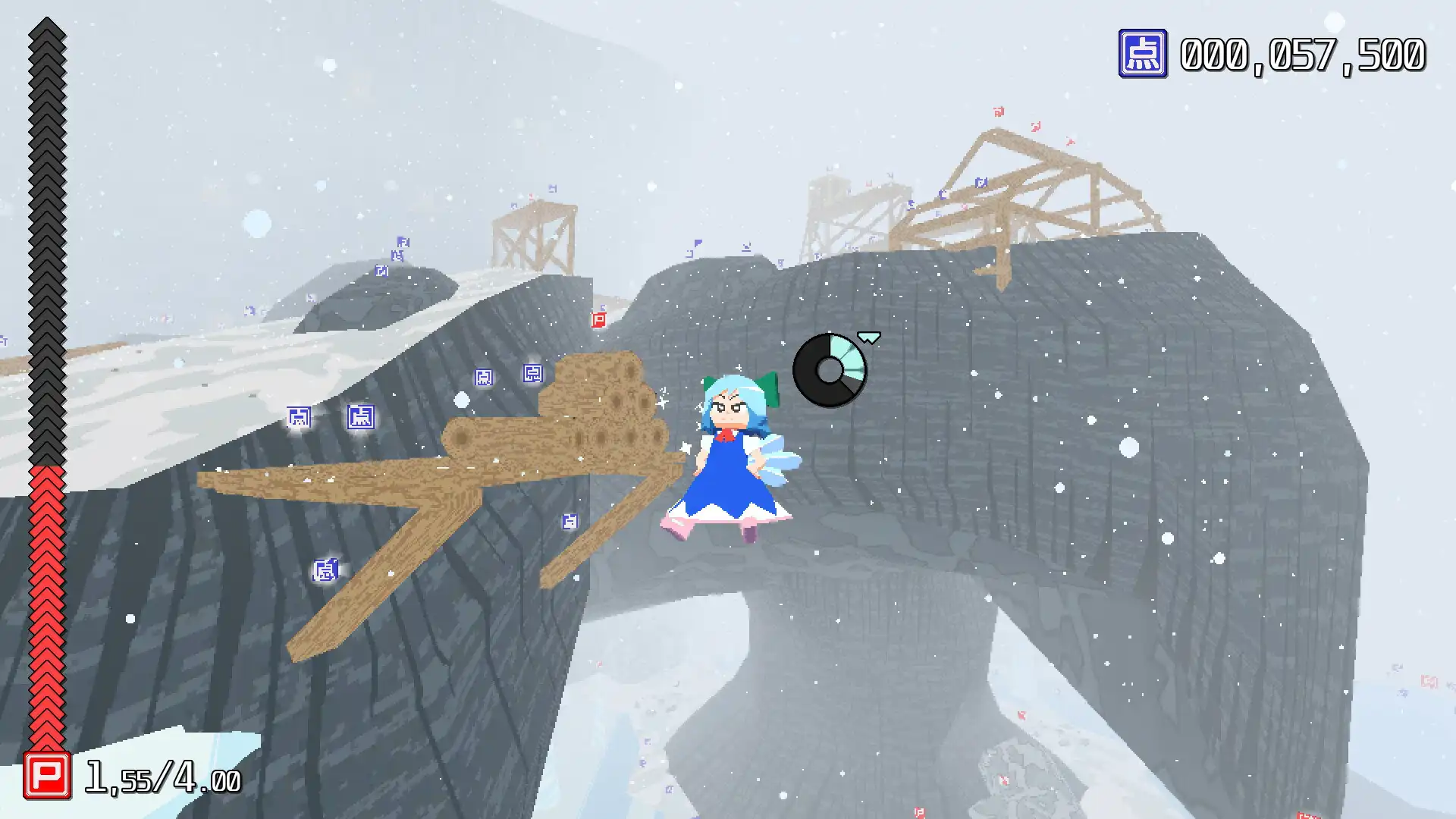
避免系统级快捷键冲突导致键位失效
部分笔记本电脑自带快捷键(如:Fn+F3切换显示器、Fn+Esc调节音量)可能与手柄按键重叠。进入「控制面板」→「键盘」→「更改键盘布局」,关闭非必要快捷键。同时在「任务管理器」中检查后台程序是否占用输入,尤其是第三方手柄工具(如JoyToKey、DS4Windows)应退出或禁用,防止干扰原生输入。
测试键位是否生效并保存设置
在设置界面修改完成后,返回主菜单,进入任意试玩关卡,按住设定的「搬开巨石」键,观察角色是否触发对应动画。若无反应,说明键位未正确绑定,需重新进入设置,再次按下手柄按钮进行映射。确认成功后,务必点击「保存设置」,否则重启游戏后设置将丢失。
若仍无法识别,请重置控制器配置
在Steam中右键琪露诺搬开巨石,选择「属性」→「控制器」→「重置为默认设置」,然后重新连接手柄,再进入游戏设置重新映射。此操作可清除旧配置残留,解决因缓存错误导致的键位不响应问题。注意:仅在确认其他方法无效时使用,以免丢失自定义设置。
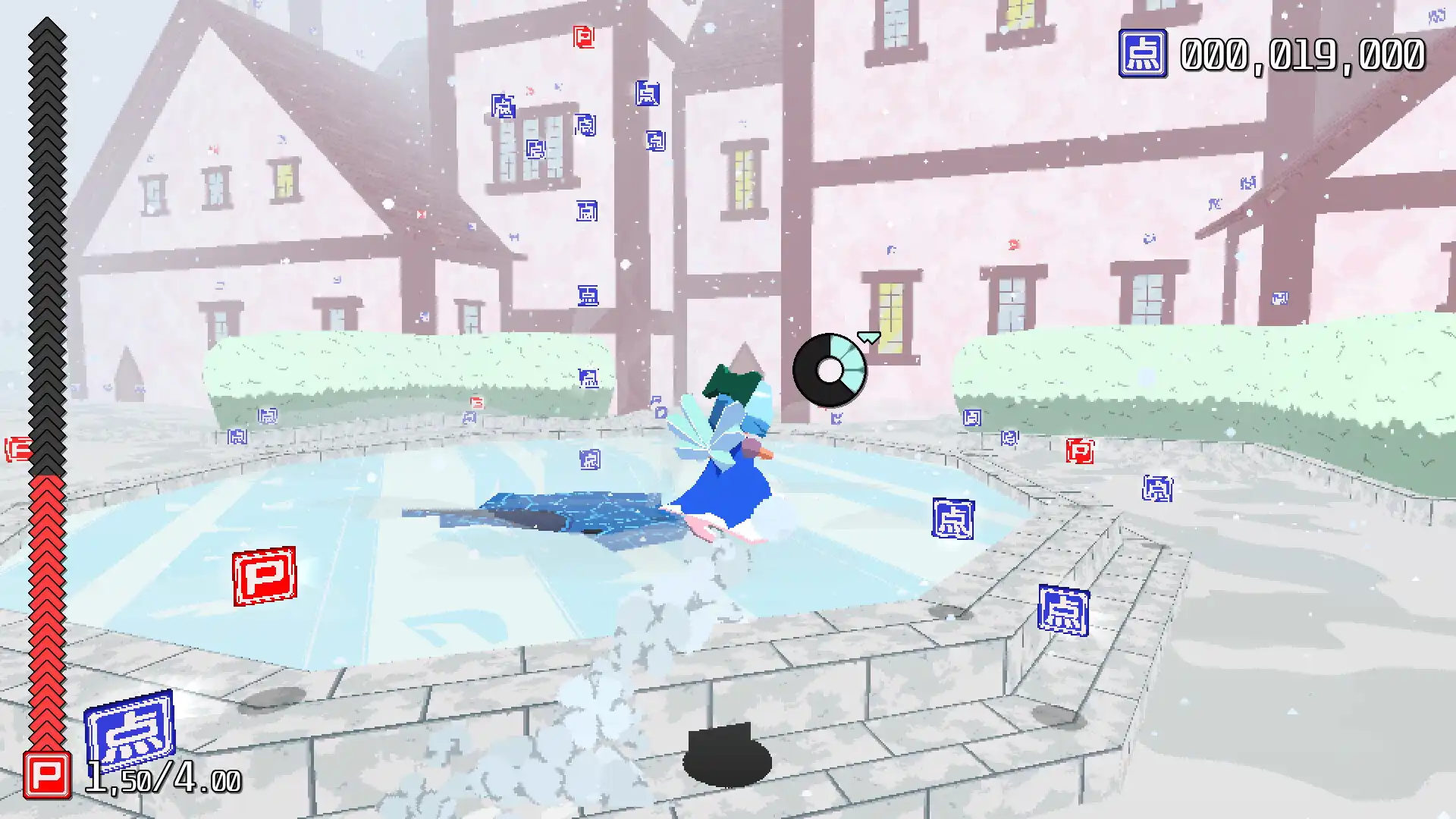
常见问题
琪露诺搬开巨石键位在哪里改不了怎么办?
请先确认手柄在系统和Steam中均被识别,若仍无法修改,请关闭所有第三方输入工具,重启Steam并以管理员身份运行游戏,确保权限充足。如问题持续,尝试在游戏目录下删除「config.ini」文件,重启后重新设置。
为什么手柄按了没反应,但其他键可以?
可能是游戏内特定动作未正确绑定,或手柄按键被系统误拦截。进入游戏设置的「手柄映射」页面,逐一检查「搬开巨石」是否被分配到有效按键,排除空值或重复绑定。同时检查是否启用了「禁止输入冲突」模式,该模式可能导致部分按键被屏蔽。
PS5手柄能用在琪露诺搬开巨石里吗?
可以。只要手柄通过USB或蓝牙正常连接至PC,并在Steam中被识别为「DualSense Wireless Controller」,即可在琪露诺搬开巨石的控制设置中自由分配按键。建议使用官方驱动,避免使用非官方模拟器造成延迟或失灵。
下载与版本说明见 琪露诺!搬开巨石。