
生命火热1键位图片
生命火热1键位图片是许多新手玩家首先需要了解的内容,本文将详细介绍如何识别手柄按键、自定义键位以及排查常见问题,帮助您快速上手游戏。
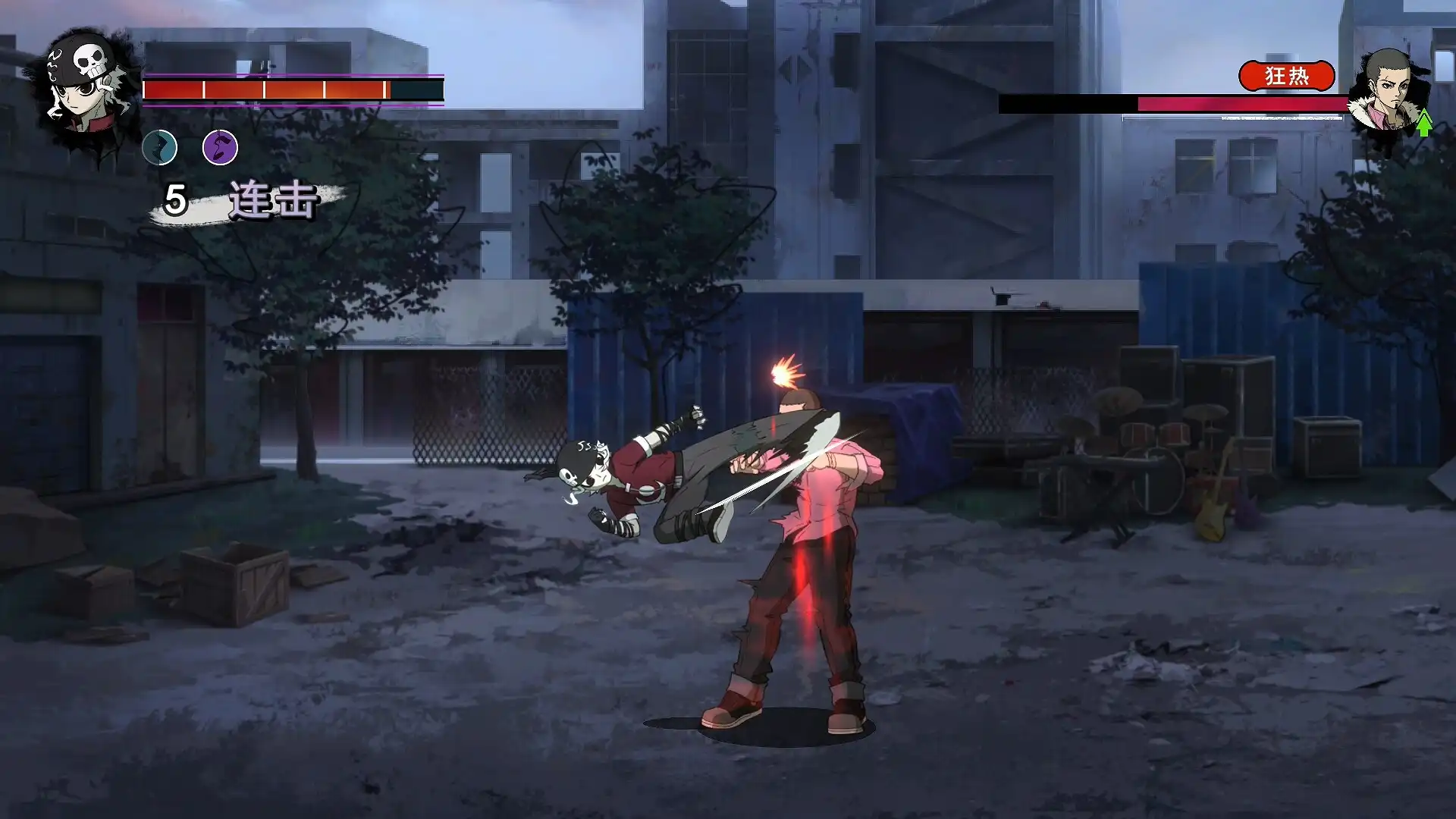
识别手柄按键
生命火热1支持多种手柄,包括Xbox、PS和第三方手柄。首先,您需要确认游戏是否正确识别了您的手柄。连接手柄后,进入游戏设置中的控制选项,查看是否有手柄图标显示。如果游戏未识别手柄,检查手柄是否已正确连接到电脑,并确保手柄驱动已安装。对于Xbox手柄,Windows通常会自动安装驱动;PS手柄可能需要安装DS4Windows等第三方软件。生命火热1默认使用手柄布局,按键功能会在屏幕上显示,通常包括攻击、跳跃、互动等功能键。
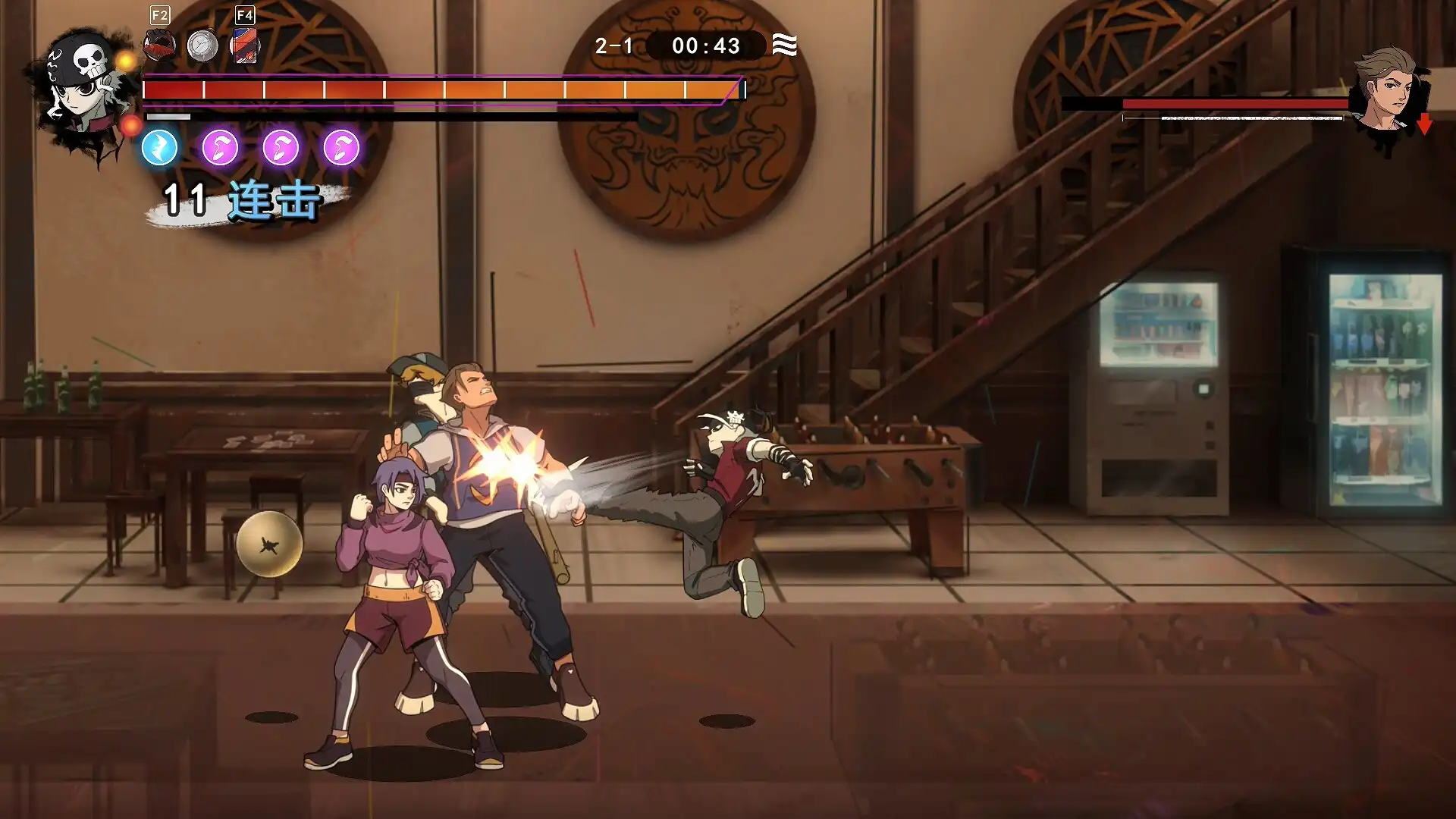
查看默认键位图片
生命火热1提供了默认的键位图片,您可以在游戏设置中的控制选项找到。这些图片清晰地展示了每个按键对应的功能。如果您找不到键位图片,可以尝试在游戏安装目录下的'Controls'或'Manual'文件夹中查找。有些版本可能将键位图片保存在'Assets'或'UI'文件夹中。键位图片通常会以PNG或JPG格式存在,文件名可能包含'controls'、'keybinds'或'buttons'等关键词。如果您仍然找不到,可以尝试在游戏社区论坛或官方网站下载官方提供的键位指南。
自定义键位设置
生命火热1允许玩家自定义键位以适应个人习惯。在游戏设置中找到控制选项,选择'重新绑定'或'自定义键位'。此时,您可以点击想要修改的按键,然后按下您希望设置的新按键。游戏会立即应用新的键位设置。如果您想恢复默认设置,通常在控制选项中有'重置到默认'按钮。自定义键位时,建议不要将攻击和跳跃等常用键设置在不方便的位置,以免影响游戏体验。生命火热1支持保存多套键位配置,您可以根据不同角色或游戏风格创建不同的配置。
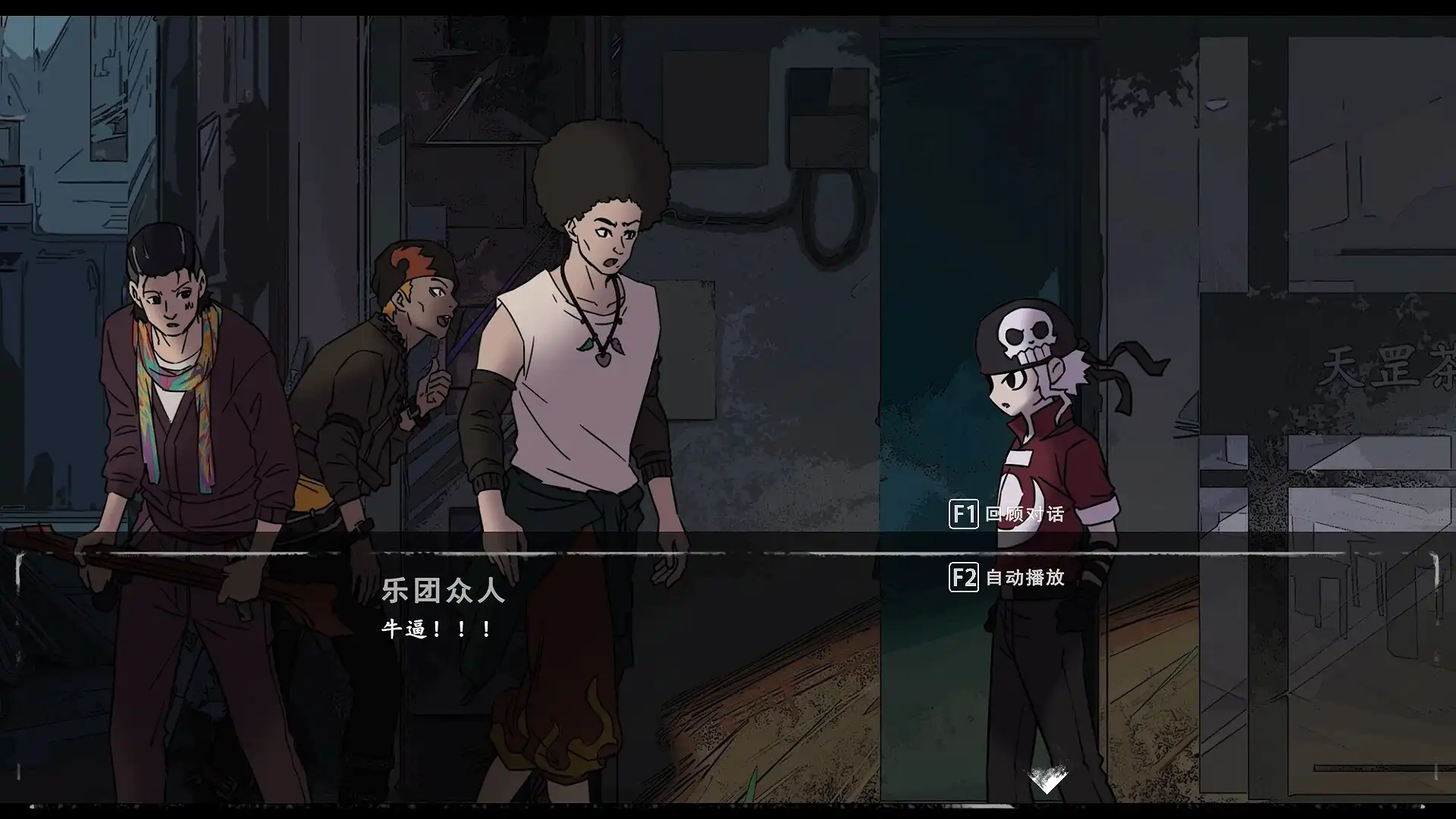
Steam设置排查
如果您通过Steam平台玩生命火热1,手柄问题可能与Steam设置有关。首先,确保Steam已启用大屏幕模式,并在设置中确认控制器支持已开启。在Steam设置中,进入'控制器'选项,检查'Steam输入'是否启用。如果生命火热1使用Steam输入,您可以在Steam设置中自定义按键映射,这些设置会覆盖游戏内的键位设置。如果手柄在Steam中工作正常但在游戏中无响应,尝试在Steam库中右键点击生命火热1,选择'属性',进入'控制器'选项卡,确保'启用Steam输入控制器支持'已勾选。有时,更新Steam或游戏本身也能解决手柄识别问题。
系统设置排查
如果生命火热1仍然无法识别手柄,问题可能出在系统设置上。对于Windows系统,进入'设置'>'设备'>'蓝牙和其他设备',确保您的手柄已正确连接并显示为'已连接'。在'设备和打印机'中,右键点击手柄设备,选择'游戏控制器设置',测试手柄是否正常工作。对于PS手柄,可能需要使用DS4Windows等软件进行配置。在生命火热1运行时,关闭可能干扰输入的其他程序,如其他游戏平台或输入覆盖软件。某些安全软件或系统优化工具也可能阻止游戏读取手柄输入,尝试暂时禁用这些程序。如果问题仍然存在,尝试以管理员身份运行生命火热1。
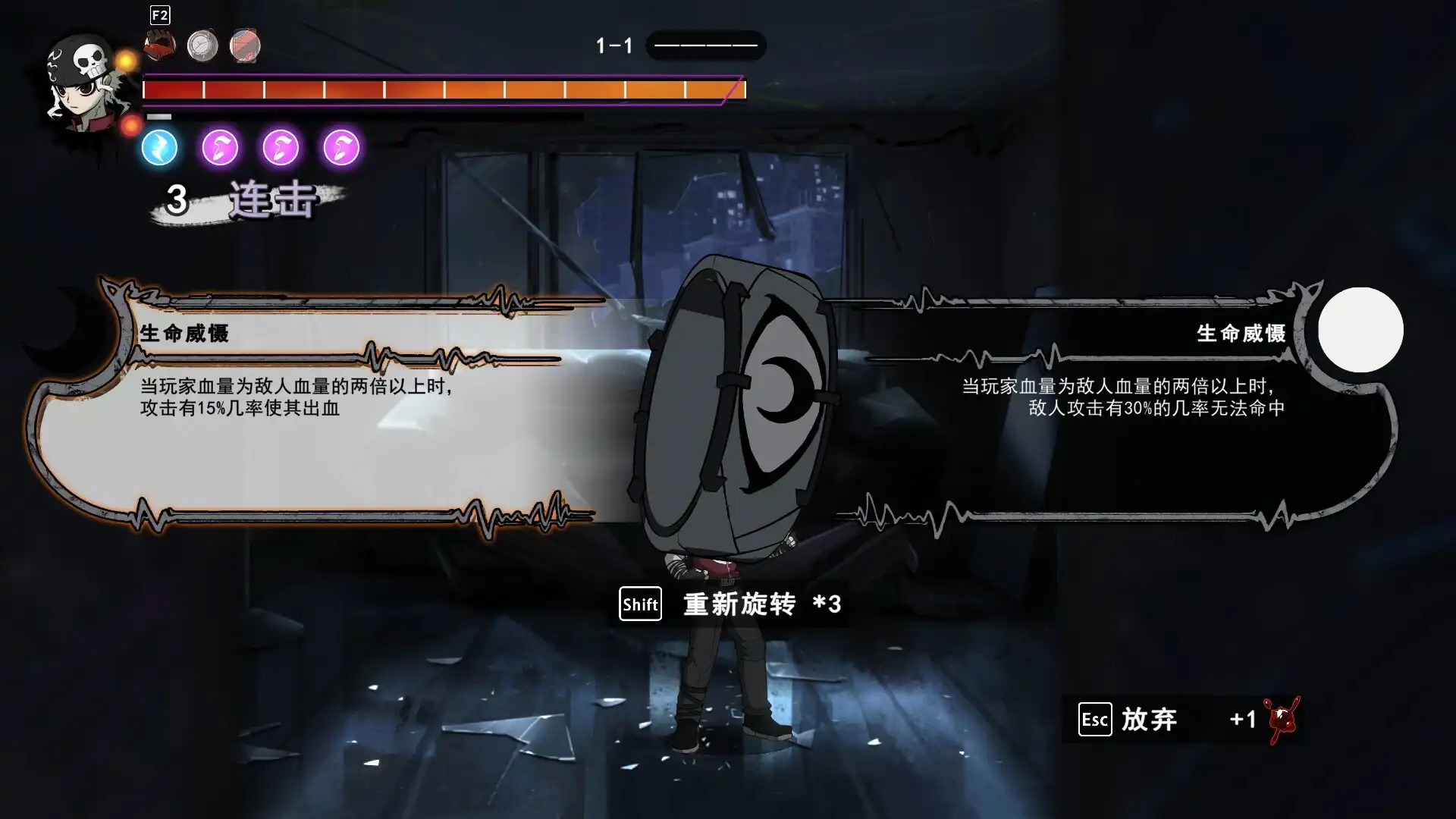
常见问题
生命火热1手柄按键没反应怎么办?
如果生命火热1手柄按键没反应,首先检查手柄是否已正确连接到电脑并显示为已连接状态。然后进入游戏设置,确认控制器支持已启用。尝试重新插拔手柄或重启电脑。如果问题仍然存在,可能需要更新手柄驱动程序或使用第三方软件(如DS4Windows)来配置手柄。对于Steam版本,检查Steam输入控制器支持是否已启用。
如何在生命火热1中修改手柄按键布局?
在生命火热1中修改手柄按键布局,进入游戏设置中的控制选项,选择'重新绑定'或'自定义键位'。点击想要修改的按键功能,然后按下您希望设置的新按键。游戏会立即应用新的键位设置。您可以为不同角色或游戏风格创建多套键位配置。如果需要恢复默认设置,在控制选项中找到'重置到默认'按钮。
生命火热1键位图片在哪里可以找到?
生命火热1的键位图片通常可以在游戏设置中的控制选项找到。如果设置中没有显示,可以在游戏安装目录下的'Controls'、'Manual'、'Assets'或'UI'文件夹中查找。键位图片通常以PNG或JPG格式存在,文件名可能包含'controls'、'keybinds'或'buttons'等关键词。您也可以在游戏社区论坛或官方网站下载官方提供的键位指南。
下载与版本说明见 生命火热1:日沉以后。