
泡泡星宇宙卡顿怎么办
泡泡星宇宙卡顿怎么办?请依次调整画质设置、切换全屏模式、关闭后台程序占用,以及在笔记本上启用高性能模式,这些操作可有效缓解卡顿与掉帧问题。

降低泡泡星宇宙画质设置
进入泡泡星宇宙的设置菜单,将画质选项从高或极致调至中等或低。画面细节减少后,显卡负担减轻,尤其对集成显卡或中低端独立显卡设备有明显改善。建议优先关闭动态阴影、抗锯齿和环境光遮蔽等高消耗特效,避免因渲染压力过大导致帧率下降。此操作无需重启游戏,即时生效,是解决卡顿最直接有效的第一步。

强制使用全屏模式运行泡泡星宇宙
在泡泡星宇宙的视频设置中,确保选择「全屏」而非「无边框窗口化」或「窗口化」。全屏模式能独占显示资源,减少系统对画面输出的干扰,防止其他应用抢夺屏幕刷新权。若当前为窗口化模式,切换后立即观察帧率稳定性,通常可显著减少输入延迟和画面撕裂,从而缓解卡顿现象。部分用户误以为窗口化更流畅,实则相反,应优先采用全屏。
关闭后台占用资源的程序
打开任务管理器(Ctrl+Shift+Esc),查看「进程」标签页,结束非必要的后台程序,如浏览器多标签页、音乐播放器、云盘同步工具、直播推流软件等。这些程序可能在后台持续占用CPU或内存,影响泡泡星宇宙的运行效率。特别是微信、QQ等社交软件若开启语音消息监听或自动更新,会增加系统负载。关闭它们后,重新启动泡泡星宇宙,观察是否仍存在卡顿,若改善则说明后台冲突是主因。
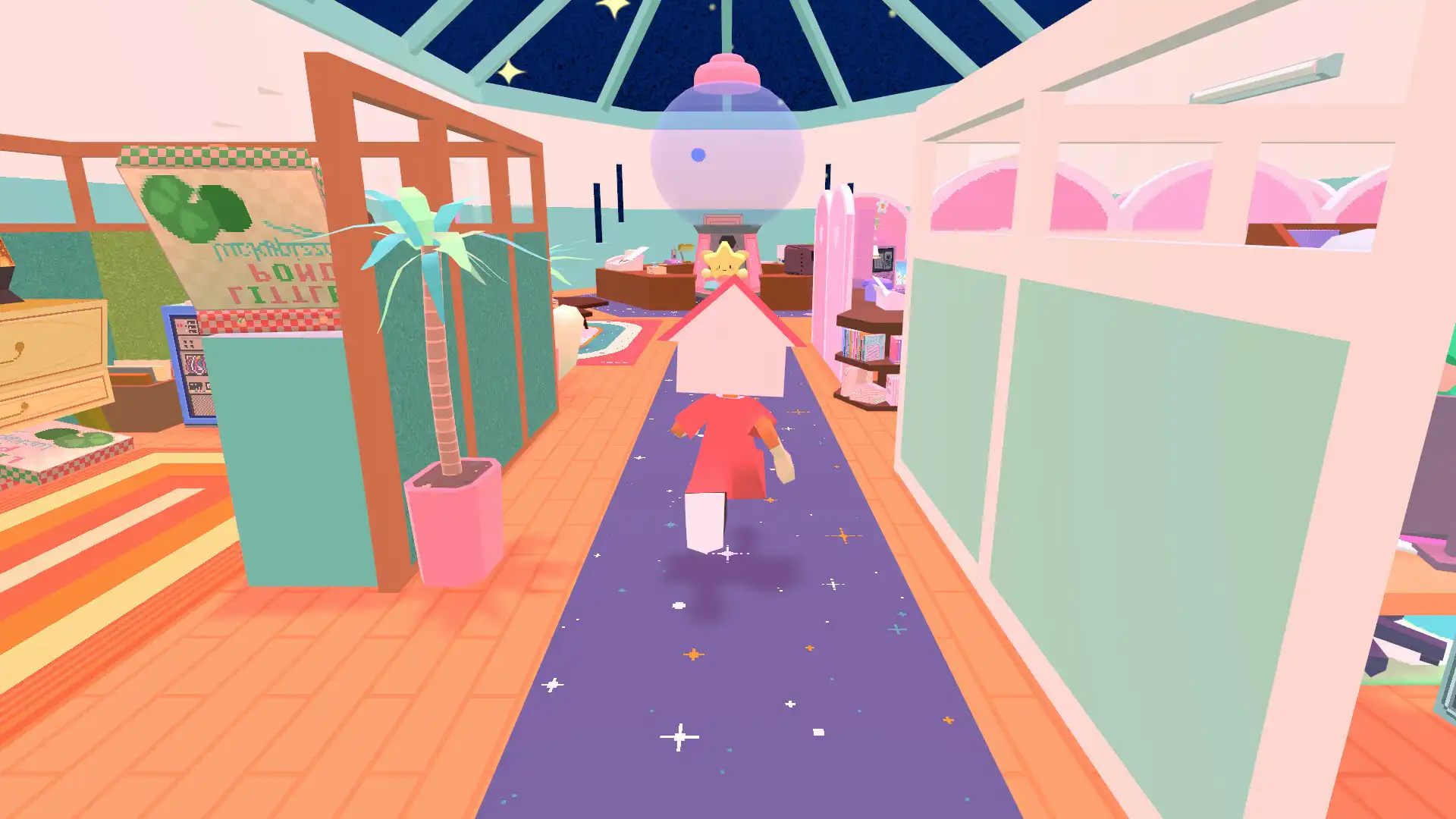
笔记本用户开启性能模式
若你使用的是笔记本电脑,进入系统电源管理设置,将电源计划改为「高性能」或「卓越性能」模式。默认的「平衡」或「节能」模式会限制CPU频率与显卡性能,导致泡泡星宇宙无法发挥全部潜力。在电池供电时,该模式虽可能缩短续航,但能大幅提升游戏流畅度。确认设置后,重启泡泡星宇宙,观察卡顿是否消失。部分品牌笔记本需额外在BIOS中开启高性能模式,以避免被系统降频。

常见问题
泡泡星宇宙卡顿怎么办?用外接显示器能解决吗?
外接显示器本身不会直接解决卡顿问题,但若原屏幕分辨率过高或刷新率不匹配,连接外屏并设置为合适分辨率和60Hz刷新率,可减轻显卡压力。建议使用支持1080p/60Hz的显示器,并在泡泡星宇宙中同步调整输出设置,避免因画面缩放导致性能损耗。
泡泡星宇宙卡顿是显卡太差吗?
显卡性能不足是常见原因,但并非唯一因素。即使显卡符合推荐配置,若驱动过旧、系统资源被占用或设置不当,仍会出现卡顿。建议先通过设备管理器更新显卡驱动,再按上述步骤优化设置。若所有操作后仍卡顿,才考虑硬件升级。
泡泡星宇宙卡顿只在特定场景出现怎么办?
若卡顿仅出现在密集战斗或特殊关卡,可能是场景内粒子效果或模型数量过多所致。此时应降低画质中的「特效强度」和「视距」设置,同时关闭「动态光照」。这些设置直接影响渲染开销,调整后可使复杂场景保持稳定帧率,避免突发卡顿。
下载与版本说明见 泡泡星宇宙。